NetWorker Microsoft Module: NetWorker Microsoft -moduulia ei voi poistaa solmun ohjauspaneelista
Summary: NetWorker Microsoft Modulea (NMM) ei voi poistaa ohjauspaneelista.
This article applies to
This article does not apply to
This article is not tied to any specific product.
Not all product versions are identified in this article.
Symptoms
NetWorker Microsoft Module (NMM) -moduulia ei voi poistaa solmusta.
Ohjattu asennuksen poisto käynnistyy, mutta ei valmistu toimenpiteen lopussa.
Ohjattu asennuksen poisto käynnistyy, mutta ei valmistu toimenpiteen lopussa.
Cause
Oire voi johtua useasta syystä:
- Nykyisen asennuksen taustalla oleva ongelma
- Vioittuneet rekisteriavaimet 64-bittisessä käyttöjärjestelmässä
- Vioittuneet rekisteriavaimet, jotka hallitsevat päivitystietoja
Resolution
Poista ohjelmat Microsoftin ohjelmaasennuksella ja asennuksen poistolla
 .
.
Vianmääritys auttaa ratkaisemaan seuraavia ongelmia:
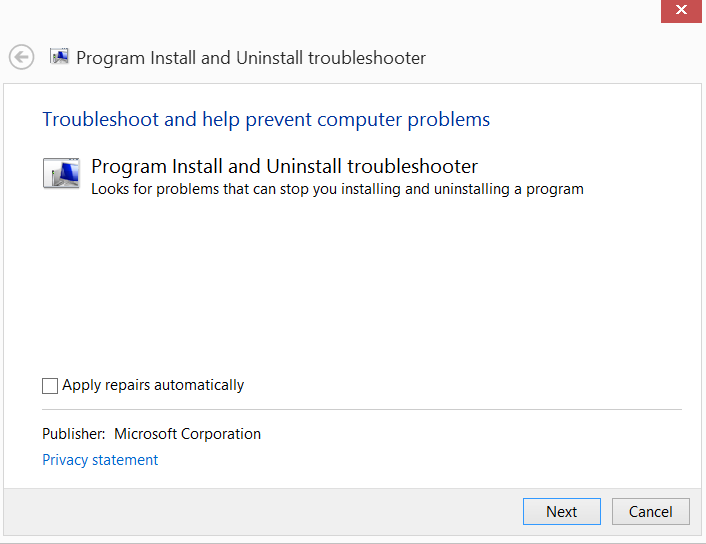
Kuva 1: Microsoftin vianmääritysohjelman työkalun käynnistäminen
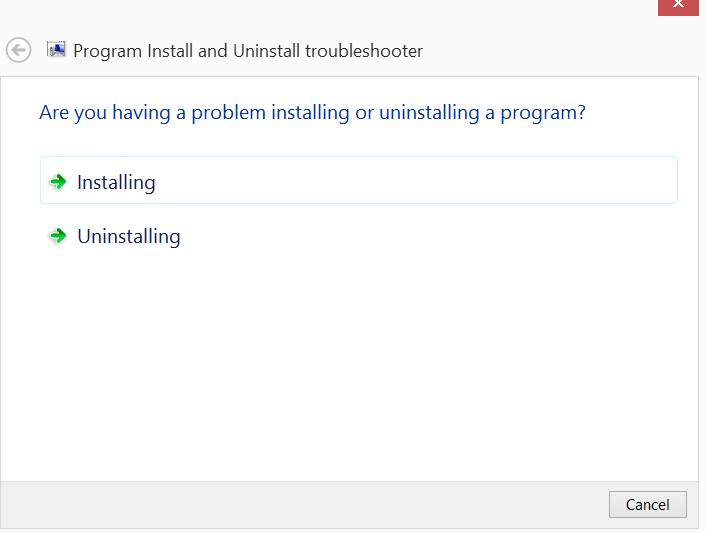
Kuva 2: Kysyy, liittyykö ongelma asennukseen tai asennuksen poistoon.

Kuva 3: Kun olet valinnut asennuksen poiston, kysyy, minkä ohjelman asennuksen haluat poistaa
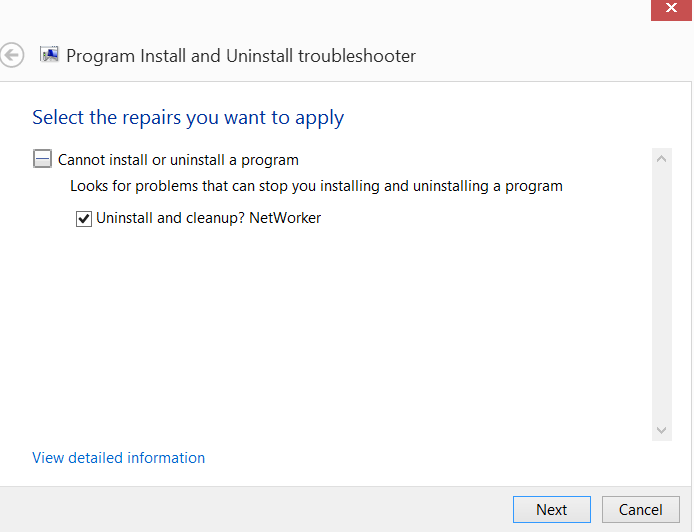
Kuva 4: Valitse korjattavissa olevien korjausten tyyppi.
.
Vianmääritys auttaa ratkaisemaan seuraavia ongelmia:
- Vioittuneet rekisteriavaimet 64-bittisessä käyttöjärjestelmässä
- Vioittuneet rekisteriavaimet, jotka hallitsevat päivitystietoja
- Estä uusien ohjelmien asennus
- Estä nykyisten ohjelmien asennuksen poistaminen tai päivittäminen
- Ohjelman asennuksen poiston estäminen Ohjauspaneelin Lisää tai poista sovellus -toiminnolla (tai Ohjelmat ja toiminnot) -toiminnolla
- Avaa Microsoftin ohjelman asennus- ja poistotyökalu.
Kuva 1: Microsoftin vianmääritysohjelman työkalun käynnistäminen
- Valitse työkalussa joko Ohjelman asentaminen tai asennuksen poistaminen.
Kuva 2: Kysyy, liittyykö ongelma asennukseen tai asennuksen poistoon.
- Valitse poistettava ohjelma.
Kuva 3: Kun olet valinnut asennuksen poiston, kysyy, minkä ohjelman asennuksen haluat poistaa
- Valitse suoritettavien korjausten tyyppi.
Kuva 4: Valitse korjattavissa olevien korjausten tyyppi.
Additional Information
Toinen tapa poistaa paketteja, joiden asennuksen poistaminen ei onnistu Ohjauspaneelista, on WMIC (Windows Management Instrumentation Command) -komento:
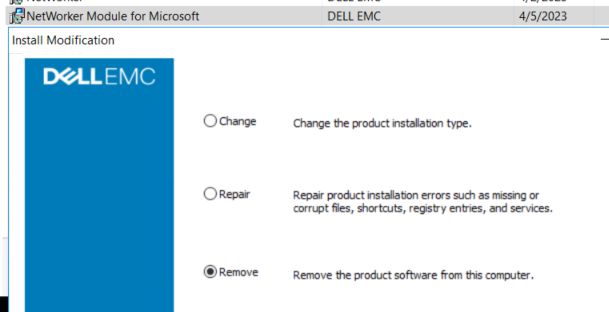
Kuva 5: NMM-ohjelman ja ominaisuuksien asennuksen muuttaminen
Asennuksen poiston pitäisi onnistua: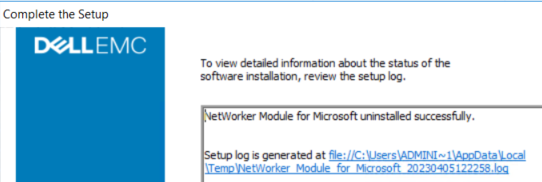
Kuva 6: Ohjelman asennuksen poiston palauttaminen onnistui
- Avaa järjestelmänvalvojan komentokehote työasemassa.
- Voit tarkistaa asennetut Dell-ohjelmistot suorittamalla seuraavan Windows Management Instrumentation -komennon:
wmic product where "Vendor = 'Dell EMC'" get name, IdentifyingNumber, PackageNameEsimerkki:
C:\Windows\system32>wmic product where "Vendor = 'Dell EMC'" get name, IdentifyingNumber, PackageName IdentifyingNumber Name PackageName {A5BACAB0-12BC-42B0-9293-090BE5C40BF8} NetWorker Extended Client NwExtClientMsi.msi {B8D7B32E-28B3-49E2-B951-E7BD0A0C4CC8} NetWorker Module for Microsoft NMM.msi {CF37E77E-6EFE-4A46-B645-F3179661C617} NetWorker NwClientMsi.msi
HUOMAUTUS: Edellä oleva komento palauttaa kunkin haetun ohjelmiston tunnistenumeron. Ohjelmiston voi poistaa komentoriviliittymästä IdentifyingNumber-numerolla.
- Poista ohjelmisto WMIC:n avulla NMM:n tunnistamisnumerolla:
wmic product where "IdentifyingNumber = '{IdentifyingNumber}'" call uninstall Esimerkki:
C:\Windows\system32>wmic product where "IdentifyingNumber = '{B8D7B32E-28B3-49E2-B951-E7BD0A0C4CC8}'" call uninstall Executing (\\WINSRVR2K16\ROOT\CIMV2:Win32_Product.IdentifyingNumber="{B8D7B32E-28B3-49E2-B951-E7BD0A0C4CC8}",Name="NetWorker Module for Microsoft",Version="19.8.0.0")->Uninstall() Method execution successful. Out Parameters: instance of __PARAMETERS { ReturnValue = 0; };
- Avaa Ohjauspaneeli >Programs and Features ja poista Microsoftin NetWorker-moduulin asennus:
Kuva 5: NMM-ohjelman ja ominaisuuksien asennuksen muuttaminen
Asennuksen poiston pitäisi onnistua:
Kuva 6: Ohjelman asennuksen poiston palauttaminen onnistui
Affected Products
NetWorker, NetWorker Module for MicrosoftArticle Properties
Article Number: 000212077
Article Type: Solution
Last Modified: 19 Apr 2023
Version: 2
Find answers to your questions from other Dell users
Support Services
Check if your device is covered by Support Services.