Module Microsoft NetWorker: Impossible de désinstaller ou de supprimer netWorker Microsoft Module du panneau de configuration du nœud
Summary: NetWorker Microsoft Module (NMM) n’est pas amovible du panneau de configuration.
This article applies to
This article does not apply to
This article is not tied to any specific product.
Not all product versions are identified in this article.
Symptoms
Impossible de désinstaller ou de supprimer le module NetWorker Microsoft Module (NMM) du nœud.
L’Assistant de désinstallation démarre, mais ne se termine pas à la fin de la procédure.
L’Assistant de désinstallation démarre, mais ne se termine pas à la fin de la procédure.
Cause
Plusieurs causes peuvent être à l’origine de ce symptôme:
- Problème sous-jacent lié à l’installation actuelle
- Clés de registre corrompues sur les systèmes d’exploitation 64 bits
- Clés de registre corrompues qui contrôlent les données de mise à jour
Resolution
Supprimez les programmes à l’aide de Microsoft Program Install and Uninstall
 .
.
L’utilitaire de résolution des problèmes permet de résoudre les problèmes suivants:

Figure 1 : Démarrage de l’outil Microsoft Troubleshoot Program
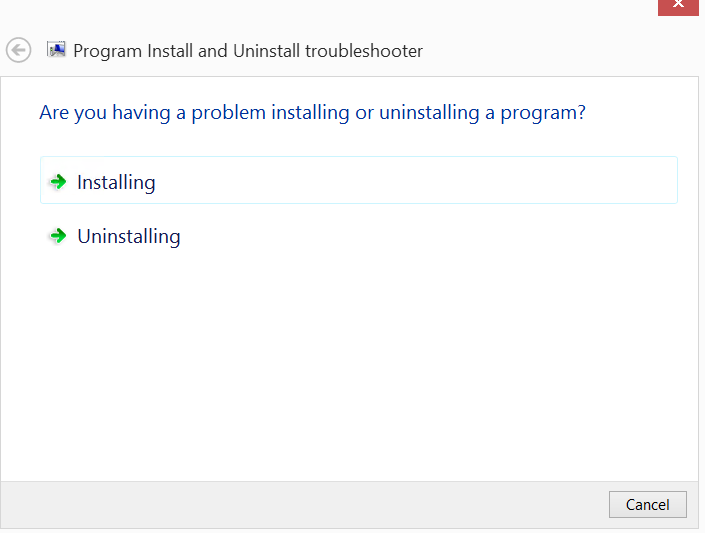
Figure 2 : Demander si le problème provient de l’installation ou de la désinstallation.
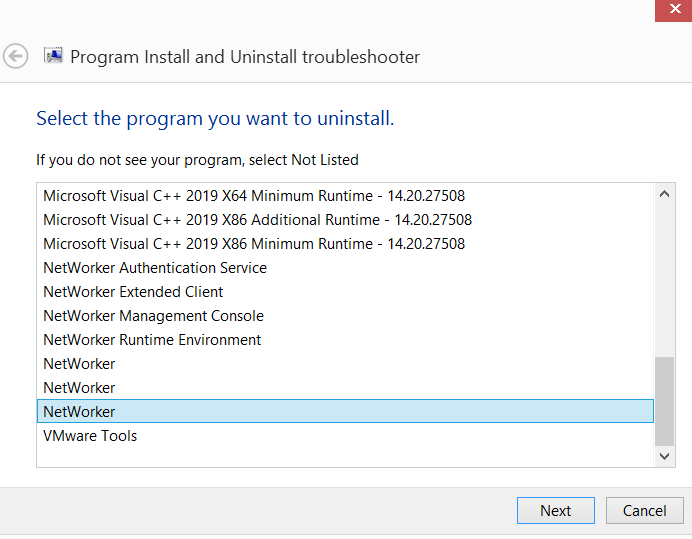
Figure 3 : Après avoir sélectionné Désinstaller, demande quel programme désinstaller
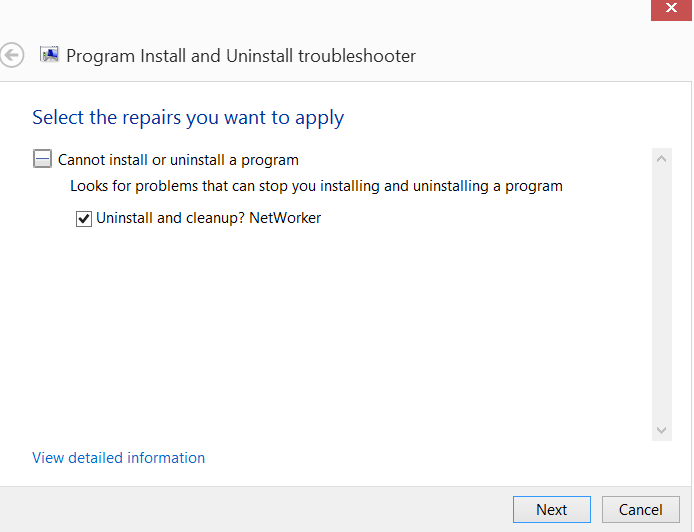
Figure 4 : Sélectionnez le type de réparation à effectuer.
.
L’utilitaire de résolution des problèmes permet de résoudre les problèmes suivants:
- Clés de registre corrompues sur les systèmes d’exploitation 64 bits
- Clés de registre corrompues qui contrôlent les données de mise à jour
- Empêcher l’installation de nouveaux programmes
- Empêcher la désinstallation ou la mise à jour des programmes existants
- Bloquer la désinstallation d’un programme via Ajouter ou supprimer des programmes (ou Programmes et fonctionnalités) dans le Panneau de configuration
- Ouvrez l’outil d’installation et de désinstallation du programme Microsoft.
Figure 1 : Démarrage de l’outil Microsoft Troubleshoot Program
- Sélectionnez Installation ou désinstallation d’un programme dans l’outil.
Figure 2 : Demander si le problème provient de l’installation ou de la désinstallation.
- Sélectionnez le programme à désinstaller.
Figure 3 : Après avoir sélectionné Désinstaller, demande quel programme désinstaller
- Sélectionnez le type de réparation à effectuer.
Figure 4 : Sélectionnez le type de réparation à effectuer.
Additional Information
Une autre méthode pour désinstaller des packages qui ne sont pas désinstallés via le Panneau de configuration consiste à utiliser Windows Management Instrumentation Command (WMIC):

Figure 5 : Modification
de l’installation du programme NMM et des fonctionnalités La désinstallation devrait renvoyer un message réussi: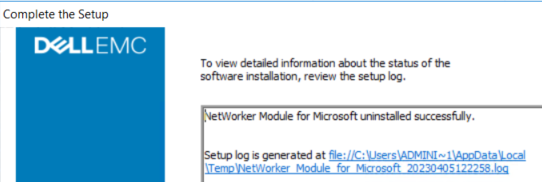
Figure 6: Retour réussi de la désinstallation du programme
- Ouvrez une invite de commande d’administration sur le client.
- Exécutez la commande Windows Management Instrumentation suivante pour obtenir la liste des logiciels Dell installés:
wmic product where "Vendor = 'Dell EMC'" get name, IdentifyingNumber, PackageNameExemple :
C:\Windows\system32>wmic product where "Vendor = 'Dell EMC'" get name, IdentifyingNumber, PackageName IdentifyingNumber Name PackageName {A5BACAB0-12BC-42B0-9293-090BE5C40BF8} NetWorker Extended Client NwExtClientMsi.msi {B8D7B32E-28B3-49E2-B951-E7BD0A0C4CC8} NetWorker Module for Microsoft NMM.msi {CF37E77E-6EFE-4A46-B645-F3179661C617} NetWorker NwClientMsi.msi
Remarque : La commande ci-dessus renvoie un numéro d’identification pour chaque logiciel interrogé. Le numéro d’identification peut être utilisé pour supprimer le logiciel de la CLI.
- Utilisez WMIC pour désinstaller le logiciel à l’aide du numéro d’identification NMM:
wmic product where "IdentifyingNumber = '{IdentifyingNumber}'" call uninstall Exemple :
C:\Windows\system32>wmic product where "IdentifyingNumber = '{B8D7B32E-28B3-49E2-B951-E7BD0A0C4CC8}'" call uninstall Executing (\\WINSRVR2K16\ROOT\CIMV2:Win32_Product.IdentifyingNumber="{B8D7B32E-28B3-49E2-B951-E7BD0A0C4CC8}",Name="NetWorker Module for Microsoft",Version="19.8.0.0")->Uninstall() Method execution successful. Out Parameters: instance of __PARAMETERS { ReturnValue = 0; };
- Accédez au Panneau de configuration >Programs and Features et désinstallez NetWorker Module for Microsoft:
Figure 5 : Modification
de l’installation du programme NMM et des fonctionnalités La désinstallation devrait renvoyer un message réussi:
Figure 6: Retour réussi de la désinstallation du programme
Affected Products
NetWorker, NetWorker Module for MicrosoftArticle Properties
Article Number: 000212077
Article Type: Solution
Last Modified: 19 Apr 2023
Version: 2
Find answers to your questions from other Dell users
Support Services
Check if your device is covered by Support Services.