Guide d’utilisation et de dépannage du casque de jeu filaire Alienware AW520H
Summary: L’article suivant fournit des informations sur le casque de jeu filaire Alienware AW520H. Vous pouvez consulter chaque section pour en savoir plus sur les fonctionnalités du casque de jeu filaire Alienware AW520H et sur son utilisation. ...
This article applies to
This article does not apply to
This article is not tied to any specific product.
Not all product versions are identified in this article.
Instructions
Sommaire :
- Qu’est-ce que le casque de jeu filaire Alienware - AW520H?
- Fonctionnalités du casque de jeu filaire
- Configuration de votre casque de jeu filaire
- Dépannage
- Informations supplémentaires
Profitez d’un son immersif avec des pilotes certifiés haute résolution et la prise en charge audio spatiale Dolby Atmos. Le tout dans une conception confortable et facile à ajuster.
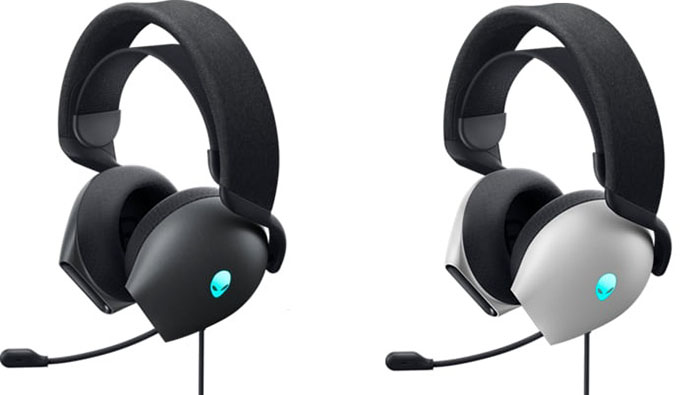
(Figure 1 Expédition dans « Dark Side of the Moon » ou « Light light »)
Qu’est-ce que le casque de jeu filaire Alienware - AW520H?
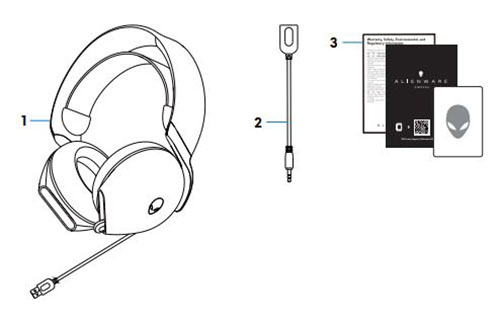
(Figure 2 Casque de jeu filaire Alienware - Contenu de la boîte AW520H)
| 1 | Casque de jeu filaire Alienware - AW520H | 2 | Adaptateur audio 3,5 mm |
| 3 | Documents |
Fonctionnalités du casque de jeu filaire
Vue avant
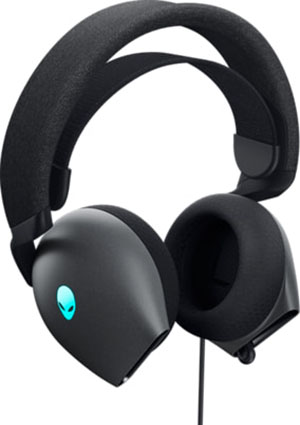
(Figure 3 Casque de jeu filaire Alienware - Vue avant aw520H)
Vue du côté gauche
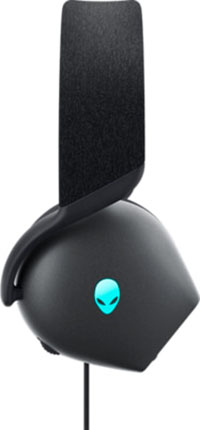
(Figure 4 Casque de jeu filaire Alienware - Vue de gauche aw520H)
Caractéristiques du produit
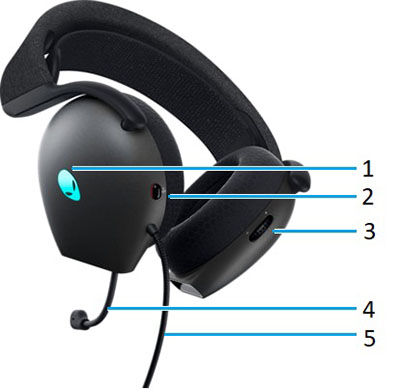
(Figure 5 Casque de jeu filaire Alienware - Vue arrière des fonctionnalités du produit AW520H)
| 1 | Voyant LED | 2 | Bouton De mise en sourdine du microphone |
| 3 | Contrôle du volume | 4 | Voyant rétractable de microphone et de mise en sourdine du microphone |
| 5 | Câble du casque filaire USB Type-A |
Configuration de votre casque de jeu filaire
Compatibilité
Configuration système requise:
- PlayStation, Xbox, Switch ou autres appareils mobiles dotés d’un port audio 3,5 mm
- Appareil informatique Windows 11 ou Windows 10 (64 bits) avec port USB Type-A
Connexion du casque de jeu filaire
Le casque de jeu filaire Alienware AW520H utilise un connecteur USB Type-A ou un adaptateur (prise jack audio 3,5 mm) pour se connecter à l’ordinateur ou au périphérique audio.
Connexion du casque de jeu filaire à l’aide d’une clé USB
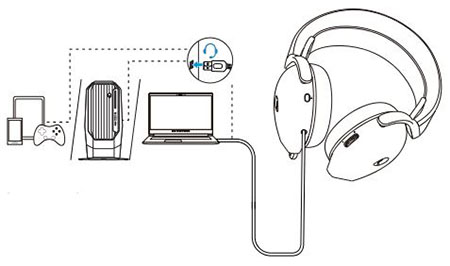
(Figure 6. Connecteur USB Type-A)
Branchez le connecteur USB Type-A de votre câble casque sur le port Type-A de votre ordinateur.
Connexion du casque de jeu filaire à l’aide de l’adaptateur de prise jack audio 3,5 mm
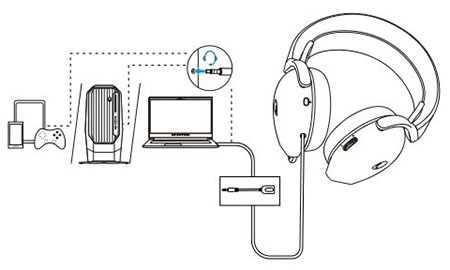
(Figure 7 Connecteur de la prise jack audio 3,5 mm)
Branchez le connecteur USB Type-A de votre câble casque sur le port Type-A de votre câble d’adaptateur (prise jack audio 3,5 mm).
Branchez la prise jack audio de 3,5 mm sur la prise jack audio de l’ordinateur ou du périphérique audio.
Remarque : Le voyant LED du casque ne fonctionne pas lorsque vous utilisez la prise jack audio de 3,5 mm.
Dépannage
| Problèmes | Solutions possibles : |
|---|---|
| Le casque n’émet aucun son. |
|
| La personne à qui je parle ne peut pas m’entendre. |
|
| Un son anormal sort du casque. |
|
| Les voyants du casque ne s’allument pas |
|
| Le microphone capte trop de bruit de fond. |
|
| La mise en sourdine des microphones ne fonctionne pas lorsque l’adaptateur audio 3,5 mm est connecté. |
|
| Alienware Command Center ne reconnaît pas le casque. |
|
Additional Information
Informations supplémentaires
Découvrez comment utiliser et résoudre les problèmes liés au casque que vous utilisez avec votre ordinateur. Vous trouverez des informations de dépannage, des guides d’utilisation et des vidéos de support pertinentes pour vous aider.
Pour obtenir le Guide de l’utilisateur du casque de jeu filaire Alienware - AW520H, accédez à la page du manuel en ligne du casque de jeu filaire Alienware AW520H. Vous pouvez appuyer ou cliquer sur l’option View PDF (Afficher le PDF ) à droite de Pro Stereo Headset User Guide (Guide d’utilisation du casque stéréo Professionnel). Il se trouve dans la section Manuels et documents.
Affected Products
Alienware Wired Gaming Headset AW520HArticle Properties
Article Number: 000212692
Article Type: How To
Last Modified: 24 Apr 2023
Version: 1
Find answers to your questions from other Dell users
Support Services
Check if your device is covered by Support Services.