Odstraňování problémů s únikem světla na obrazovce notebooku Dell
Summary: Zobrazuje se na obrazovce notebooku Dell světlo kolem okrajů? Přečtěte si informace o úniku světla, problematických místech a o tom, kdy kontaktovat podporu. Jednoduché kroky pro odstraňování problémů. ...
This article applies to
This article does not apply to
This article is not tied to any specific product.
Not all product versions are identified in this article.
Symptoms
Všimnete si, že se kolem okrajů nebo rohů obrazovky notebooku objevuje světlo (známé také jako únik světla nebo nerovnoměrné podsvícení), zejména v těchto případech:
- Prohlížení tmavých obrázků nebo videí
- Používání notebooku ve slabě osvětlené místnosti
- Zobrazení černého nebo velmi tmavého pozadí
Toto světlo se může v určitých oblastech obrazovky jevit jako jasné body, zářící okraje nebo nerovnoměrný jas.
Cause
K úniku světla (také nazývanému nerovný podsvícení) dochází kvůli konstrukci obrazovek notebooků. Co potřebujete vědět:
Jak fungují obrazovky notebooků
Obrazovka notebooku využívá podsvícení, které prosvítá skrze vrstvy a vytváří obraz, který vidíte. Někdy může malé množství tohoto podsvícení unikat kolem okrajů nebo určitými oblastmi. To je běžné u všech značek notebooků a typů obrazovek.
Proč to ve tmě vypadá hůř
Když používáte notebook v tmavé místnosti, vaše oči jsou citlivější na světlo. Díky tomu je jakýkoli únik světla mnohem znatelnější, než by byl při normálním osvětlení.
Pochopení rozdílu: Správné osvětlení vs. sledování v temné místnosti
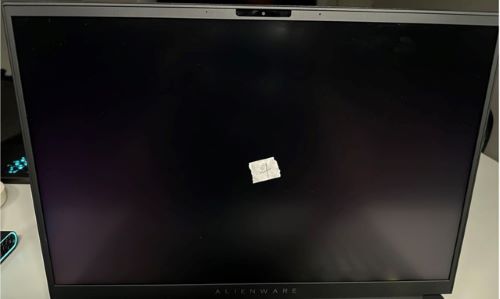
Obrázek 1: Panel LCD v běžných kancelářských světelných podmínkách (150–200 luxů, správné světelné prostředí)
Obrázek 2: Panel LCD kontrolovaný v tmavé místnosti (nesprávné prostředí pro kontrolu)
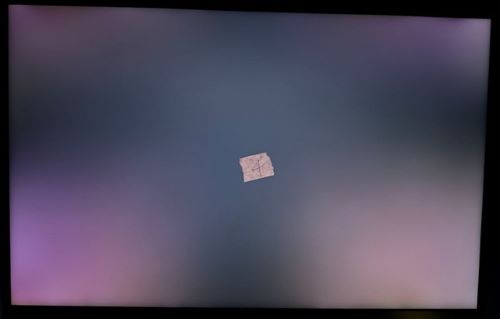
Důležité: Oba obrázky zobrazují stejnou obrazovku, která splňuje standardy kvality společnosti Dell. Všimněte si, o kolik viditelnější je únik světla v temné místnosti ve srovnání s normálním osvětlením. To je důvod, proč kontrola obrazovky při správném osvětlení vám poskytne přesnější obrázek o tom, zda se jedná o skutečný problém.
Průmyslové standardy pro testování
Společnost Dell a další výrobci notebooků testují obrazovky při běžném kancelářském osvětlení (podobném tomu, které najdete během dne v běžné domácnosti nebo na pracovišti). Určitý únik světla, který vidíte v úplné tmě, může být stále v normálním rozsahu viewza správných světelných podmínek.
Typy úniku světla, které můžete zaznamenat
Aktivní body a světelné pruhy
Můžete si všimnout, že některé oblasti obrazovky vypadají jasnější než jiné. Ty se běžně nazývají "horké body" nebo "světelné pruhy". Mohou vypadat jako:
- Světlé skvrny v určitých oblastech obrazovky
- Světlejší pruhy podél okrajů
- Nerovnoměrný jas na celé obrazovce
Příklady obrazovek mimo normální rozsah:
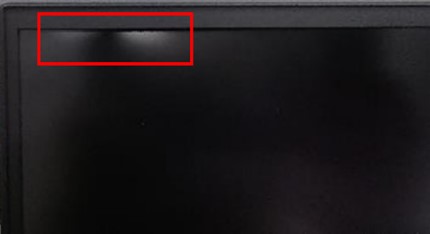
Obrázek 3: Panely LCD s abnormálními aktivními body
Obrázek 4: Panely LCD s abnormálními aktivními body
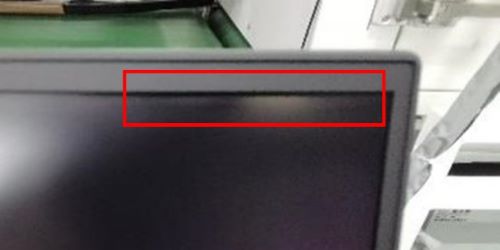
Tyto dva příklady ukazují horká místa, která jsou jasně viditelná i při normálním osvětlení místnosti. Obrazovky s touto úrovní hot spottingu jsou mimo specifikace společnosti Dell a měla by je posoudit podpora.
Příklad normálního úniku světla:
Obrázek 5: Příklad několika úniků světla podél dolního okraje panelu
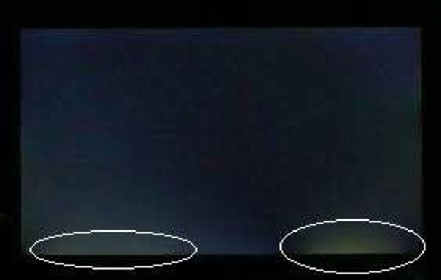
Tento příklad ukazuje únik světla pořízený v temné místnosti. I když to na fotografii vypadá výrazně, tento typ okrajového osvětlení je v normálním rozsahu, protože je jasně viditelný pouze ve tmě, nikoli při běžném osvětlení místnosti.
Informace o herních displejích Dell a displejích Alienware
Máte-li herní notebook Dell nebo systém Alienware, můžete při používání notebooku v tmavém prostředí zaznamenat únik světla nebo nerovný podsvícení. To se netýká pouze obrazovek herních počítačů Dell. K tomu může dojít u vysoce výkonných herních displejů od jakéhokoli výrobce.
Herní notebooky a notebooky Alienware často obsahují obrazovky s vysokou obnovovací frekvencí a pokročilou zobrazovací technologii. Tyto obrazovky jsou testovány za použití stejných oborových standardů jako všechny notebooky Dell. Pokud je únik světla viditelný pouze ve velmi tmavých podmínkách, obrazovka funguje standardním způsobem.
Resolution
Pomocí těchto kroků zjistíte, zda obrazovka potřebuje servis nebo zda je to, co vidíte, v normálním rozmezí.
1. krok: Zkontrolujte správné osvětlení obrazovky
- Přesuňte se do místnosti s normálním osvětlením (jako je kancelář nebo obývací pokoj během dne).
- Otevřete notebook a zapněte obrazovku.
- Podívejte se na obrazovku ze své obvyklé pozorovací pozice.
Výsledek: Stále jasně vidíte únik světla při normálním osvětlení místnosti?
- Ne, skoro to nevidím nebo vůbec: Jedná se o normální chování. Obrazovka funguje tak, jak má. Pro lepší zážitek ze sledování přeskočte níže uvedenou sekci tipů .
- Ano, stále to vidím jasně: Pokračujte krokem 2.
2. krok: Testování s různými úrovněmi jasu
- Otevřete libovolnou bílou nebo jasnou aplikaci (například webový prohlížeč nebo dokument).
- Upravte jas obrazovky pomocí tlačítek jasu notebooku.
- Několikrát stiskněte tlačítko snížení jasu.
- Několikrát stiskněte tlačítko zvýšení jasu.
- Sledujte, zda se při úpravě jasu mění únik světla.
Výsledek: Změní se únik světla při úpravě jasu?
- Ano, mění se: Obrazovka reaguje normálně. Zkuste upravit nastavení jasu na pohodlnou úroveň, kdy je únik méně znatelný.
- Ne, zůstává to stejné: Pokračujte krokem 3.
3. krok: Testování s jasným obsahem
- Otevřete program se světlým bílým pozadím (například prázdný dokument nebo bílou webovou stránku).
- Podívejte se na obrazovku při běžném osvětlení místnosti.
- Pokud chcete zdokumentovat, co vidíte, vyfoťte telefonem.
Výsledek: Vidíte problém s únikem světla u jasného obsahu?
- Ne: Problém může být patrný pouze při velmi tmavém obsahu, který je v normálním rozmezí.
- Ano, a je to velmi patrné: Pokračujte krokem 4.
4. krok: Srovnání s jiným notebookem (je-li k dispozici)
Pokud máte přístup k jinému notebooku Dell stejného modelu:
- Položte oba notebooky vedle sebe.
- Zobrazte stejný obrázek na obou obrazovkách (použijte běžnou fotografii nebo dokument, nikoli zcela černý obrázek).
- Nastavte obě obrazovky na stejnou úroveň jasu.
- Sledujte obě obrazovky při normálním osvětlení místnosti.
Důležité: Ujistěte se, že oba notebooky mají stejný typ obrazovky. Standardní obrazovka a obrazovka s vysokým rozlišením se od sebe mohou přirozeně lišit.
Výsledek: Liší se vaše obrazovka výrazně od srovnávaného notebooku?
- Ne, vypadají podobně: Vaše obrazovka funguje normálně.
- Ano, ten můj je znatelně horší: Pokračujte níže do části Kontaktovat podporu .
Kdy kontaktovat podporu společnosti Dell
Obraťte se na technickou podporu společnosti Dell ohledně možností opravy, pokud:
- Únik světla je jasně viditelný při běžném osvětlení místnosti (nejen ve tmě)
- Světlé body nebo nerovné oblasti se úpravou jasu nemění
- Vaše obrazovka vypadá výrazně hůře než u jiného notebooku stejného modelu.
- Únik ovlivňuje vaši schopnost pohodlně pracovat
Než se obrátíte na podporu:
- Vyfoťte obrazovku, na které je problém zachycen (při normálním osvětlení místnosti, nikoli ve tmě).
- Poznamenejte si výrobní číslo notebooku nebo kód Express Service Code (nachází se na spodní straně notebooku).
Tipy pro lepší zážitek ze sledování
I když vaše obrazovka funguje normálně, zde jsou způsoby, jak si zpříjemnit sledování:
- Používejte notebook raději v dobře osvětlených místnostech než v úplné tmě
- Upravte jas obrazovky na střední úroveň, která je příjemná pro vaše oči
- Pokud vám vadí únik světla, vyhněte se dlouhodobému zobrazování zcela černého pozadí.
- Umístěte notebook tak, aby se světla v místnosti neodrážela přímo na obrazovce.
Další nápověda
-
Obrazovka notebooku nefunguje: Začněte zde a popisujte běžné příznaky (prázdná/černá obrazovka, blikání, čáry, barva/odstín, únik světla) a podrobné řešení problémů.
-
Monitor nefunguje: Běžné problémy s monitorem stolního počítače, základní kontroly a pokyny k nastavení.
-
Dotyková obrazovka nefunguje: Začněte zde pro nereagující/nevyzpytatelné dotyky, stínové dotyky, kalibraci a základy ovladače.
-
Nezjištěno více monitorů / černá obrazovka: Běžné odstraňování problémů s detekcí, kabeláží, nastavením zobrazení systému Windows a aktualizacemi ovladačů a systému BIOS.
Additional Information
Další zdroje:
- Obrazovka notebooku nefunguje: Oprava běžných problémů s displejem
- Postup odstraňování problémů s displejem či obrazem na monitoru Dell
- Postup odstraňování problémů s displejem či obrazem na notebooku Dell
- Odstraňování problémů s dotykovou obrazovkou či panelem
Další informace a podporu pro monitor, stolní počítač, notebook nebo tablet Dell naleznete na stránkách podpory monitorů Dell.
Vypršela vám platnost záruky? Žádný problém. Navštivte web Dell.com/support, zadejte výrobní číslo Dell a prohlédněte si naše nabídky.
Poznámka: Nabídky jsou k dispozici pouze pro zákazníky s osobními počítači z USA, Kanady, Spojeného království, Francie, Německa a Číny. Neplatí pro zákazníky serverů ani úložišť.
Affected Products
Chromebook, G Series, Alienware, Dell Plus, Dell Pro Plus, Dell Pro Premium, Inspiron, Latitude, Dell Pro Rugged, Vostro, XPS, Mobile Workstations, Dell Pro Max 14 MC14250, Dell Pro Max 16 MC16250, Dell Pro Max 16 XE MC16250Article Properties
Article Number: 000215193
Article Type: Solution
Last Modified: 11 Dec 2025
Version: 14
Find answers to your questions from other Dell users
Support Services
Check if your device is covered by Support Services.