Dell VxRail: Uaktualnienie VxRail kończy się niepowodzeniem z komunikatem "Bad script return code: 1"
Summary: Podczas aktualizacji VxRail dla wersji 4.7.X, 7.0.X lub 8.0.X pojawia się następujący błąd "Bad script return code: 1".
This article applies to
This article does not apply to
This article is not tied to any specific product.
Not all product versions are identified in this article.
Symptoms
Podczas aktualizacji VxRail dla wersji 4.7.X, 7.0.X lub 8.0.X pojawia się następujący błąd "Bad script return code: 1".
lcm-web.log:
Podczas sprawdzania vCenter VAMI usługa pamięci masowej oparta na profilu VMware vSphere pokazuje kondycję jako "Zdrowa z błędami" (lub ostrzeżeniami) i stan "Started" (Uruchomiono).
Aby sprawdzić VAMI, zaloguj się jako root do vCenter VAMI z przeglądarki internetowej przy użyciu https://vCenter FQDN lub adresu IP:5480.
Kliknij pozycję Usługi.
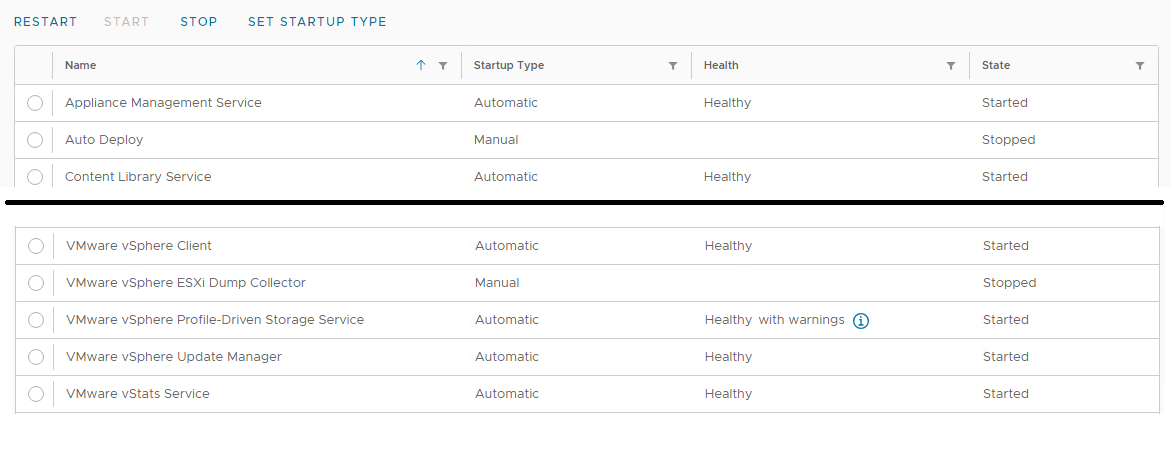
lcm-web.log:
INFO : Starting adding new disk sdc
INFO : Checkiing whether sdc exists ...
INFO : No sdc disk on VXM, need to perform add.
INFO : Handling VM <VxM Name Here>
INFO : Get VM Storage Profile name VXRAIL-SYSTEM-STORAGE-PROFILE, id <Long string of characters>.
INFO : Vm profileId is <Long string of characters>.
ERROR : Failed to add a new disk: (vodl.fault.SystemError)
{
dynamicType = <unset>
dynamicProperty = (vmodl.DynamicProperty) []
Msg = 'A general system error occurred: PBM error occurred during Pre-ReconfigureCallback: Fault cause: vmodl.fault.SystemError\n;\n'
faultCause = <unset>
faultMessage = (vmodl.LocalizableMessage) []
Reason = 'PBM error occurred during Pre-ReconfigurCallback: Fault cause: vmodl.fault.SystemError\n;\n'
}
Aby sprawdzić VAMI, zaloguj się jako root do vCenter VAMI z przeglądarki internetowej przy użyciu https://vCenter FQDN lub adresu IP:5480.
Kliknij pozycję Usługi.
Cause
Usługa pamięci masowej oparta na profilu VMware vSphere nie została uruchomiona prawidłowo. Powoduje to problemy z wyświetlaniem profili pamięci masowej w kliencie vSphere Client.
Resolution
Aby rozwiązać ten problem, wykonaj następujące czynności, aby ponownie uruchomić vCenter (i PSC dla wersji 6.7 i niżej):
Jeśli wersja vCenter to 6.7.X lub starsza:
Jeśli wersja vCenter to 7.0 lub nowsza:
Jeśli wersja vCenter to 6.7.X lub starsza:
- W kliencie vSphere kliknij maszynę wirtualną vCenter.
- Znajdź hosta, na którym uruchomiono maszynę wirtualną vCenter.
- Następnie kliknij maszynę wirtualną PSC.
- Zmigruj maszynę wirtualną PSC do tego samego hosta ESXi co maszyna wirtualna vCenter.
- Zaloguj się jako root do hosta ESXi z przeglądarki internetowej przy użyciu https i adresu FQDN ESXi lub adresu IP zarządzania.
- Kliknij lewym przyciskiem myszy maszyny wirtualne.
- Kliknij lewym przyciskiem myszy pole maszyny wirtualnej vCenter.
- Kliknij lewym przyciskiem myszy akcje.
- Umieść kursor nad systemem operacyjnym gościa.
- Kliknij lewym przyciskiem zamknij.
- Kliknij lewym przyciskiem myszy maszyny wirtualne.
- Kliknij lewym przyciskiem myszy pole maszyny wirtualnej vCenter, aby ją wyczyścić.
- Kliknij lewym przyciskiem myszy pole dla maszyny wirtualnej PSC.
- Kliknij lewym przyciskiem myszy akcje.
- Umieść kursor nad systemem operacyjnym gościa.
- Kliknij lewym przyciskiem uruchom ponownie.
- Odczekaj od 3 do 5 minut.
- Kliknij lewym przyciskiem myszy pole maszyny wirtualnej PSC, aby ją wyczyścić.
- Kliknij lewym przyciskiem myszy pole maszyny wirtualnej vCenter.
- Kliknij lewym przyciskiem myszy akcje.
- Umieść kursor nad systemem operacyjnym gościa.
- Kliknij lewym przyciskiem uruchom ponownie.
Jeśli wersja vCenter to 7.0 lub nowsza:
- W oprogramowaniu vSphere kliknij maszynę wirtualną vCenter.
- Znajdź hosta, na którym uruchomiono maszynę wirtualną vCenter.
- Zaloguj się jako root do hosta ESXi z przeglądarki internetowej przy użyciu https i adresu FQDN ESXi lub adresu IP zarządzania.
- Kliknij lewym przyciskiem myszy maszyny wirtualne.
- Kliknij lewym przyciskiem myszy pole maszyny wirtualnej vCenter.
- Kliknij lewym przyciskiem myszy akcje.
- Umieść kursor nad systemem operacyjnym gościa.
- Kliknij lewym przyciskiem uruchom ponownie.
Article Properties
Article Number: 000218572
Article Type: Solution
Last Modified: 14 Jul 2026
Version: 2
Find answers to your questions from other Dell users
Support Services
Check if your device is covered by Support Services.