Dell P3424WEB Monitör Kullanım ve Sorun Giderme Kılavuzu
Summary: Bu makalede, Dell P3424WEB Kavisli Video Konferans Monitörü kurma ve kullanma hakkında bilgiler yer almaktadır. Dell monitörde en sık görülen ekran veya video sorunlarını P3424WEB öğrenin. ...
This article applies to
This article does not apply to
This article is not tied to any specific product.
Not all product versions are identified in this article.
Instructions
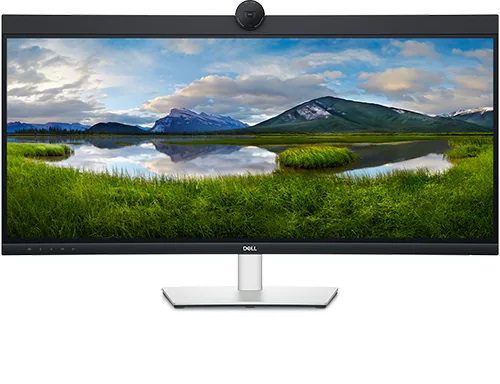
Hızlı Bağlantılar
Dell P3424WEB Monitörünü Kullanmaya P3424WEB Monitör Kurulumu, Teknik Özellikleri ve Servis KılavuzuDell Sürücüler ve İndirmeler Garanti ve Destek HizmetleriHakkında Sık Sorulan SorularDell P3424WEB aktif matris, İnce Film Transistörü (TFT), Sıvı Kristal Ekran (LCD) ve LED arka ışığına sahiptir. Monitör özellikleri şunları içerir:
- 86,71 cm (34,14 inç) aktif alanlı ekran (çapraz olarak ölçülür) 3440 x 1440 (21:9) çözünürlük ve düşük çözünürlükler için tam ekran desteği.
- %99 sRGB renkle geniş izleme açıları.
- Eğme, döndürme ve dikey uzatma ayarı özellikleri.
- Tümleşik hoparlörler (2 x 5 W)
- Esnek montaj çözümleri için çıkarılabilir sabit stant ve Video Elektroniği Standartları Birliği (VESA) 100 mm montaj delikleri
- Ultra ince çerçeve, çoklu monitör kullanımında çerçeve boşluğunu en aza indirir, zarif görüntüleme deneyimiyle daha kolay kurulum sağlar.
- DP ile kapsamlı dijital bağlantı, monitörünüzün gelecekte olabileceklerden etkilenmemesine yardımcı olur.
- Video sinyali alırken uyumlu bir dizüstü bilgisayara güç kaynağı olmak için tek bir USB Tip C.
- USB-C ve RJ45 bağlantı noktaları tek kablolu, ağ bağlantılı bir deneyim sağlar.
- Bilgisayarınız tarafından destekleniyorsa Tak ve Çalıştır özellikli.
- Kurulum kolaylığı ve ekran optimizasyonu için Ekran Görüntüsü (OSD) menüsü ayarlamaları
- Güç ve OSD düğmeleri kilidi.
- Güvenlik kilidi yuvası
- Stant kilidi.
- Yan Yana Resim (PBP)/Resim Içinde Resim (PIP) Seçme modunu destekler
- Kullanıcıların PBP/PIP modunda USB KVM işlevlerini değiştirmesini sağlar.
- Monitör, kişisel bilgisayar sistemi güç durumunu monitör güç düğmesinden kontrol etmek için Dell Güç Düğmesi Senkronizasyonu (DPBS) özelliğiyle tasarlanmıştır.*
- İçinizin rahat olmasını sağlayacak Premium Panel Değişimi
- Titreşimsiz ekran ve ComfortView Plus özelliği ile göz konforunu optimize edin.
- Bu monitörde düşük mavi ışık paneli bulunur. Monitör fabrika ayarlarına veya varsayılan ayara (Ön ayar modu: Standart), TUV Rheinland (donanım çözümleri sağlayıcısı) ile uyumlu olarak çalışır.
- Gözleriniziz için daha rahat görüntüleme için ekrandan yayılan tehlikeli mavi ışık seviyesini azalır
- Monitör, göz alıcı titreşimi gideren, rahat bir görüntüleme deneyimi sunan ve kullanıcıların göz yorgunluğu ve yorgunluğu çekmesini önleyen Titreşimsiz teknoloji benimser.
- Microsoft Teams ve Zoom sertifikalıdır.
- Windows Hello (Yüz Kimlik Doğrulaması) için sertifikalıdır ve Microsoft Cortana'yı destekler.
- Windows işletim sistemi için Dell Peripheral Manager/Dell Display Manager (DDM) ve Mac işletim sistemi için Dell Display and Peripheral Manager (DDPM) kullanarak ekstra özelleştirme
* DPBS'yi destekleyen Dell sistemi Dell web sitesinde listelenmiştir. DPBS işlevi, Display (Ekran) altındaki OSD menüsünde etkinleştirilebilir.
UYARI: Monitörden mavi ışık yayılımının olası uzun vadeli etkileri, göz yorgunluğu veya dijital göz yorgunluğu da dahil olmak üzere gözlerinize zarar verebilir. ComfortView özelliği, göz konforunu optimize etmek amacıyla monitörden yayılan mavi ışık miktarını azaltmak için tasarlanmıştır.
Bu bölümde, Dell monitörünüzün bazı teknik P3424WEB verilmektedir. Daha fazla bilgi için Dell monitörünüzün kullanıcı kılavuzuna P3424WEB bakın.
| Bağlantı noktaları ve konnektörler |
|
|---|---|
| Diğer tüm bağlantı noktaları |
|
En iyi görüntüleme deneyimi için monitör standını monte edin, kabloları bağlayın ve düzenleyin ve monitörü ergonomik olarak ayarlayın.
Standı takma
Standart monitör standı, fabrikadan takılmamış halde gönderilir. Standart monitör standının nasıl takılması hakkında bilgi için Dell monitörünüzün P3424WEB bakın.
Başka bir monitör standının veya monitör kolunun nasıl kurulacağını öğrenmek için ürünün kurulum rehberine bakın.
DİKKAT: Standı takmadan önce monitörü ambalaj kutusundan çıkarmayın.
Ergonomi
Monitörünüzü yerleştirdiğiniz yer, satın aldığınız model kadar önemlidir.
- Monitör doğrudan önünüzde, bir kol boyu uzaklıkta (gözlerinizden 50-100 cm uzakta) olmalıdır.
- Rahatça oturduğunuzda ekranın üst kenarı göz hizasında olmalıdır. Bunun için sandalye yüksekliğini veya monitörün yüksekliğini ayarlayın.
Monitörünüzü bilgisayara bağlama
Dell monitör P3424WEB bilgisayarınıza bağlamak için:
UYARI: Elektronik ve Elektrikli Aygıtlarla Çalışırken Alınması Gereken Güvenlik Önlemleri makalesini okuyup ilgili talimatları uygulayın.
NOT: Dell P3424WEB DP 1.2 Alternatif moduyla USB-C bağlantı noktası üzerinden ekranı destekler.
- Bilgisayarı kapatın.
- Güç kablosunu monitöre bağlayın.
- Video kablosunu ( USB-C, DisplayPort veya HDMI) bilgisayar ve monitör arasına bağlayın.
NOT: Monitörü bir Dell bağlantı istasyonuyla mı kuruyorsunuz? Dell Dizüstü Bilgisayarlara Bağlantı İstasyonu Bağlama ve Kurma makalesinden bilgi edinin.NOT: Birden fazla monitör mü kuruyorsunuz? Birden Fazla Monitör Kurma veyaDell monitörünüzün kullanıcı kılavuzuna P3424WEB öğrenin.
- USB yukarı akış kablosunu monitör ve bilgisayar arasında bağlayın (varsa).
- Monitörü açın.
- Bilgisayarı açın.
Ürüne özel ek bilgi için Dell monitörünüzün kullanıcı kılavuzuna P3424WEB bakın.
DİKKAT: Dell P3424WEB kurulumu yalnızca önerilen panel yönüne ve çalışma açısına uygun olmalıdır. Monitörün önerilmeyen bir yönde kurulması monitöre zarar verebilir, güvenlik tehlikesi oluşturabilir veya ikisine birden neden olabilir.
NOT: Aşağıdaki talimatlar yalnızca monitörünüzle birlikte gönderilen stant için geçerlidir. Başka herhangi bir kaynaktan satın aldığınız bir standı bağlıyorsanız stantla birlikte verilen kurulum talimatlarını izleyin.
Dikey hareket, dönme ve dikey uzatma özelliklerini kullanma
Monitöre takılı stant ile en rahat görüntüleme açısı için monitörü eğebilirsiniz.
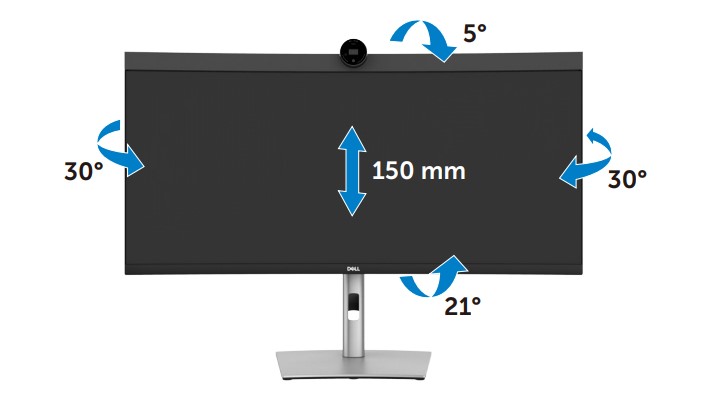
Şekil 1: Dell monitörde eğme, döndürme ve dikey uzatma P3424WEB kullanma.
NOT: Monitör, standı takılmamış halde fabrikadan gönderilir.
Ekran görüntüsü (OSD) menüsüne erişmek için monitörün arka tarafında yer alan Joystick (Şekil 2) tuşuna basın.
Ekran görüntüsü (OSD) menüsünde gezinme hakkında daha fazla bilgi edinmek için Dell monitörünüzün kullanıcı P3424WEB bakın.
NOT: Monitör, yaptığınız tüm değişiklikleri otomatik olarak kaydeder. Başka bir menü öğesine her geçtiğinizde, OSD menüsünden çıkın veya OSD menüsünün otomatik olarak kapatılmasını bekleyin.
Joystick kontrolünü kullanma
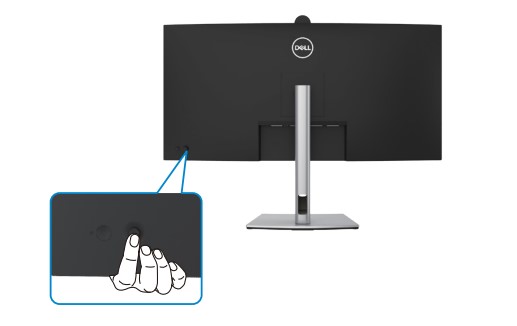
Şekil 2:Joystick Denetimi
Monitörün arka ucundaki joystick kontrolünü kullanarak OSD ayarlamalarını değiştirmek için aşağıdakileri yapın:
- OSD Menü Başlatıcısını açmak için oyun çubuğuna basın.
- OSD menü seçenekleri arasında geçiş için oyun çubuğu yukarı/aşağı/orta/sol/ sağ hareket eder.
Arka panel kontrollerini kullanma.
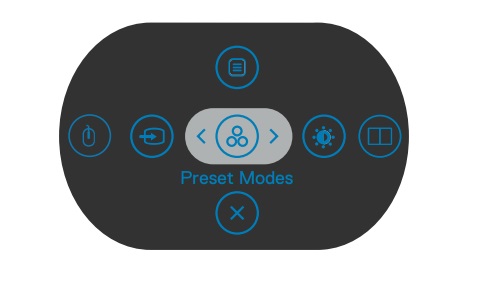
Şekil 3: Menü Başlatıcısı
- Ana Menüyü açmak için Joystick'iYukarıya doğru açın.
- İstediğiniz Kısayol Tuşlarını seçmek için Joystick'iSola veya Sağa doğru açın.
- Joystick'i Aşağı ok düğmesine basarakÇıkış yapın.
Monitörü fabrika ayarlarına sıfırlama, görüntü veya ekran ile ilgili birçok sorunun çözülmesine yardımcı olabilir. Dell monitörlerinizi P3424WEB varsayılan ayarlarına sıfırlamak için:
- Ekran Görüntüsü (OSD) menüsüne girmek için monitördeki joystick düğmesine basın.
- MenüdekiDiğer seçeneği vurgulamak için oyun çubuğuna yukarı veya aşağı doğru bastırın ve seçmek için oyun çubuğuna basın.
- Menüdeki Fabrika Ayarlarına Sıfırlama seçeneğini vurgulamak için yukarı veya aşağı doğru bastırın ve seçmek için oyun çubuğuna basın.
- Sıfırlama eylemini onaylamak için joystick düğmesine basın.
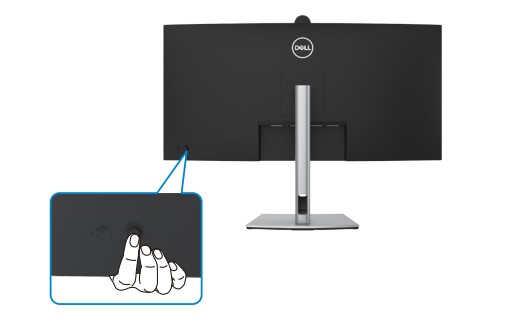
Şekil 4: Joystick Düğmesi Kontrolü
Tanılama testi, boş ekran, bulanık görüntü, titreme veya diğer sorunlarla karşılaştığında Dell monitörün normal olup olmadığını belirlemeye yardımcı olur.
Aşağıdaki belirtilerle karşılaşıyorsanız tanılama testi çalıştırarak monitörün doğru şekilde çalıştığını doğrulayın.
- Bilgisayarınız açılmıyor veya güç belirtisi yok.
- Bilgisayarınız herhangi bir etkinlik belirtisi göstermiyor, ekran boş olabilir ve başlatma sırasında Dell logosu görüntülenmez.
- Bilgisayarınız Dell logosu ekranında takılı kalıyor veya başlatma sırasında herhangi bir tuşa yanıt vermiyor.
- Ekranda herhangi bir ekran görüntü göremiyorsunuz.
- Windows sesini duyuyorsunuz ancak monitör ekranı boş.
Kendi Kendini Sınama Özelliği Denetimi
Dell P3424WEB monitörünüz, monitörün düzgün şekilde çalıştığını kontrol etmenizi sağlayan kendi kendini sınama özelliği denetimi sağlar. Monitör bilgisayara bağlı olmasına rağmen ekranı hala karanlıksa aşağıdaki adımları uygulayarak monitör kendi kendini sınamayı çalıştırın:
- Bilgisayarı ve monitörü kapatın.
- Video kablosunu bilgisayarın arkasından çıkarın. Kendi kendini sınama işleminin düzgün çalıştığından emin olmak için video kablosunu (VGA, DVI, HDMI, DisplayPort veya USB-C kablosu) bilgisayarın arkasından çıkarın.
- Monitörü açın. Monitör video sinyali alamıyor ve düzgün çalışıyorsa ekranda (siyah arka planda) kayan bir iletişim kutusu görüntülenmelidir. Kendi kendini sınama modundayken güç LED'i beyaz kalır. Ayrıca seçilen girişe bağlı olarak iletişim kutusu ekranda sürekli görüntülenir.
- Video kablosunun bağlantısı kesilirse veya kablo hasar görürse bu kutu, normal sistem çalışması sırasında da görüntülenir.
- Monitörü kapatın ve video kablosunu yeniden bağlayın.
- Bilgisayarı ve monitörü açın.
Ekran boş kalmaya devam ediyorsa monitör doğru şekilde çalıştığından ekran kartını (GPU) ve bilgisayarı kontrol etmeniz gerekir.
Yerleşik Kendi Kendini Sınama veya Yerleşik Tanılama
Dell P3424WEB entegre bir tanılama aracına sahip. Donanım tanılaması, karşılaştığınız ekran sorununun monitörle mi yoksa bilgisayarınızdaki video kartıyla mı ilgili olduğunu belirlemenize yardımcı olur.
Herhangi bir ekran sorunu gözlemlerseniz yerleşik tanılama (BID) gerçekleştirerek monitörü izole edin.
Tanılama testi sırasında herhangi bir ekran sorunu tespit edilmezse monitör düzgün şekilde çalışıyordur. Video kartını (GPU) ve bilgisayarı kontrol edin.
Tanılama testinde herhangi bir sorun fark ederseniz onarım seçenekleri için Dell Teknik Destek ile iletişime geçin.
Üretim sürecinde, bir veya daha fazla pikselin değişmeyen bir durumda sabitlenmesi durumuyla karşılaşılabilir. Bu piksel sorunlarını fark etmek zordur. Ayrıca, görüntü kalitesi ya da kullanılabilirlik bu durumdan etkilenmez. Dell Ekran Piksel Yönergeleri hakkında daha fazla bilgi edinin.
Aşağıdaki tabloda, Dell monitörünüzle ilgili yaygın ekran sorunlarını giderme P3424WEB bilgiler yer almaktadır.
Alternatif olarak, Dell Monitörde Ekran veya Video Sorunlarını Giderme hakkında bilgi edinin veya Dell monitörü kendi kendine yardım rehberimize göz atın.
| Genel Sorun | Kullanıcı Deneyimleri | Olası Çözüm |
|---|---|---|
| Görüntü Yok: Güç LED'i Kapalı | Görüntü yok |
|
| Görüntü Yok: Güç LED'i Açık | Görüntü veya parlaklık yok |
|
| Zayıf Odak | Görüntü donuk, bulanık veya gölge kopya oluşturuyor. |
|
| Titreşimli veya Cızırtılı Görüntü | Dalgalı görüntü veya yavaş hareket |
|
| Eksik Pikseller | LCD ekranda noktalar var. |
|
| Takılı Kalmış/Kapalı Pikseller | LCD ekranda parlak bir nokta var. |
|
| Parlaklık Sorunları | Ekran çok loş veya çok parlak. |
|
| Geometrik Bozulma | Ekran doğru şekilde ortalanmıyor. |
NOT: DisplayPort girişini kullanırken konumlandırma ayarları kullanılabilir değil.
|
| Yatay veya Dikey Çizgiler | Ekranda bir veya daha fazla çizgi var. |
NOT: DisplayPort girişini kullanırken konumlandırma ayarları kullanılabilir değil.
|
| Eşitleme Sorunları | Ekran karışık veya bozuk görünüyor. |
|
| Güvenlikle İlgili Sorunlar | Görünür duman veya kıvılcım belirtileri |
|
| Aralıklı Sorunlar | Monitör açık ve kapalı şekilde arızalı. |
|
| Eksik Renk | Görüntüde renk yok. |
|
| Yanlış Renk | Görüntü rengi iyi değil. |
|
| Uzun Süre Monitörde Kalan Statik Görüntüden Kaynaklanan Görüntü Tutma | Ekranda statik görüntüden kaynaklı soluk gölge görünüyor. |
|
| Ekran görüntüsü çok küçük. | Görüntü ekranda ortalanmıştır ancak görüntüleme alanının tamamını doldurmuyor. |
|
| Görüntünün Gölge Kopyasının Oluşması | Hızlı hareket eden görüntüler gölge görüntü izleri bırakıyor. | Hızlı hareket eden görüntülerin olduğu belirli video ve uygulamalarda, takip eden gölgeler şeklinde görünen görüntü gölge kopyası durumları ortaya çıkabilir. Ekran Görüntüsü (OSD) menüsünü kullanarak Response Time (Tepki Süresi) ayarını Fast (Hızlı) olarak değiştirin. |
| Kullanıcı kontrollerine basıldığında Giriş Sinyali Yok. | Görüntü yok, güç LED ışığı beyaz. |
|
| Görüntü, ekranın tamamını doldurmuyor. | Görüntü, ekran yüksekliğini veya genişliğini dolduramıyor. |
|
| Görüntü Yok, Ekran Yok | Bağlantı istasyonu, donanım kilidi veya Blu-ray DVD oynatıcılara bağlanıldığında görüntü yok | Eski platformlar 3440 x 1440'u tanımlayamadığından veya çıkaramadığından, bu uyumluluk sorununa yönelik olarak EDID'yi daha düşük bir çözüme ayarlayın.
|
| Yan Yana Resim kapatıldıktan sonra yerel çözünürlük (3440 x 1440) geri alınamıyor. | Dell P3424WEB Yan Yana Resim (PBP) modunu destekler. Yan Yana Resim (PBP) modunda, her biri 2560 x 1440 çözünürlükte görüntülenen yan yana iki görüntü bulunur. Monitör, HDMI ve PBP modu kullanılarak bir bilgisayara bağlandığında görüntüleri otomatik olarak yerel çözünündüye (3440 x 1440) geçiş yerine daha düşük çözünürlükte (2560 x 1440) görüntülenebilir. |
|
Görüntü modu şu şekilde değişir: Yalnızca ikinci ekranyerine Genişletilmiş moddizüstü bilgisayar LCD'sini açın ve kapattıktan sonra. |
Bilgisayarınız üzerindeki ekran modu şu moda geri döner: Dizüstü bilgisayarın kapağını kapatıp yeniden açtığınızda Windows'daki Ekranları Bağlama ve Yapılandırma (CCD) özelliği otomatik olarak görüntü modunu son etkin seçime geri döndürüyor. Bu davranış, Microsoft Windows'ta tasarım gereği bulunmaktadır. |
Dizüstü bilgisayar ekranını manuel olarak kapatıp yeniden açtıktan sonra istediğiniz görüntü moduna geçin:
|
| Monitör, Nvidia NVS 310 video veya grafik kartı ile bilgisayara bağlandığında iki kez yanıp söner. | Monitör kapatılıp açıldığında iki kez yanıp sönebilir. Bu sorun, bilgisayar Nvidia Grafik NVS 310 kartı kullanıyorsa ve grafik kartı çözünürlük ayarı 2560 x 1600 ise ortaya çıkabilir. |
Bu sorunu çözmek için Nvidia Kontrol Paneli'ni kullanarak çözünürlüğü manuel olarak 2560 x 1440 değerine ayarlayın.
|
| Dell P3424WEB, HDMI kullanılarak bir dizüstü bilgisayara bağlandığında monitörde bir ses simgesi bulunur. | Dell P3424WEB HDMI kullanarak sesi desteklemez. Hoparlörler veya kulaklıklar bilgisayardaki ses konnektörü aracılığıyla bağlanmalıdır. |
Ses simgesinin görüntülenmesi sorununu çözmek için video veya grafik (GPU) sürücüsünü en son sürüme güncelleştirin. Dell Sürücüleri İndirme ve Yükleme hakkında bilgi edinin. |
| Monitör kapatıldıktan ve açıldıktan sonra Blu-Ray videolarını görüntülemez. | Monitör Blu-Ray videosunu görüntülerken kapatılıp açılırsa Blu-ray oynatıcısı, sistemden monitöre gelen veri sinyalini kaybedebilir. |
|
| Monitörde YCbCr renk modu etkinleştirilemiyor. | Monitör, HDMI kullanılarak bilgisayara bağlandığında video veya grafik kartı (GPU) YCbCr ayarını kontrol ediyor. | Intel HD Graphics Denetim Masası gibi video veya grafik yardımcı programlarından YCbCr ayarını devre dışı bırakın. |
| Monitörden bilgisayara bir USB-C - HDMI donanım kilidi bağlandığında monitör, YCbCr renk biçimini desteklemez. | Bazı USB-C - HDMI donanım kilidi ve video veya grafik kartı (GPU) kombinasyonları, YCbCr renk biçimini destekleyecek uyumluluğa sahip değildir. |
|
| Monitörün çözünürlüğünü Windows Ekran Ayarları'ndan değiştirirken görüntü kalitesi iyi olmayabilir. | Windows Görüntü Ayarları ve dizüstü bilgisayarın video veya grafik yardımcı programındaki çözünürlük ayarları uyumlu olmayabilir. | Intel HD Graphics Denetim Masası gibi video veya grafik kartı (GPU) yardımcı programını kullanarak çözünürlüğü değiştirin. |
| Monitör bir Dell bağlantı istasyonuna bağlandığında görüntü yok. | Monitör bir Dell bağlantı istasyonuna bağlandığında bilgisayardan video sinyali alamayabilir. | Dell P3424WEB monitörü bir Dell bağlantı istasyonuyla kurma ve yapılandırma hakkında daha fazla bilgi edinmek için Dell monitörünüzün kullanıcı kılavuzuna P3424WEB bakın. |
| Monitörden ışık sızıntısı | Karanlık bir odadayken monitör kenarlarından ışık sızıyormuş gibi görünüyor. | Bu, monitörün normal davranışıdır. Dell tüketici monitörleri, 150 lüks ortam aydınlatmasında (tipik ofis aydınlatmasına benzer) test edilir. Dell UltraSharp ve Oyun monitörleri, 70 lüks ortam aydınlatması (loş ışıklı ancak karanlık olmayan bir oda) gibi daha sıkı bir kriterle test edilir. Dell Monitörde veya Dizüstü Bilgisayar LCD Ekranında Işık Sızıntısı veya Işık Sızması Sorununu Giderme hakkında daha fazla bilgi edinin. |
| Monitörün köşelerinde renk değişimi | Monitörün ekran köşelerinde renk değişikliği varmış gibi görünüyor. | Monitör için optimum görüntüleme pozisyonu ekranın ortasıdır. Dell P3424WEB kavisli bir IPS panel kullanır. Ekranın köşeleri özellikle karanlık bir odada görüntüleniyorsa sarih veya pembemsi görünebilir. Bu, normal IPS panel davranışıdır ve genellikle toplam görüntüleme performansını etkilemez.
|
| Blu-Ray, DVD oynatıcı veya PS4, HDMI aracılığıyla monitöre bağlandığında görüntü yok. | Harici bir Blu-ray, DVD oynatıcı veya PS4 bağlandığında monitörden görüntü alınmıyor. | Dell P3424WEB monitör, 60 Hz'de 3440 x 1440 çözünürlüğü desteklemek için fabrika varsayılan ayarı olarak üç Bloklu (Ayrıntılı Zamanlama Tanımlayıcısı) HDMI EDID'dir. 60 Hz'de 3840 x 1080 veya daha düşük bir çözünürlüğü görüntülemek için üç blok olan monitör HDMI EDID ayarını iki blok olarak değiştirmeniz gerekir.
HDMI üzerinden 3440 x 1440 çözünürlüğü tekrar görüntülemek için monitörü tekrar HDMI EDID 3 Blok olarak değiştirmeniz gerekir. 1 ve 2. Adımları izleyin ve Disable (Devre Dışı Bırak) öğesini seçin. |
| Microsoft Filmler ve TV uygulaması, Microsoft Internet Explorer veya Microsoft Edge'i kullanarak çevrimiçi video izleme sırasında görülen yatay şeritler | Microsoft Internet Explorer veya Microsoft Edge tarayıcıyı kullanarak YouTube'da çevrimiçi videolar izlerken video oynatma penceresinde istenmeyen yatay şeritler görülüyor. Filmler ve TV uygulamasını kullanarak çevrimiçi videolar izlerken de bu şeritler görülüyor. |
|
Aşağıdaki tablo, Dell monitörünüzün USB sorunlarını giderme P3424WEB içerir.
| USB Sorunlarını Giderme | ||
|---|---|---|
| Özel Belirtiler | Kullanıcı Deneyimleri | Olası Çözüm |
| USB arayüzü çalışmıyor. | USB aygıtları çalışmıyor. |
|
| Süper hızlı USB 3.2 Gen1 arabirimi yavaş. | Süper hızlı USB 3.2 Gen1 çevre birimleri yavaş çalışıyor veya hiç çalışmıyor |
|
| USB 3.0 aygıtı takıldığında kablosuz USB aygıtları çalışmayı durduruyor. | Kablosuz USB aygıtları, yavaş yanıt veriyor veya yalnızca kendisi ile alıcısı arasındaki mesafe azaldığında çalışıyor. |
|
| Bilgisayar, dizüstü bilgisayar vb. ile USB Type-C bağlantısı kullanılırken şarj olmuyor | Şarj olmuyor. |
|
| Bilgisayarda, dizüstü bilgisayarda ve benzeri aygıtlarda USB Type-C bağlantısı kullanılırken kesintili şarj | Kesintili şarj |
|
Dell Ürününüz için Kılavuzlar ve Belgeleri sayfasından bunları görüntülemeyi veya indirmeyi öğrenin.
Sık Sorulan Sorular
Daha fazla bilgi için aşağıdaki bölümü genişletmek üzere tıklayın.
NOT: Önerilen çözünürlüğü bir seçenek olarak görmüyorsanız Dell bilgisayarınızın ekran kartı (GPU) sürücüsünü https://www.dell.com/support/drivers adresinden veya ekran kartı (GPU) üreticisinin web sitesinden güncelleştirin. Dell Sürücüleri İndirme ve Yükleme hakkında bilgi edinin.
Windows Ekran Ayarlarını Kullanma
Windows 11, Windows 10, Windows 8 veya 8.1 ve Windows 7'de:
- Yalnızca Windows 8 ve Windows 8.1'de, klasik masaüstü görünümüne geçiş için Masaüstü kutucuğunu seçin.
- Masaüstü'ne sağ tıklayın ve Ekran Çözünürlüğü öğesine tıklayın.
- Ekran Çözünürlüğü açılır listesine tıklayın ve 3440 x 1440 çözünürlüğünü seçin.
- Tamam öğesine tıklayın.
Nvidia Kontrol Paneli'ni kullanarak
Nvidia Kontrol Paneli'ni kullanarak çözünürlüğü değiştirme:
- Masaüstü'ne sağ tıklayın ve NVIDIA Denetim Masası'na tıklayın.
- Sol bölmedeki Ekran öğesinin yanında bulunan + sembolüne tıklayın.
- Ekran altında Çözünürlüğü Değiştir öğesini seçin.
- Sağ bölmedeki açılır menüde 3440 x 1440 çözünürlüğünü seçin.
- Uygula öğesine tıklayın.
AMD Catalyst Denetim Merkezini kullanma
AMD Catalyst Denetim Merkezini kullanarak çözünürlüğü değiştirme:
- Masaüstüne sağ tıklayın ve AMD Catalyst Denetim Merkezi öğesine tıklayın.
- Sol bölmedeki Ekran öğesinin yanında bulunan + sembolüne tıklayın.
- Ekran altında Çözünürlüğü Değiştir öğesini seçin.
- Sağ bölmedeki açılır menüde 3440 x 1440 çözünürlüğünü seçin.
- Uygula öğesine tıklayın.
Bu makalenin fabrika ayarları bölümüne P3424WEB dell monitöre sıfırlama bölümüne gidin veya Dell monitörünüzün kullanıcı kılavuzuna P3424WEB bakın.
Dell P3424WEB monitörde kullanılabilir iki yerleşik tanılama bulunur:
-
Kendi Kendini Sınama Özelliği Denetimi : Dell monitördeki kendi kendini sınama özelliği denetimi P3424WEB monitörün düzgün şekilde çalıştığını kontrol etmenizi sağlar.
-
Yerleşik Kendi Kendini Sınama : Dell P3424WEB monitör, karşılaştığınız ekran sorununun monitörünüzün mi, bilgisayarınızdaki ekran kartı (GPU) ile mi ilgili olduğunu belirlemenize yardımcı olan yerleşik kendi kendini sınama özelliğine sahiptir. Bozulma, netlik, yatay veya dikey çizgiler ve renk solması gibi ekran sorunlarını fark ettiğinizde yerleşik tanılamayı çalıştırarak monitörü izole etmek her zaman iyi bir tercihtir.
Dell monitörde tanılama testi çalıştırmayı P3424WEB öğrenin.
Bu makalenin sorun giderme bölümünde, Dell monitörünüzle ilgili yaygın sorunları giderme P3424WEB bilgiler yer almaktadır.
Bu bölümde güç sorunları, görüntü sorunları, renk veya netlik sorunları, bozulma sorunları, yatay veya dikey çizgiler, parlaklık sorunları veya piksel sorunlarının nasıl çözüleceğiyle ilgili sorun giderme adımları yer almaktadır.
Dell monitördeki ekran görüntüsü (OSD) menüsüne nasıl P3424WEB öğrenin. Ürüne özel ek bilgi için Dell monitörünüzün kullanıcı kılavuzuna P3424WEB bakın.
Monitörle ilgili model numarası, bellenim sürümü ve Servis Etiketi gibi bilgilere monitörün ekran görüntüsü (OSD) menüsü kullanılarak erişilebilir.
Dell monitördeki ekran görüntüsü (OSD) menüsüne nasıl P3424WEB öğrenin. Ürüne özel ek bilgi için Dell monitörünüzün kullanıcı kılavuzuna P3424WEB bakın.
NOT: Dell P3424WEB'deki varsayılan fabrika ayarı DisplayPort 1.2'dir (HDCP 2.2).
- Ekran Görüntüsü (OSD) menüsüne girmek için monitördeki joystick düğmesine basın.
- Menüde Input Source (Giriş Kaynağı) öğesini vurgulamak için yukarı veya aşağı ok düğmesine basın ve seçmek için oyun çubuğuna basın.
- Menüde DP seçeneğini vurgulamak için joystick düğmesini yukarı veya aşağı doğru hareket ettirin.
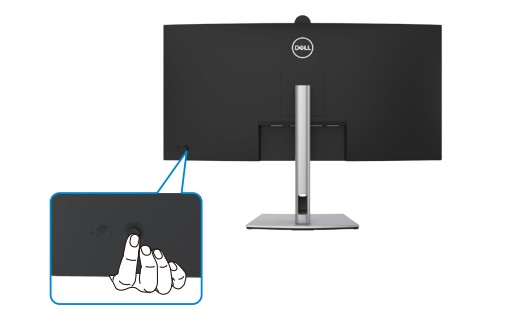
Şekil 5: Dell P3424WEB Joystick Denetimi
NOT: Dell P3424WEB'deki varsayılan fabrika ayarı HDMI 2.1'dir (TMDS).
- Ekran Görüntüsü (OSD) menüsüne girmek için monitördeki joystick düğmesine basın.
- Menüde Input Source (Giriş Kaynağı) öğesini vurgulamak için yukarı veya aşağı ok düğmesine basın ve seçmek için oyun çubuğuna basın.
- Menüde HDMI öğesini vurgulamak için yukarı veya aşağı doğru bastırın.
- HDMI yapılandırma mesajı görünene kadar oyun çubuğuna yaklaşık 10 saniyeboyunca basılı tutun.
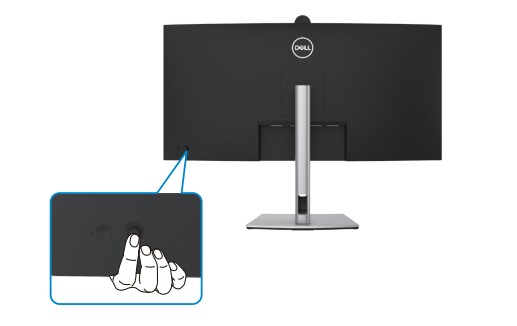
Şekil 6: Dell P3424WEB Joystick Denetimi
Dell bilgisayarınızdaki USB-C bağlantı P3424WEB USB Güç Sağlama, Veri ve DisplayPort video sinyalini destekler. USB-C bağlantı noktası, video ve veri sinyalleri için kullanılabilir ve monitörle birlikte verilen tek bir USB-C kablosu kullanılarak uyumlu bir dizüstü bilgisayara güç (90 W) sağlar.
NOT: Dell P3424WEB, USB-C kablosunu kullanarak yalnızca USB-C üzerinden Güç Sağlamayı (PD) destekleyen uyumlu bir dizüstü bilgisayara güç sunun. USB-C'ye sahip tüm dizüstü bilgisayarlar Güç Sağlamayı desteklemez Daha fazla bilgi için kullanım kılavuzuna bakın veya dizüstü bilgisayar üreticisiyle iletişime geçin.
NOT: USB-C güç sağlama özelliğiyle uyumlu bağlantı noktası (PD sürüm 2.0) 90 W'a kadar güç sağlar. Dizüstü bilgisayarınızın çalışması için 90 W'tan fazla miktarda güç gerekliyse ve pil boşalmışsa dizüstü bilgisayarı açmak ve bilgisayarın pilini şarj etmek için standart AC adaptörünü kullanmanız önerilir.
USB-C ile şarjı destekleyen bir Dell dizüstü bilgisayar kullanıyorsanız Dell Technologies, en yeni BIOS ve ekran kartı (GPU) sürücüsünü yüklemenizi önerir. Dell Sürücüleri İndirme ve Yükleme hakkında bilgi edinin.
Dell P3424WEB monitörü kurmanın desteklenen yönü hakkında bilgi için bu makalenin monitör yönü bölümüne bakın.
Affected Products
Dell P3424WEBArticle Properties
Article Number: 000219777
Article Type: How To
Last Modified: 22 Nov 2023
Version: 1
Find answers to your questions from other Dell users
Support Services
Check if your device is covered by Support Services.