Příručka k použití a odstraňování problémů s monitorem Dell P3424WEB
Summary: Tento článek obsahuje informace o nastavení a používání zakřiveného monitoru Dell P3424WEB pro videokonference. Zjistěte, jak odstraňovat běžné problémy s displejem či obrazem u monitoru Dell P3424WEB. ...
This article applies to
This article does not apply to
This article is not tied to any specific product.
Not all product versions are identified in this article.
Instructions
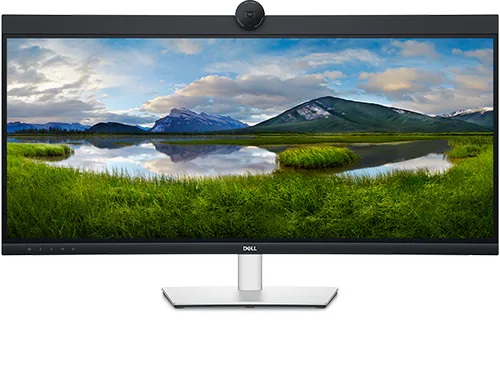
Monitor Dell P3424WEB je vybaven aktivní maticí, tranzistorem TFT (Thin-Film Transistor), obrazovkou LCD (Liquid Crystal Display) a podsvícením LED. Mezi hlavní funkce monitoru patří:
- Rozlišení aktivní oblasti 86,71 cm (34,14 palce) (měřeno úhlopříčně) 3 440 × 1 440 (21:9) a podpora zobrazení na celou obrazovku pro nižší rozlišení.
- Široké pozorovací úhly s barevným gamutem 99% sRGB.
- Možnost nastavení náklonu, otáčení a výšky.
- Integrované reproduktory (2 x 5 W)
- Odnímatelný podstavec a montážní otvory VESA (Video Electronics Standards Association) pro montáž na 100 mm pro flexibilní řešení montáže
- Ultratenký rámeček zmenšuje mezeru při použití více monitorů, což přináší jednodušší nastavení a příjemný zážitek ze sledování.
- Rozsáhlá digitální konektivita s portem DP zabraňuje zastarávání monitoru.
- Jeden port USB typu C dodává napájení kompatibilnímu notebooku a přijímá videosignál.
- Porty USB-C a RJ45 umožňují připojení k síti jedním kabelem.
- Dostupnost funkce Plug-and-Play, pokud ji podporuje váš počítač.
- Nabídka OSD (On-Screen Display) pro snadné nastavení a optimalizaci obrazovky
- Zámek tlačítka napájení a nabídky OSD.
- Slot bezpečnostního zámku.
- Zámek stojanu.
- Podporuje režim Picture by Picture (PBP) / Picture in Picture (PIP) Select
- Umožňuje uživatelům přepínat funkce USB KVM v režimu PBP/PIP.
- Monitor je vybaven funkcí Dell Power Button Sync (DPBS) pro ovládání stavu napájení osobního počítače pomocí tlačítka napájení monitoru.*
- Záruka Premium Panel Exchange pro váš klid.
- Optimalizace pohodlí pro oči díky obrazovce, která nebliká, a funkci ComfortView Plus.
- Tento monitor používá panel s nízkým vyzařováním modrého světla. Když je monitor resetován na tovární nastavení nebo výchozí nastavení (režim předvolby: standard), funguje v souladu s normou TUV Csvland (poskytovatel hardwarových řešení).
- Snižuje úroveň nebezpečného modrého světla vyzařovaného z obrazovky, aby bylo sledování pro vaše oči pohodlnější.
- Monitor využívá technologii, která nebliká, která vymazává problikávající oči, přináší pohodlný zážitek ze sledování a zabraňuje uživatelům v únavě a únavě.
- Certifikováno pro aplikace Microsoft Teams a Zoom.
- Certifikováno pro funkci Windows Hello (ověřování pomocí obličeje) a podporuje aplikaci Microsoft Cortana.
- Dodatečné přizpůsobení pomocí nástroje Dell Peripheral Manager / Dell Display Manager (DDM) pro operační systém Windows a nástroje Dell Display and Peripheral Manager (DDPM) pro operační systém Mac
* Systém Dell, který podporuje funkci DPBS, je uveden na webových stránkách společnosti Dell. Funkci DPBS lze povolit v nabídce OSD pod položkou Display (Displej).
VÝSTRAHA: Možný dlouhodobý vliv vyzařování modrého světla z monitoru může způsobit poškození zraku včetně únavy či digitální únavy očí. Funkce ComfortView snižuje vyzařované množství modrého světla, čímž snižuje únavu očí.
V této části naleznete technické údaje monitoru Dell P3424WEB. Další informace naleznete v uživatelské příručce k monitoru Dell P3424WEB.
| Porty a konektory |
|
|---|---|
| Všechny ostatní porty |
|
Nejlepšího zážitku ze sledování dosáhnete, když sestavíte stojan monitoru, připojíte a uspořádáte kabely a monitor ergonomicky nastavíte.
Připojení stojanu
Standardní stojan monitoru je při dodání monitoru z výroby odpojený. Informace o připojení standardního stojanu monitoru najdete v uživatelské příručce monitoru Dell P3424WEB.
Informace o nastavení jakéhokoli jiného stojanu nebo ramena monitoru naleznete v příručce pro nastavení produktu.
VAROVÁNÍ: Nevyjímejte monitor z krabice dříve, než připevníte stojan.
Ergonomie
Umístění monitoru je skoro stejně důležité, jako výběr modelu.
- Monitor musí být umístěn přímo před vámi na vzdálenost paže (50–100 cm od očí).
- Horní okraj obrazovky musí být v úrovni očí, když jste pohodlně usazeni. Abyste toho dosáhli, upravte výšku židle nebo výšku monitoru.
Připojení monitoru k počítači
Připojení monitoru Dell P3424WEB k počítači:
VÝSTRAHA: Přečtěte si bezpečnostní opatření pro práci s elektronickými a elektrickými zařízeními a dodržuje je.
POZNÁMKA: Společnost Dell P3424WEB podporuje zobrazení přes port USB-C s alternativním režimem portu DP 1.2.
- Vypněte počítač.
- Připojte k monitoru napájecí kabel .
- Připojte videokabel (USB-C, DisplayPort nebo HDMI) mezi počítačem a monitorem.
POZNÁMKA: Nastavujete monitor pomocí dokovací stanice Dell? Zjistěte, jak připojit a nastavit dokovací stanici s notebookem Dell.POZNÁMKA: Nastavujete více než jeden monitor? Zjistěte , jak nastavit více monitorů nebo si přečtěte uživatelskou příručku k monitoru Dell P3424WEB.
- Připojte kabel USB pro odesílání dat mezi monitor a počítač (je-li k dispozici).
- Zapněte monitor.
- Zapněte počítač.
Další informace o konkrétních produktech naleznete v uživatelské příručce monitoru Dell P3424WEB.
VAROVÁNÍ: Nastavení P3424WEB Dell musí odpovídat doporučené orientaci panelu a úhlu otočení. Při nastavení monitoru do polohy, která není doporučena, hrozí poškození monitoru nebo ohrožení bezpečnosti, případně obojí.
POZNÁMKA: Následující pokyny se vztahují pouze na stojan, který byl dodán s monitorem. Pokud chcete připojit stojan zakoupený od jiného výrobce, postupujte podle pokynů k nastavení dodaných s daným stojanem.
Použití změny náklonu, otočení a výšky
Je-li monitor uchycen ke stojanu, můžete jej naklonit pro nastavení nejlepšího pozorovacího úhlu.
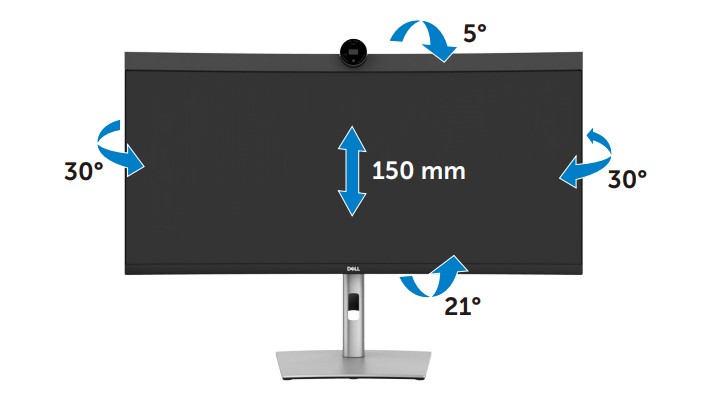
Obrázek 1: Pomocí náklonu, otáčení a svislého rozšíření na monitoru Dell P3424WEB.
POZNÁMKA: Stojan je při dodání monitoru z výroby odpojený.
Do nabídky OSD se dostanete stisknutím joysticku (obrázek 2) na zadní straně monitoru.
Více informací o procházení nabídkou OSD (On-Screen Display) naleznete v uživatelské příručce monitoru Dell P3424WEB.
POZNÁMKA: Monitor automaticky ukládá všechny provedené změny. Kdykoli přejdete na další položku nabídky, opusťte nabídku OSD nebo počkejte, až se nabídka OSD automaticky zavře.
Používání joysticku
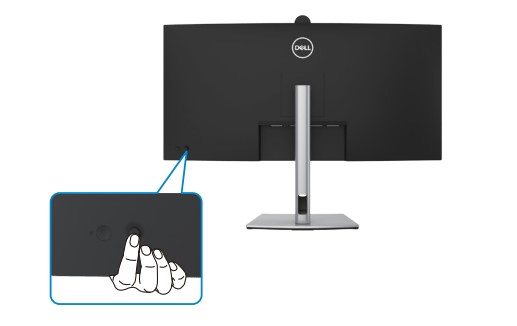
Obrázek 2:Ovládání joystickem
Chcete-li upravit nastavení OSD pomocí joysticku na zadní straně monitoru, postupujte následovně:
- Stisknutím joysticku otevřete spouštěč nabídky OSD.
- Posunutím joysticku nahoru/dolů/do středu/vlevo/vpravo přepínáte mezi možnostmi nabídky OSD.
Pomocí ovládacích prvků na zadním panelu.
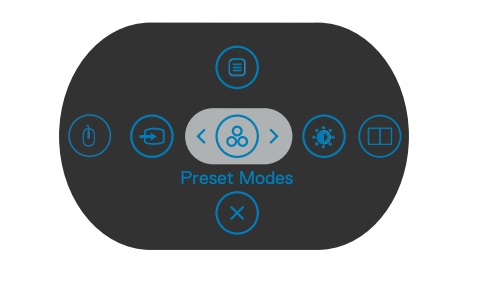
Obrázek 3: Spouštěč nabídek
- Přepnutím joysticku nahoru otevřete hlavní nabídku.
- Přepnutím joysticku vlevo nebo vpravo vyberte požadovanou klávesovou zkratku.
- Chcete-li joystick ukončit, přepněte ji dolů.
Obnovení výchozího továrního nastavení monitoru může pomoci vyřešit mnoho problémů s obrazem a zobrazením. Obnovení monitoru Dell P3424WEB do výchozího továrního nastavení:
- Stisknutím joysticku na monitoru přejděte do nabídky OSD (On-Screen Display).
- Stisknutím joysticku nahoru nebo dolůzvýrazněte v nabídce možnost Other (Další) a stisknutím joysticku ji vyberte.
- Stisknutím tlačítka nahoru nebo dolů zvýrazněte v nabídce možnost Factory Reset (Obnovení továrního nastavení) a stisknutím joysticku ji vyberte.
- Stisknutím joysticku potvrďte akci obnovení.
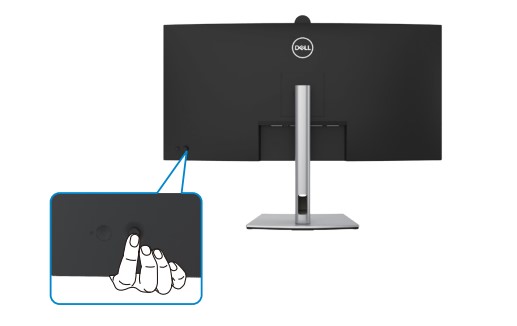
Obrázek 4: Ovládání joystickem
Diagnostický test pomáhá určit, zda je monitor Dell normální, když čelí prázdné obrazovce, rozmazanému obrazu, blikání nebo jiným odchylkám od normálu.
Pokud se setkáte s následujícími příznaky, spuštěním diagnostického testu ověřte, zda monitor funguje správně.
- Počítač se nezapne nebo nezobrazuje žádné známky napájení.
- Počítač nevykazuje žádný náznak činnosti, obrazovka je prázdná a při spuštění se nezobrazí logo Dell.
- Počítač se zasekne na obrazovce s logem Dell nebo nereaguje na stisknutí žádné klávesy během spouštění.
- Na obrazovce se nezobrazuje žádný obraz.
- Zazní zvuk systému Windows, ale obrazovka monitoru je prázdná.
Kontrolní funkce automatického testu
Monitor Dell P3424WEB disponuje kontrolní funkcí automatického testu, která umožňuje ověřit správnou funkčnost monitoru. Jestliže je monitor propojený s počítačem, avšak obrazovka monitoru je tmavá, spusťte pomocí následujícího postupu automatický test monitoru:
- Vypněte počítač a monitor.
- Odpojte videokabel ze zadní strany počítače. Aby byl zaručen řádný průběh samočinného testu , odpojte od zadní strany počítače videokabel (kabel VGA, DVI, HDMI, DisplayPort nebo USB-C).
- Zapněte monitor. Pokud monitor nerozpozná žádný videosignál a funguje správně, mělo by se na obrazovce zobrazit plovoucí dialogové okno (na černém pozadí). V režimu automatického testu svítí kontrolka LED bíle. V závislosti na vybraném vstupu se po obrazovce posouvá dialogové okno.
- Při obvyklé činnosti systému se tento dialog zobrazuje také při odpojení nebo poškození videokabelu.
- Vypněte monitor a znovu připojte videokabel.
- Zapněte počítač a monitor.
Pokud obrazovka stále zůstává prázdná, zkontrolujte grafickou kartu a počítač, protože monitor funguje správně.
Vestavěný samočinný test nebo vestavěná diagnostika
Monitor Dell P3424WEB má integrovaný diagnostický nástroj. Diagnostika hardwaru vám pomůže určit, zda problém s abnormálním chováním obrazovky souvisí s monitorem nebo grafickou kartou v počítači.
Pokud zaznamenáte abnormální chování obrazovky, měli byste monitor izolovat provedením vestavěné diagnostiky (BID).
Pokud v diagnostickém testu nezjistíte žádné odchylky obrazovky od normálu, monitor funguje správně. Zkontrolujte grafickou kartu a počítač.
Pokud v diagnostickém testu zaznamenáte odchylky od normálu, kontaktujte technickou podporu společnosti Dell a požádejte o možnosti opravy.
Během výroby se může stát, že jeden nebo více pixelů zůstane zafixováno v neměnném stavu. Tyto pixely jsou nenápadné a nemají vliv na kvalitu nebo použitelnost displeje. Podívejte se na další informace o směrnicích pro pixely displejů Dell.
Následující tabulka obsahuje informace o odstraňování běžných problémů s displejem na monitoru Dell P3424WEB.
Případně můžete zjistit, jak odstraňovat problémy s displejem či obrazem na monitoru Dell, nebo si přečíst příručku k monitoru Dell.
| Běžný problém | Co vnímá uživatel | Možné řešení |
|---|---|---|
| Žádný obraz – kontrolka LED napájení nesvítí | Žádný obraz |
|
| Žádný obraz – kontrolka LED napájení svítí | Není obraz nebo jas |
|
| Slabé zaostření | Obraz je neostrý, rozmazaný nebo dvojitý. |
|
| Roztřesený či nestabilní obraz | Vlnící se obraz nebo jemný pohyb |
|
| Chybějící pixely | Na LCD displeji jsou tmavá místa. |
|
| Zablokované rozsvícené nebo zhasnuté pixely | Na LCD displeji jsou světlá místa. |
|
| Potíže s jasem | Obraz je příliš tlumený nebo světlý. |
|
| Geometrické zkreslení | Obrazovka není řádně vycentrovaná. |
POZNÁMKA: Při použití vstupu DisplayPort nejsou nastavení polohy dostupná.
|
| Vodorovné a svislé čáry | Na obrazovce je jedna nebo více čar. |
POZNÁMKA: Při použití vstupu DisplayPort nejsou nastavení polohy dostupná.
|
| Potíže se synchronizací | Obrazovka je zašifrovaná nebo roztrhaná. |
|
| Problémy související s bezpečností | Viditelné stopy kouře nebo jisker |
|
| Občasné problémy | Monitor se zapíná a vypíná. |
|
| Chybějící barva | Obraz nemá barvu. |
|
| Špatná barva | Barva obrazu není správná. |
|
| Na monitoru je patrná retence obrazu vzniklá ze statického obrazu, který byl na monitoru zobrazený po dlouhou dobu. | Na obrazovce je patrný slabý stín ze statického obrazu. |
|
| Obraz na monitoru je příliš malý. | Obraz je umístěn ve středu obrazovky, avšak nevyplňuje celou zobrazovací plochu. |
|
| Dvojitý obraz | Rychle se pohybující obrazy zanechávají stopy v obrazu. | U některých videí a aplikací s rychle se pohybujícími obrazy se může objevit dvojitý obraz v podobě stínu obrazu. Změňte položku Response Time na hodnotu Fast v nabídce OSD (On-Screen Display). |
| Žádný vstupní signál při stisknutí ovládacích tlačítek. | Žádný obraz, kontrolka LED napájení svítí bíle. |
|
| Obraz nezabírá celou obrazovku. | Obraz nevyplňuje celou výšku nebo šířku obrazovky. |
|
| Žádný obraz | Chybějící obraz při připojení dokovací stanice, hardwarového klíče nebo přehrávače Blu-ray/DVD | Jelikož starší platformy nedokáží identifikovat nebo výstup rozlišení 3 440 x 1 440, upravte hodnotu EDID na nižší rozlišení, aby se tento problém s kompatibilitou vyřešil.
|
| Po vypnutí režimu Obraz vedle obrazu nelze přepnout zpět na nativní rozlišení (3 440 x 1 440). | Počítač Dell P3424WEB podporuje režim Obraz po obraze (PBP). Režim Picture by Picture (PBP) označuje zobrazení dvou obrazů vedle sebe v rozlišení 2 560 x 1 440 pro každý z nich. Když je monitor připojen k počítači pomocí režimu HDMI a PBP, může zobrazovat obraz s nižším rozlišením (2 560 x 1 440), nikoli automaticky přepnout na nativní rozlišení (3 440 x 1 440). |
|
Režim zobrazení se změní z Jenom druhá obrazovkana režim Rozšířitpo otevření a zavření obrazovky LCD notebooku. |
Režim zobrazení v počítači se vrátí na Když zavřete a znovu otevřete víko notebooku, funkce Připojení a konfigurace displejů (CCD) v systému Windows automaticky vrátí režim zobrazení na poslední aktivní výběr. Jedná se o standardní chování v systému Microsoft Windows. |
Nastavení požadovaného režimu zobrazení po ručním zavření a otevření obrazovky notebooku:
|
| Monitor po připojení k počítači s grafickou kartou Nvidia NVS 310 dvakrát blikne. | Když monitor vypnete a zapnete, může se stát, že monitor dvakrát blikne. K tomuto problému může dojít, pokud počítač používá grafickou kartu Nvidia NVS 310 a nastavení rozlišení grafické karty je 2 560 x 1 600. |
Tento problém vyřešíte ručním nastavením rozlišení na hodnotu 2 560 x 1 440 pomocí aplikace Nvidia Control Panel.
|
| Po připojení P3424WEB Dell k notebooku prostřednictvím portu HDMI se na monitoru zobrazí ikona zvuku. | Dell P3424WEB nepodporuje přenos zvuku prostřednictvím připojení HDMI. Reproduktory nebo sluchátka musí být připojeny ke zvukovému konektoru na počítači. |
Chcete-li vyřešit problém se zobrazováním ikony zvuku aktualizujte ovladač grafické karty na nejnovější verzi. Zjistěte, jak stáhnout a nainstalovat ovladače Dell. |
| Po vypnutí a zapnutí monitoru se na monitoru nezobrazí obraz Blu-Ray. | Pokud monitor vypnete a zapnete při zobrazování videa Blu-Ray, může přehrávač Blu-Ray ztratit datový signál vedoucí ze systému do monitoru. |
|
| Na monitoru nelze aktivovat režim barev YCbCr. | Když je monitor připojen k počítači pomocí portu HDMI, nastavení YCbCr ovládá grafická karta. | Deaktivujte nastavení YCbCr pomocí nástroje grafické karty, jako je například Ovládací panel grafiky Intel HD. |
| Je-li monitor připojen k počítači pomocí hardwarového klíče USB-C na HDMI, monitor nebude formát barev YCbCr podporovat. | Některé kombinace převodníku z USB-C na HDMI a grafických karet nejsou kompatibilní a nemohou tak podporovat formát barev YCbCr. |
|
| Při změně rozlišení monitoru prostřednictvím nastavení zobrazení systému Windows může být kvalita obrazu špatná. | Nastavení zobrazení systému Windows a nastavení rozlišení v nástroji grafické karty na notebooku nemusí být kompatibilní. | Změňte nastavení rozlišení pomocí nástroje grafické karty, jako je například Ovládací panel grafiky Intel HD. |
| Žádný obraz, když je monitor připojený k dokovací stanici Dell. | Když je monitor připojen k dokovací stanici, nemusí z počítače přijímat videosignál. | Více informací o nastavení a konfiguraci monitoru Dell P3424WEB s dokovací stanicí Dell naleznete v uživatelské příručce k monitoru Dell P3424WEB. |
| Mírný únik světla z monitoru | V temné místnosti je vidět, že z okrajů monitoru mírně uniká světlo. | Jedná se o běžnou vlastnost monitoru. Testování monitorů Dell pro spotřebitele probíhá při okolním osvětlení 150 luxů (srovnatelné s kancelářským osvětlením). Monitory Dell UltraSharp a herní monitory jsou testovány za přísnějších podmínek, a to při okolním osvětlení 70 luxů (slabě osvětlená místnost, v níž není úplná tma). Podívejte se na další informace o odstraňování problémů s únikem světla nebo nerovnoměrným podsvícením na monitoru Dell nebo displeji LCD notebooku. |
| Rozdílnost barev v rozích monitoru | Zdá se, že monitor má v rozích rozdílné barvy. | Optimální poloha sledování monitoru je ve středu obrazovky. Monitor Dell P3424WEB využívá zakřivený panel IPS, rohy obrazovky se tak mohou jevit lehce nažloutlé či narůžovělé, zvláště při sledování v tmavé místnosti. Jde o běžné chování panelu IPS a obvykle nemá vliv na celkový výkon zobrazení.
|
| Když je monitor připojen k přehrávači Blu-Ray či DVD nebo konzoli PS4 pomocí portu HDMI, nezobrazuje se žádný obraz. | Monitor nezobrazuje žádný obraz, když je připojen k externímu přehrávači Blu-Ray či DVD nebo konzoli PS4. | Monitor Dell P3424WEB je ve výchozím nastavení nastaven na formát HDMI EDID se třemi bloky (Detailed Timing Descriptor), který podporuje rozlišení 3 440 x 1 440 při frekvenci 60 Hz. Chcete-li zobrazit rozlišení 3 840 x 1 080 při frekvenci 60 Hz a méně, musíte změnit formát HDMI EDID ze 3 bloků na 2 bloky.
Chcete-li znovu zobrazit rozlišení 3 440 x 1 440 přes rozhraní HDMI, musíte monitor přepnout zpět na formát HDMI EDID 3 Block. Postupujte podle kroků 1 a 2 a vyberte možnost Disable. |
| Vodorovné pruhy při sledování videí online prostřednictvím aplikace Microsoft Filmy a TV pořady nebo prohlížeče Microsoft Internet Explorer či Microsoft Edge | Pokud používáte prohlížeč Microsoft Internet Explorer nebo Microsoft Edge, při sledování online videí na YouTube se v okně přehrávání videa zobrazují nežádoucí vodorovné pruhy. Zobrazují se také při sledování online videí pomocí aplikace Filmy a TV pořady. |
|
Následující tabulka obsahuje informace o odstraňování problémů s usb na monitoru Dell P3424WEB.
| Odstraňování problémů s rozhraním USB | ||
|---|---|---|
| Specifické příznaky | Co vnímá uživatel | Možné řešení |
| Nefunguje rozhraní USB. | Zařízení USB nefungují. |
|
| Superrychlostní rozhraní USB 3.2 1. generace je pomalé. | Superrychlostní periferní zařízení USB 3.2 1. generace pracují pomalu nebo vůbec |
|
| Bezdrátová zařízení USB přestanou fungovat po připojení zařízení USB 3.0. | Bezdrátová zařízení USB reagují pomalu nebo fungují pouze při zkrácení vzdálenosti mezi zařízením a přijímačem. |
|
| Neprobíhá nabíjení při použití připojení USB typu C k počítači, notebooku atd. | Nenabíjí se. |
|
| Přerušované nabíjení při použití připojení USB Type-C k počítači, notebooku atd. | Přerušované nabíjení |
|
Často kladené dotazy
Další informace získáte rozbalením níže uvedených částí.
POZNÁMKA: Jestliže se doporučené rozlišení nezobrazuje jako možnost, aktualizujte ovladač grafické karty počítače Dell z webové stránky https://www.dell.com/support/drivers nebo z webové stránky výrobce grafické karty. Zjistěte, jak stáhnout a nainstalovat ovladače Dell.
Použití nastavení zobrazení systému Windows
V systémech Windows 11, Windows 10, Windows 8 nebo 8.1 a Windows 7:
- Pouze u systémů Windows 8 a Windows 8.1 vyberte dlaždici Plocha, chcete-li přepnout na zobrazení klasické pracovní plochy.
- Klikněte pravým tlačítkem myši na plochu a poté na možnost Rozlišení obrazovky.
- Klikněte na rozbalovací seznam Rozlišení obrazovky a vyberte možnost 3440 × 1440.
- Klikněte na tlačítko OK.
Použití programu Nvidia Control Panel
Změna rozlišení pomocí programu Nvidia Control Panel:
- Pravým tlačítkem klikněte na plochu a klikněte na možnost Nvidia Control Panel.
- V levém podokně klikněte na symbol + vedle možnosti Display.
- Pod položkou Display vyberte možnost Change Resolution.
- V rozbalovací nabídce v pravém podokně vyberte rozlišení 3440 × 1440.
- Klikněte na tlačítko Apply.
Použití programu AMD Catalyst Control Center
Změna rozlišení pomocí programu AMD Catalyst Control Center:
- Pravým tlačítkem klikněte na plochu a poté klikněte na možnost AMD Catalyst Control Center.
- V levém podokně klikněte na symbol + vedle možnosti Display.
- Pod položkou Display vyberte možnost Change Resolution.
- V rozbalovací nabídce v pravém podokně vyberte rozlišení 3440 × 1440.
- Klikněte na tlačítko Apply.
Přejděte na reset monitoru Dell P3424WEB do části továrního nastavení tohoto článku nebo si přečtěte uživatelskou příručku k monitoru Dell P3424WEB.
Monitor Dell P3424WEB má k dispozici dvě vestavěné diagnostiky:
-
Samočinný test monitoru Dell P3424WEB umožňuje ověřit správnou funkčnost monitoru.
-
Vestavěný samočinný test – Monitor Dell P3424WEB má vestavěný samočinný test, který pomáhá rozpoznat, jestli odchylky obrazovky souvisí s monitorem nebo grafickou kartou (GPU) ve vašem počítači. Pokud si na obrazovce všimnete odchylek od normálu, například zkreslení, problémů se zřetelností, vodorovných nebo svislých čar či blednutí barev, Vždy je dobré monitor izolovat spuštěním vestavěné diagnostiky.
Zjistěte, jak spustit diagnostický test na monitoru Dell P3424WEB.
Část odstraňování problémů tohoto článku obsahuje informace o odstraňování běžných problémů s monitorem Dell P3424WEB.
Tato část obsahuje kroky odstraňování problémů s napájením, obrazem, barvou či jasností, se zkreslením, vodorovnými či svislými čarami, s jasem či problémů s pixely apod.
Zjistěte, jak otevřít nabídku OSD (On-Screen Display) na monitoru Dell P3424WEB. Další informace o konkrétních produktech naleznete v uživatelské příručce monitoru Dell P3424WEB.
Informace o monitoru, jako je číslo modelu, verze firmwaru a výrobní číslo, jsou přístupné prostřednictvím nabídky OSD (On-Screen Display) monitoru.
Zjistěte, jak otevřít nabídku OSD (On-Screen Display) na monitoru Dell P3424WEB. Další informace o konkrétních produktech naleznete v uživatelské příručce monitoru Dell P3424WEB.
POZNÁMKA: Výchozí tovární nastavení na P3424WEB Dell je DisplayPort 1.2 (HDCP 2.2).
- Stisknutím joysticku na monitoru přejděte do nabídky OSD (On-Screen Display).
- Stisknutím tlačítka nahoru nebo dolů zvýrazněte v nabídce možnost Input Source (Vstupní zdroj ) a stisknutím joysticku ji vyberte.
- Pohybem joysticku nahoru a dolů zvýrazněte v nabídce možnost DP.
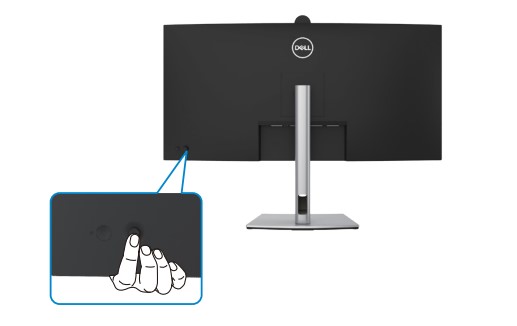
Obrázek 5: Ovládání joystickem Dell P3424WEB
POZNÁMKA: Výchozí tovární nastavení P3424WEB Dell je HDMI 2.1 (TMDS).
- Stisknutím joysticku na monitoru přejděte do nabídky OSD (On-Screen Display).
- Stisknutím tlačítka nahoru nebo dolů zvýrazněte v nabídce možnost Input Source (Vstupní zdroj ) a stisknutím joysticku ji vyberte.
- Stisknutím tlačítka nahoru nebo dolů zvýrazněte v nabídce možnost HDMI .
- Stiskněte a podržte joystick po dobu přibližně 10 s , dokud se nezobrazí zpráva o konfiguraci HDMI .
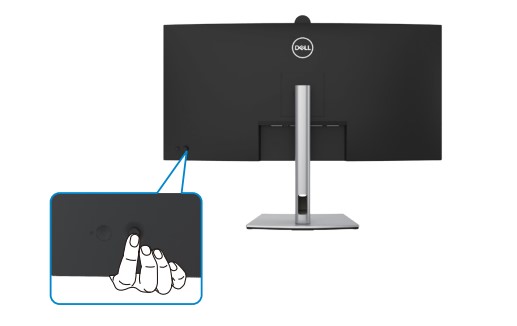
Obrázek 6: Ovládání joystickem Dell P3424WEB
Port USB-C na vašem počítači Dell P3424WEB podporuje napájení USB, data a videosignál DisplayPort. Port USB-C lze použít pro video a datové signály a dodávat napájení (90 W) kompatibilnímu notebooku pomocí jediného kabelu USB-C, který je dodaný s monitorem.
POZNÁMKA: Společnost Dell P3424WEB dodává napájení pomocí kabelu USB-C pouze kompatibilnímu notebooku, který podporuje napájení přes usb-C (PD). Ne všechny notebooky s rozhraním USB-C podporují napájení. Více informací naleznete v uživatelské příručce nebo se obraťte na výrobce notebooku.
POZNÁMKA: Port USB-C, který umožňuje napájení (PD verze 2.0), poskytuje výstupní výkon až 90 W. Pokud notebook vyžaduje k provozu více než 90 W a baterie je vybitá, doporučujeme k napájení a nabíjení baterie použít standardní napájecí adaptér notebooku.
Pokud používáte notebook Dell, který podporuje nabíjení pomocí portu USB-C, společnost Dell Technologie doporučuje nainstalovat nejnovější verzi systému BIOS a ovladače grafické karty. Zjistěte, jak stáhnout a nainstalovat ovladače Dell.
Informace o podporované orientaci při nastavení monitoru Dell P3424WEB najdete v části orientace monitoru v tomto článku.
Affected Products
Dell P3424WEBArticle Properties
Article Number: 000219777
Article Type: How To
Last Modified: 22 Nov 2023
Version: 1
Find answers to your questions from other Dell users
Support Services
Check if your device is covered by Support Services.