Windows 10のインストール後にIntelチップセット デバイス ソフトウェアをインストールした後のデバイス マネージャーのエラー
Summary: インテル チップセット デバイス ソフトウェアをインストールした後のデバイス マネージャー エラー(黄色の感嘆符)に関する情報。
This article applies to
This article does not apply to
This article is not tied to any specific product.
Not all product versions are identified in this article.
Symptoms
Windows 10を新規インストールしたシステムにインテル チップセット デバイス ソフトウェアをインストールした後、[PCIデータ取得および信号処理コントローラー]のデバイス マネージャーにエラーが発生します。
対象となるシステム:
- Latitude 5340
- Latitude 5440
- Latitude 7340
- Latitude 7440
- Latitude 7640
- Latitude 9440 2-in-1
- Precision 3580
- Precision 3581
- Precision 5480
- Precision 5680
- Precision 7680
- Precision 7780
Cause
原因に関する情報はありません。
Resolution
インテル チップセット デバイス ソフトウェア ドライバー
この問題を解決するには、次の2つの方法を使用できます。
- システムをインターネットに接続し、「Windows Update」 を実行して最新のドライバーをインストールします。
- インテル チップセット ドライバーをアンインストールし、古いバージョンをインストールします。
- 「Windows」キーを押して検索し、「コントロールパネル」を選択します(図1)。
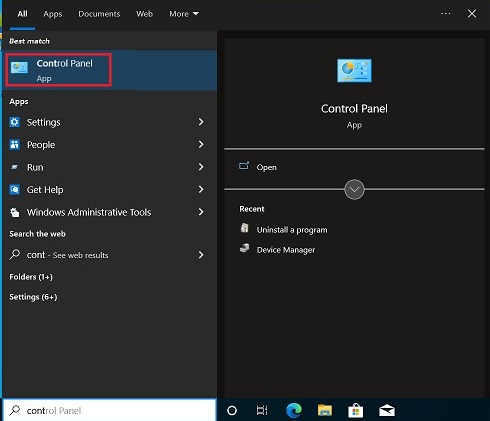
図1
- [プログラムのアンインストール]を選択します(図2)。

図2
- [Intel Chipset Device Software ]をダブルクリックし、新しいウィンドウで[Next]を選択してチップセット ドライバーをアンインストールします(図3)。

図3
- [Intel Chipset Device Software]ウィンドウで、[Finish]をクリックします(図4)。
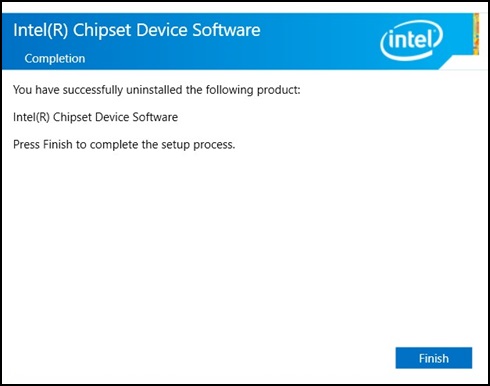
図4
- コントロール パネルに「インテル チップセット ドライバー」は表示されません(図5)。

図5
- 次のリンクから古いチップセット ドライバーをダウンロードします。Intelチップセット
- ダウンロードしたパッケージをダブルクリックし、[Install]をクリックしてインストールを開始します(図6)。
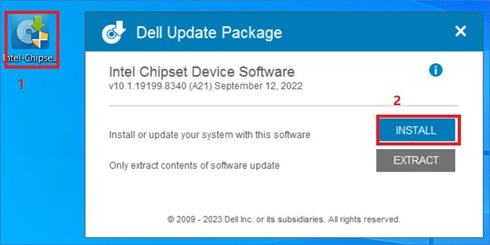
図6
- ポップアップの完了メッセージが表示されるまでインストール ウィザードに従い、[今すぐ再起動]を選択します(図7)。

図7
- システムの再起動後、[コントロール パネル]を開いて、古いチップセット ドライバーがインストールされているかどうかを確認します(図8)。
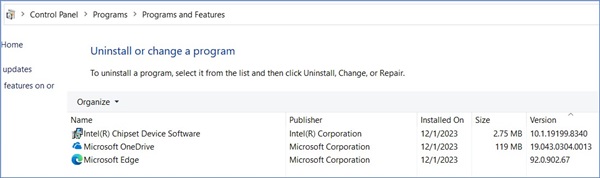
図8
- デバイス マネージャーにエラーが発生しないはずです(図9)。
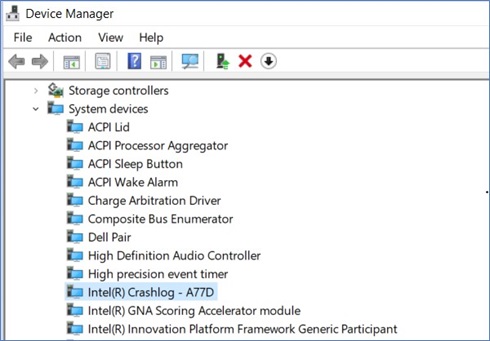
図9
- 「Windows」キーを押して検索し、「コントロールパネル」を選択します(図1)。
新しいドライバーバージョン10.1.19600.8418は、2024年1月16日(保留中)にデルのドライバー サイトで入手できます。
Affected Products
Latitude 5340, Latitude 7340, Latitude 7440, Latitude 9440 2-in-1, Latitude 5540, Latitude 7640, Precision 5480, Precision 3580, Precision 3581, Precision 5680, Precision 7680, Precision 7780Article Properties
Article Number: 000220565
Article Type: Solution
Last Modified: 16 Apr 2025
Version: 2
Find answers to your questions from other Dell users
Support Services
Check if your device is covered by Support Services.