Dell P2724DEB -näytön käyttö- ja vianmääritysopas
Summary: Tässä artikkelissa on tietoja Dell P2724DEB -näytön määrityksestä ja käytöstä. Katso, miten voit tehdä Dell P2724DEB -näytön yleisten näyttö- tai kuvaongelmien vianmäärityksen.
This article applies to
This article does not apply to
This article is not tied to any specific product.
Not all product versions are identified in this article.
Instructions
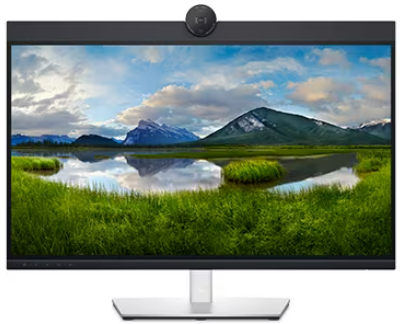
Dell P2724DEB -näytön tärkeimmät ominaisuudet:
Dell P2724DEB -näytössä on aktiivimatriisi, Thin-Film Transistor (TFT), Liquid Crystal Display -nestekidenäyttö (LCD) ja LED-taustavalo. Näytön ominaisuuksia:
- 68,47 cm:n (27,0 tuuman) aktiivinen aluenäyttö (kulmasta kulmaan), 2 560 x 1 440 (16:9) ja koko näytön tuki pienemmillä tarkkuuksilla.
- Laajat katselukulmat, 99 %:n sRGB-värit.
- kallistuksen, käännön, pyörimisen ja korkeuden säätö
- kiinteät kaiuttimet (2 x 5 W).
- irrotettava jalustateline ja 100 mm:n Video Electronics Standards Association (VESA) -asennusreiät joustaviin kiinnitysratkaisuihin
- erittäin kapea kehys minimoi kehysten aiheuttaman raon käytettäessä useaa näyttöä, helpottaa asennusta ja takaa tyylikkään katselukokemuksen
- Laajat digitaaliset DisplayPort (DP) -liitännät varmistavat näytön tulevaisuudenkestävyyden.
- Yksi USB Type-C,jolla yhteensopiva kannettava saa virtaa videosignaalia vastaan.
- USB-C- ja RJ45-portit takaavat verkkoyhteydet yhdellä kaapelilla
- Plug and Play -toiminto, jos tietokone tukee sitä
- näytön määritystä ja optimointia helpottavat näyttövalikkosäädöt
- virta- ja näyttövalikkopainikkeiden lukitus
- turvalukon paikka
- jalustan lukitus
- Näytössä on DPBS (Dell Power Button Sync) -toiminto, joka ohjaa tietokoneen virrankäyttötilaa näytön virtapainikkeesta*.
- Näyttöjen avulla voidaan ketjuttaa useita näyttöjä DisplayPort-liittimen avulla, jotta näyttövalikon esimääritetty ryhmä synkronoidaan taustalla MULTI-Monitor Sync (MMS) -toiminnolla.
- Premium Panel Exchange -takuu takaa mielenrauhan
- Välkkymätön näyttö ja ComfortView Plus -ominaisuus optimoivat silmien mukavuuden.
- Tässä näytössä käytetään vähän sinistä valoa käyttävää paneelia. Kun näytön tehdasasetukset tai oletusasetukset palautetaan (esiasetustila: Standard, se toimii laitteistoratkaisujen tarjoajan (TUV Rheinland) mukaisesti.
- Vähentää näytöstä peräisin olevan vaarallisen sinisen valon tasoa, jotta katselu on miellyttävämpää silmille.
- Näytössä on välkkymätön tekniikka, joka poistaa silmien välkynnän, tarjoaa miellyttävän katselukokemuksen ja estää käyttäjiä aiheuttamasta silmien rasittumista ja väsymistä.
- Sertifioitu Microsoft Teamsille ja Zoomille.
- Windows Hello (kasvojentunnistus) -sertifioitu ja Microsoft Cortana -yhteensopiva
- Mukautus Dell Peripheral Managerin / DDM:n (Dell Peripheral Manager) Kautta Windows-käyttöjärjestelmää varten sekä Dell Display and Peripheral Manager (DDPM) -ohjelmistolla Mac-käyttöjärjestelmää varten.
* DPBS:ää tukevat Dell-tietokoneet näkyvät Dellin sivustossa. DPBS-toiminnon voi ottaa käyttöön Display-kohdan OSD-valikosta.
VAROITUS: Näytön aiheuttaman sinisen valon pitkäaikaiset vaikutukset voivat vahingoittaa silmiä. Tällaisia vaikutuksia ovat esimerkiksi silmien väsyminen ja silmien rasittuminen. ComfortView Plus -ominaisuus on suunniteltu vähentämään näytön tuottamaa sinistä valoa, mikä parantaa katselumukavuutta.
Tämä osa sisältää Dell P2724DEB -näytön teknisiä tietoja. Lisätietoja on Dell P2724DEB -näytön käyttöoppaassa.
| Näyttötyyppi | Aktiivimatriisi – TFT LCD |
|---|---|
| Paneelin tyyppi | I/S-tekniikka |
| Kuvasuhde | 16:9 |
| Tarkasteltavat kuvan mitat: Diagonal | 68,47 cm (27 tuumaa) |
| Aktiivinen alue: Vaaka | 596,74 mm (23,49 tuumaa) |
| Aktiivinen alue: Pystysuora | 335,66 mm (13,22 tuumaa) |
| Alue | 200301,75 mm2 (310,47 tuumaa2) |
| Pikseliväli | 0,2331 mm x 0,2331 mm |
| Katselukulma: Vaaka | 178° (tyypillinen) |
| Katselukulma: Pystysuora | 178° (tyypillinen) |
| Kirkkaus | 350cd/m2 (tyypillinen) |
| Kontrastisuhde | 1000:1 (tyypillinen) |
| Näytön pinnoite | Heijastamaton käsittely etuosan polarisaattorin (3H) kovapinnoitteessa |
| Backlight (Taustavalo) | LED |
| Vasteaika (harmaasta harmaaseen) |
|
| Värien määrä | 16,78 miljoonaa väriä |
| Värialue2 | 99 % sRGB |
| Yhteydet |
|
| Reunuksen leveys (näytön reuna aktiiviselle alueelle): Top: | 38,37 mm |
| Reunuksen leveys (näytön reuna aktiiviselle alueelle): Vasen/oikea: | 7,52 mm |
| Reunuksen leveys (näytön reuna aktiiviselle alueelle): Pohja: | 17,20 mm |
| Korkeussäädettävä jalusta | 150 mm |
| Kallistus | -5–21° |
| Kääntyvä | -45–45° |
| Kiertäminen | -90–90° |
| Slant Adjust (Slant Adjust) | - |
| Kaapelinhallinta | Kyllä |
| DDM (Dell Display Manager) -yhteensopivuus | Easy Arrange ja muut keskeiset ominaisuudet |
| Suojaus | Turvalukon paikka (kaapelilukko myydään erikseen) |
1 Vain paneelin sisäinen tuki, Custom Mode (Mukautettu tila) -esiasetus
2 tukee enintään QHD 2560 x 1440 :aa (60 Hz) HDMI 1.4 -versiossa kuvatulla tavalla
Paras katselukokemus saadaan kokoamalla näytön jalusta, liittämällä ja järjestämällä kaapelit sekä asentamalla näyttö ergonomisesti.
Jalustan kiinnittäminen
Näytön vakiojalusta on irrotettuna tehtaalta toimitettaessa. Lisätietoja näytön vakiojalustan kiinnittämisestä on Dell P2724DEB -näytön käyttöoppaassa.
Lisätietoja jonkin muun näytön jalustan tai asennusvarren asentamisesta on tuotteen asennusoppaassa.
HUOMIO: älä poista näyttöä pakkauksesta, ennen kuin olet kiinnittänyt jalustan.
HUOMAUTUS: Jalustaa ei asenneta tehtaalla toimituksen yhteydessä.
Ergonomia
Näytön sijoituspaikka on lähes tärkeä seikka kuin valitsemasi malli.
- Näytön on oltava suoraan edessäsi varren mitan päässä (noin 20–40 tuuman päässä silmistäsi).
- Näytön yläreuna on asetettava silmien tasolle, kun istut mukavasti. Tuolin tai näytön korkeutta tarvitsee ehkä säätää.
- Aseta tietokone niin, että näyttö ja näppäimistö ovat suoraan edessäsi työskennellessäsi. Voit sijoita näppäimistön oikein erityishyllyillä kaupallisesti.
- Voit vähentää näytön pitkäaikaisesta käytöstä aiheutuvaa silmien sekä kaulan/käsivarsien/selkän/hartioiden rasitusta seuraavasti:
- Aseta näytön etäisyys 50–70 cm:n päähän silmistä.
- Räpytä silmiäsi usein tai kostuta silmäsi vedellä näytön pitkittyneen käytön jälkeen.
- Pidä säännöllisiä taukoja 20 minuutin ajan kahden tunnin välein.
- Katso pois näytöstä ja noin kuuden metrin päässä olevaa kohdetta vähintään 20 sekunnin ajan taukojen aikana.
- Venyttele kaulaa, käsivarsia, selkää ja hartioita taukojen aikana.
- Varmista, että näyttö on silmien tasolla tai hieman matalammalla, kun istut näytön edessä.
- Säädä näytön kallistusta, sen kontrastia ja kirkkausasetuksia.
- Säädä ympäristön valaistusta ympärilläsi (kuten kuormitusvalot, työpöydän lamput ja lähellä olevien ikkunoiden häikäisevät virheet) minimoimaan heijastukset ja heijastukset näytössä.
- Käytä tuolia, joka tukee alavarsitukea.
- Pidä rannekkeet vaakasuunnassa rannekkeesi ollessa neutraalissa ja miellyttävässä asennossa näppäimistöä tai hiirtä käytettäessä.
- Pidä aina tilaa käsilläsi näppäimistön tai hiiren käytön aikana.
- Anna ylävarsien olla luonnollisesti molemmin puolin.
- Varmista, että jalkasi ovat tasaisena lattialla.
- Kun istut, varmista, että jalkojesi paino on jalkojesi eikä penkin etuosan päällä. Säädä tuolin korkeutta tai käytä tarvittaessa jalanvartta, jotta asentosi pysyy oikeanlaisena.
- Muuta työtoimintojasi. Yritä järjestää työsi niin, että sinun ei tarvitse jäädä istumaan ja työskentelemään pitkään. Yritä seistä tai nousta ylös ja liikkua säännöllisin välein.
- Pidä työpöydän alla oleva alue poissa esteistä, kaapeleista tai virtakaapeleista, jotka voivat häiritä mukavaa asettamista tai aiheuttaa mahdollisen matkariskin.
Näytön liittäminen tietokoneeseen
Dell P2724DEB -näytön liittäminen tietokoneeseen:
VAROITUS: Lue ja noudata tuvallisuusohjeita, kun käsittelet sähkö- ja elektroniikkalaitteita.
HUOMAUTUS:
- Dell-näytöt on suunniteltu toimimaan optimaalisesti Dellin toimittamien kaapelien kanssa pakkauksen sisällä. Dell ei takaa kuvanlaatua ja suorituskykyä, jos käytetään muita kuin Dellin kaapeleita.
- Reititä kaapelit kaapelinhallintapaikan läpi ennen niiden yhdistämistä.
- Älä kytke kaikkia kaapeleita tietokoneeseen samanaikaisesti.
- P2724DEB-oletusasetus on DisplayPort 1.4. DisplayPort 1.1 -näytönohjain ei välttämättä näy normaalisti. Katso lisätietoja artikkelista Ei kuvaa, kun käytät DP-liitäntää. Katso lisätietoja yleisistä vianmääritysvaiheista.
- Katkaise tietokoneesta virta.
- Liitä virtajohto näyttöön.
- Liitä videokaapelin (USB-C, DisplayPort tai HDMI) toinen pää tietokoneeseen ja toinen näyttöön.
HUOMAUTUS: Määritetäänkö näyttö Dell-telakointiasemaan? Katso Telakointiaseman liittäminen ja määrittäminen Dell-kannettavaa varten.HUOMAUTUS: Onko asennettavia näyttöjä useita? Katso ohjeet kahden tai usean näytön määrittämiseen tai Dell P2724DEB -näytön käyttöoppaaseen.
- Liitä USB Upstream -kaapeli näyttöön ja tietokoneeseen (jos käytössä).
- Käynnistä näyttö.
- Käynnistä tietokone.
Lisätietoja tuotekohtaisista ominaisuuksista on Dell P2724DEB -näytön käyttöoppaassa.
HUOMIO: Seuraavat ohjeet koskevat vain näytön mukana toimitettua jalustaa. Jos liität jalustan, jonka olet ostanut jostakin muusta lähteestä, noudata jalustan mukana toimitettuja asennusohjeita.
Kun määrität Dell P2724DEB -näyttöä, varmista, että etupaneelin painikkeet ovat oikeassa alakulmassa.
Kallistuksen, käännön ja korkeuden säädön käyttäminen
Näytön jalustan avulla voit kallistaa ja kääntää näyttöä sopivaan katselukulmaan.

Kuva 1: Dell P2724DEB -näytön kallistus ja kääntäminen
HUOMAUTUS: näytön jalusta on irrotettuna, kun näyttö toimitetaan tehtaalta.
Voit käyttää näytön näyttövalikkoa näytön painikkeilla. Avaa näyttövalikko painamalla näytön takana olevaa ohjaussauvaa (kuva 2).
Lisätietoja näyttövalikon käyttämisestä on Dell P2724DEB -näytön käyttöoppaassa.
HUOMAUTUS: Näyttö tallentaa kaikki tekemäsi muutokset automaattisesti. kun siirryt valikkokohdasta toiseen, suljet näyttövalikon tai odotat, että näyttövalikko sulkeutuu automaattisesti.

Kuva 2: Dell P2724DEB ohjaustaivan avulla.
Voit muuttaa näyttövalikon säätöjä näytön taustapaneelin ohjaussauvan avulla seuraavasti:
- Avaa näyttövalikon käynnistin siirtämällä ohjaussauvaa.
- Siirry näyttövalikon asetusten välillä siirtämällä ohjausta ylös, alas, keskelle, vasemmalle tai oikealle .
- Avaa päävalikko napauttamalla ohjaussauvaa ylöspäin.
- Valitse oikeat pikanäppäimet napauttamalla sitä vasemmalle tai oikealle.
- Sulje napauttamalla ohjaussauvaa alaspäin.

Kuva 3: Dell P2724DEB takapaneelin säätimet
| Painike | Toiminto | Kuvaus |
|---|---|---|
 |
Pikanäppäin: Valikko | Tällä valikkopainikkeella voit käynnistää näyttövalikon ja valita näyttövalikon. |
 |
Pikanäppäin: Esimääritetyt tilat | Tällä painikkeella voit valita jonkin esimääritetyistä väritiloista. |
 |
Pikanäppäin: Brightness and Contrast (kirkkaus ja kontrasti) | Tällä painikkeella voit käyttää suoraan kirkkauden tai kontrastin säätöliukusäätimiä. |
 |
Pikanäppäin: Näytön tiedot | Tällä painikkeella voit valita jonkin näytön tiedoista. |
 |
Pikanäppäin: Kuvasuhde | Tällä painikkeella voit valita jonkin kuvasuhteen luettelosta. |
 |
Pikanäppäin: Syöttölähde | Tällä painikkeella voit valita jonkin syöttölähteen luettelosta. |
 |
Sulje | Tällä painikkeella voit palata päävalikkoon tai sulkea näyttövalikon. |
Säädä kuva-asetuksia näytön etuosassa painikkeilla.

Kuva 4: Dell P2724DEB -etupaneelin säätimet
| Painike | Toiminto | Kuvaus |
|---|---|---|
 |
Ylös ja alas | Ylös (suurennus)- ja alas (pienennys) -painikkeilla voit säätää näyttövalikon kohteita. |
 |
Edellinen | Palaa edelliseen valikkoon Edelliset-painikkeella . |
 |
Next | Vahvista valinta Next (Seuraava ) -painikkeella. |
 |
Valintamerkki | Vahvista valinta valintasi valintamerkkipainikkeella . |
Näytön oletusasetusten palautuksella voidaan ratkaista monia video- tai näyttöongelmia. Palauta Dell P2724DEB -näytön oletusasetukset seuraavasti:
- Avaa näyttövalikko .
- Avaa Others(Muut ) -säätö näyttövalikosta.
- Valitse Factory Reset (Tehdasnollaus).

Kuva 5: Dell P2724DEB tehdasnollaus
Diagnostiikkatestillä voit tarkistaa, onko Dell-näyttö normaali, kun siinä on tyhjä näyttö, sumea kuva, välkyntä tai muita poikkeavuuksia.
Tarkista näytön toiminta diagnostiikkatestillä, jos ilmenee seuraavia oireita.
- Tietokone ei käynnisty tai siinä ei ole mitään merkkejä virransaannista.
- Tietokone ei näytä mitään toiminnan merkkejä, näyttö on tyhjä eikä Dell-logo näy siinä käynnistyksen aikana.
- Tietokone juuttuu Dell-logonäyttöön tai ei vastaa mihinkään näppäimiin käynnistyksen aikana.
- Näytössä ei näy kuvaa.
- Kuulet Windowsin merkkikellon, mutta näyttö on tyhjä.
Toimintatesti
Dell P2724DEB -näytön toimintatestillä voit tarkistaa, toimiiko näyttö oikein. Jos näyttö on liitetty tietokoneeseen, mutta näyttö pysyy tummana, tee näytön toimintatesti seuraavasti:
- Katkaise virta tietokoneesta ja näytöstä.
- Irrota videokaapeli tietokoneen taustapaneelista. Jotta toimintatesti toimii oikein, irrota videokaapeli (VGA-, DVI-, HDMI-, DisplayPort- tai USB-C-kaapeli) tietokoneen takapaneelista.
- Käynnistä näyttö. Näyttöön tulee kelluva valintaikkuna (mustalla taustalla), jos näyttö ei tunnista videosignaalia ja toimii oikein. Toimintatestitilassa virran merkkivalo pysyy valkoisena. Lisäksi valintaikkuna vierittää näyttöä valitun syöttölähteen mukaan.
- Tämä valintaikkuna näkyy myös järjestelmän normaalin toiminnan aikana, jos videokaapeli irtoaa tai vioittuu.
- Sammuta näyttö ja liitä videokaapeli uudelleen.
- Käynnistä tietokone ja näyttö.
Jos näyttö pysyy mustana, tarkista näytönohjain (GPU) ja tietokone, koska näyttö toimii oikein.
Sisäinen toimintatesti eli sisäinen diagnostiikka
Dell P2724DEB -näytössä on integroitu diagnostiikkatyökalu. Laitteistodiagnostiikka auttaa selvittämään, johtuuko näytön poikkeavuusongelma itse näytöstä vai tietokoneen näytönohjaimesta.
Jos havaitset näytössä poikkeavuuksia, irrota näyttö toisistaan sisäisellä diagnostiikalla (BID).
- Varmista, että näytön pinta on puhdas pölyhiukkasista.
- Valitse Others-ominaisuuden Self-Diagnostics-valikosta OSD.
- Käynnistä diagnostiikka painamalla ohjaussauvapainiketta . Harmaa näyttö avautuu.
- Tarkkaile , onko näytössä vikoja tai poikkeavuuksia.
- Napsauta ohjaussauvaa uudelleen, kunnes näet punaisen näytön .
- Tarkkaile , onko näytössä vikoja tai poikkeavuuksia.
- Toista vaiheita 5 ja 6 ja tutki näyttö vihreän, sinisen, mustan ja valkoisen näytön suhteen. Huomioi mahdolliset poikkeavuudet ja viat.
Jos diagnostiikkatesti ei havaitse näytössä poikkeavuuksia, näyttö toimii oikein. Tarkista näytönohjain ja tietokone.
Jos diagnostiikkatesti havaitsee poikkeavuuksia, kysy lisätietoja korjausmahdollisuuksista Dellin teknisestä tuesta.
Valmistusprosessin aikana vähintään yksi kuvapiste juuttuu muuttumattomaan tilaan. Nämä kuvapisteongelmat ovat vaikeita huomata, eivätkä ne vaikuta näytön laatuun tai käytettävyyteen. Lue lisää Dellin näyttöjen kuvapisteohjeista.
Seuraavassa taulukossa on tietoja Dell P2724DEB -näytön yleisten näyttöön liittyvien ongelmien vianmäärityksestä.
Lisätietoja on myös artikkelissa Dell-näytön näyttö- tai kuvaongelmien vianmääritys tai Dell-näyttöjen omatoimisessa tukioppaassa.
| Yleinen ongelma | Käyttäjän havainto | Mahdollinen ratkaisu |
|---|---|---|
| Ei kuvaa / virran merkkivalo ei pala | Ei kuvaa. |
|
| Ei kuvaa / virran merkkivalo palaa | Ei kuvaa tai ei kirkkautta |
|
| Puuttuvia kuvapisteitä | LCD-näytössä on pisteitä |
|
| Juuttuneet kirkkaat/sammuneet kuvapisteet | LCD-näytössä on kirkas piste. |
|
| Kirkkausongelmat | Kuva on liian himmeä tai kirkas |
|
| Turvallisuusongelmat | Näkyvää savua tai kipinöitä |
|
| Ajoittaiset ongelmat | Näytössä ilmenee toimintahäiriöitä. |
|
| Puuttuva väri | Kuva ei ole värillinen. |
|
| Väärä väri | Kuvan väri on väärä |
|
| Staattinen kuva jää näkyviin näyttöön | Staattisen kuvan himmeä varjo näkyy näytössä. |
|
| Mikrofoni tai web-kamera ei toimi | USB-kaapelia ei ole liitetty tai sitä ei ole valittu oikeaksi USB-lähteeksi, tai näyttömikrofonia ja web-kameraa ei ole asetettu oletuslaitteeksi. |
|
| Näytön kuva on liian pieni. | Kuva on keskitetty näyttöön, mutta se ei täytä koko katselualuetta. |
|
| Näyttöä ei voi säätää näytön takana olevalla ohjaussauvan säätimellä | OSD-valikko ei näy näytössä. |
|
| Ei syöttösignaalia, kun käyttäjäsäätimiä painetaan. | Ei kuvaa, virran merkkivalo on valkoinen. |
|
| Kuva ei täytä koko näyttöä. | Kuva ei täytä näyttöä pysty- tai vaakasuunnassa. |
|
| Ei kuvaa käytettäessä DisplayPort (DP) -liitäntää tietokoneeseen | Tyhjä näyttö |
|
| Ei kuvaa käytettäessä USB Type-C -liitäntää tietokoneeseen | Tyhjä näyttö |
|
| Ei lataudu käytettäessä USB Type-C -liitäntää tietokoneeseen | Lataus ei toimi |
|
| Lataus keskeytyy ajoittain käytettäessä USB Type-C -liitäntää tietokoneeseen | Lataus keskeytyy ajoittain |
|
| Ei kuvaa käytettäessä USB Type-C MST -liitäntää | Tyhjä näyttö tai toinen DUT ei ole prime-tila |
|
| Ei verkkoyhteyttä | Verkkoyhteys katkeilee |
|
| Lähiverkkoportti ei toimi | Käyttöjärjestelmän asetus- tai kaapeliliitäntäongelma |
|
| Näytön painikkeet (mykistys, äänenvoimakkuuden vähennys, äänenvoimakkuuden lisäys, kiinnityskytkin) eivät toimi Microsoft Teams -sovelluksessa | Näytön painikkeet (mykistys, äänenvoimakkuuden vähennys, äänenvoimakkuuden lisäys, kytkin) eivät toimi Microsoft Teams -sovelluksessa ChromeOS- tai Ubuntu-käyttöjärjestelmässä |
|
| Kuulokemikrofoni, jossa on mikrofoni (3,5 mm:n yhdistelmäliitäntä), ei toimi, kun näytön mykistys ja mykistyspainike poistetaan | Kuulokemikrofoni, jossa on mikrofoni (3,5 mm:n yhdistelmäliitäntä), ei toimi, kun näytön mykistys ja mykistyspainike poistetaan |
|
| Merkkivalo ei vilku, kun painat äänenvoimakkuutta alaspäin, äänenvoimakkuuden lisäyspainiketta tai mykistyspainiketta | Kun painat äänenvoimakkuutta alaspäin, äänenvoimakkuuden lisäyspainiketta tai mykistyspainiketta, merkkivalo ei vilku, kun se on liitetty vain HDMI- tai DP-liitäntään |
|
| Web-kamera tai mikrofoni ei toimi | Web-kamera tai mikrofoni ei toimi, kun se on liitetty vain HDMI- tai DP-liitäntään |
|
| Ethernet-portti (RJ45) ei voi muodostaa internet-yhteyttä | Ethernet-portti (RJ45) ei voi muodostaa Internet-yhteyttä Windows 10- tai Windows 11 -käyttöjärjestelmässä |
|
| Kaiuttimista ei kuulu ääntä | Kaiuttimista ei kuulu ääntä, kun tietokoneella toistetaan ääntä tai videota |
|
| Kaiuttimen äänenvoimakkuus on pieni tai äänet ovat pehmeät | Kaiuttimen äänenvoimakkuus on pieni tai se kuulostaa pehmeältä, kun kaiutinvaihtoehto on Dell P2724DEB ääniasetusten käyttöliittymässä |
|
| Ei ääntä kaiuttimesta | Ei ääntä näytön kaiuttimesta Teams- tai Zoom-kutsussa |
|
| Web-kameraa ei tunnisteta | Windowsin Laitehallinta ei tunnista web-kameraa |
|
| Web-kameraa ei tunnisteta | Dell Peripheral Manager for Windows -ohjelmisto ei tunnista web-kameraa |
|
| Web-kamera ei muodosta yhteyttä tai web-kameran yhteys katkeaa | Ei havainnut näytön kameraa tai ei voinut vaihtaa takaisin tietokoneen kameraan |
|
| Mikrofoni on mykistetty | Mikrofoni on mykistetty Windowsin Laitehallinnassa |
|
| Mikrofonin äänenvoimakkuus on pieni tai äänet ovat pehmeät | Mikrofonin äänenvoimakkuus on pieni tai toinen osallistuja voi olla ohjelmallinen ääni- tai videopuhelun aikana |
|
| Etupainikkeet eivät toimi | UC-sovellus ei reagoi, kun kaiuttimen painikkeita painetaan |
|
| Web-kameran kuva näyttää liian paljaalta | Web-kameran kuvassa näkyy ylikuormittunut tausta |
|
| Web-kameran kuva näyttää sumealta tai tummalta | Web-kameran kuva näyttää sumealta tai tummalta |
|
| Web-kameran kuva näyttää sumealta | Web-kameran kuva näyttää sumealta tai sattumanvaraislta |
|
| Teams-mikrofonin äänenvoimakkuus | Teams-mikrofonin äänenvoimakkuus on zoomia pienempi |
|
| Teamsin tai Zoomin pieni ikkuna on vääristynyt | Teamsin tai Zoomin pienen ikkunan kuva on vääristynyt |
|
| Kuvanlaatu on heikko | Näytön kuvanlaatu on heikko | Kuvanlaatu on aina heikko:
Kuvanlaatu on joskus heikko:
|
| Lähestymisanturi ei toimi | Läsnäolon havaitseminen tai herääminen ei toimi |
|
| Videon tallennus on sumea | Vaihda näytön kameran tarkkuudeksi 480p, tallenna ja toista tallennus kamerasovelluksella. Videossa näkyy mosaiikki. |
|
| USB-laite ei toimi toisessa näytössä | Alusta liitetään telakointiasemaan USB-C-kaapelilla Liitä telakointiasemaan ensimmäinen näyttö DP-kaapelilla ja USB-A–USB-C-kaapeli Liitä DP-kaapeli ensimmäisestä näytöstä (DP-lähtö) toiseen näyttöön (DP-porttiin) Liitä USB A-C -kaapeli ensimmäisestä näytöstä (USB-A) toiseen näyttöön (USB-C). USB-laite ei toimi toisessa näytössä. |
|
| Kannettava ei lataudu USB-C-liitännän kautta | Alle 180 W:n kannettava ei lataudu, kun kannettava on liitetty P2724DEB näytön USB-C-porttiin |
|
| Kannettava ei käynnisty | Kun kannettavan akun varaus on 0 %, kannettava ei käynnisty, kun usb-C-kaapeli liitetään näyttöön. |
|
| Langaton hiiri ei toimi sulavasti ja pysähtyy | Liitä USB Upstream -kaapeli DUT-liitäntään. 2,4 GHz:n hiiri ei toimi yli metrin päässä. |
|
| Musta näyttö näkyy näytössä, kun MacBook on käynnistänyt tietokoneen uudelleen kannen sulkemisen alla | Kun suljet MacBook-kannettavan kannen ja käynnistät MacBookin uudelleen, näyttö on musta. |
|
Seuraavassa taulukossa on tietoja Dell P2724DEB -näytön USB-ongelmien vianmäärityksestä.
| USB-ongelmien vianmääritys | ||
|---|---|---|
| Nimenomaiset oireet | Käyttäjän havainto | Mahdollinen ratkaisu |
| USB-liitäntä ei toimi. | USB-laitteet eivät toimi. |
|
| Superspepeä USB 3.2 gen1 -liitäntä toimii hitaasti. | Erittäin nopeat USB 3.2 gen1 -laitteet toimivat hitaasti tai eivät toimi lainkaan |
|
| Langattomat USB-laitteet lakkaavat toimimasta, kun USB 3.0 -laite liitetään. | Langattomat USB-laitteet reagoivat hitaasti tai toimivat ainoastaan, kun niitä siirretään lähemmäs vastaanotintaan. |
|
Lisätietoja Dell-tuotteen käyttöoppaiden ja asiakirjojen tarkastelemisesta ja lataamisesta.
Additional Information
Usein kysyttyjä kysymyksiä
Jos haluat lisätietoja, laajenna alla oleva osa napsauttamalla.
HUOMAUTUS: Jos suositeltava tarkkuus ei näy vaihtoehtona, päivitä Dell-tietokoneen näytönohjaimen (GPU) ohjain sivulta https://www.dell.com/support/drivers tai näytönohjaimen valmistajan sivustosta. Katso, miten Dell-ohjaimia ladataan ja asennetaan.
Windowsin näyttöasetusten käyttäminen
Windows 11 ja Windows 10:
- Napsauta työpöytää hiiren kakkospainikkeella ja valitse Näyttöasetukset.
- Jos liitettynä on useita näyttöjä, valitse P2424HEB.
- Valitse avattavasta näytön tarkkuusluettelosta 2560 x 1440.
- Valitse Säilytä muutokset.
Windows 8.1:
- Siirry perinteiseen työpöytänäkymään valitsemalla Työpöytä-ruutu .
- Napsauta työpöytää hiiren kakkospainikkeella ja valitse Näytön tarkkuus.
- Jos liitettynä on useita näyttöjä, valitse P2424HEB.
- Valitse avattavasta näytön tarkkuusluettelosta2560 x 1440.
- Valitse OK.
Siirry tämän artikkelin kohtaan Dell P2424HEB -näytön oletusasetusten palauttaminen tai katso Dell P2424HEB -näytön käyttöopasta.
Dell P2424HEB -näytössä on kaksi sisäistä diagnostiikkavaihtoehtoa:
-
Toimintatesti - Dell P2424HEB -näytön toimintatestillä voit tarkistaa, toimiiko näyttö oikein.
-
Dell P2424HEB -näytön sisäänrakennetulla omatoimitestillä voit tarkistaa, johtuuko näytön poikkeavuus itse näytöstä vai tietokoneen näytönohjaimesta (GPU). Jos havaitset näytössä poikkeavuuksia, kuten vääristymiä, selkeysongelmia, vaaka- tai pystyviivoja tai värien haalistumista, Näyttö kannattaa aina erottaa sisäisellä diagnostiikalla.
Katso, miten voit tehdä Dell P2424HEB -näytön diagnostiikkatestin.
Tämän artikkelin vianmääritysosassa on tietoja Dell P2424HEB -näytön yleisten ongelmien vianmäärityksestä.
Osassa on vianmääritysohjeet esimerkiksi virtaongelmien, kuvaongelmien, väri- tai selkeysongelmien, vääristymien, vaaka- tai pystyviivojen, kirkkausongelmien ja kuvapisteongelmien ratkaisemiseen.
Katso, miten voit avata Dell P2424HEB -näytön näyttövalikon . Lisätietoja tuotekohtaisista ominaisuuksista on Dell P2424HEB -näytön käyttöoppaassa.
Näyttöä koskevia tietoja, kuten mallinumero, laiteohjelmistoversio ja palvelutunniste, voidaan käyttää näytön näyttövalikosta.
Katso, miten voit avata Dell P2424HEB -näytön näyttövalikon . Lisätietoja tuotekohtaisista ominaisuuksista on Dell P2424HEB -näytön käyttöoppaassa.
Dell P2424HEB USB-C-portti tukee USB Power Delivery-, Data- ja DisplayPort-videosignaalia. USB-C-porttia voi käyttää video- ja datasignaalina ja antaa virtaa (90 W) yhteensopivaan kannettavaan näytön mukana toimitetulla USB-C-kaapelilla.
HUOMAUTUS: Dell P2424HEB voi antaa virtaa USB-C-kaapelilla ainoastaan yhteensopivaan kannettavaan, joka tukee virransiirtoa USB-C-liitännän kautta. Kaikki kannettavat, joissa on USB-C, eivät tue virransiirtoa. Katso lisätietoja käyttöoppaasta tai pyydä niitä kannettavan valmistajalta.
HUOMAUTUS: USB-C-virransiirtoa tukeva portti (PD-versio 2.0) antaa virtaa enintään 90 W. Jos kannettavan käyttöön tarvitaan yli 90 W ja akku on tyhjä, kannettavan vakioverkkomuuntajaa suositellaan kannettavan normaalin verkkolaitteen avulla kannettavan akun käynnistämiseen ja lataamiseen.
Jos käytät Dell-kannettavaa, joka tukee lataamista USB-C-liitännän kautta, Dell Technologies suosittelee, että asennat uusimman BIOSin ja näytönohjaimen (GPU) ohjaimen. Katso, miten Dell-ohjaimia ladataan ja asennetaan.
Lisätietoja Dell P2424HEB -näytön tukemasta asennussuuntasta on tämän artikkelin kohdassa näytön suunta .
Affected Products
Dell P2724DEBArticle Properties
Article Number: 000220690
Article Type: How To
Last Modified: 25 Dec 2023
Version: 1
Find answers to your questions from other Dell users
Support Services
Check if your device is covered by Support Services.