교육용 Windows S 모드 및 SE를 배포하는 동안 감사 모드에서 오류 메시지가 나타남
Summary: 이 문서에서는 Windows 10 S 모드, Windows 11 S 모드 및 교육용 Windows 11 SE를 배포하는 동안 감사 모드에 나타나는 오류 메시지에 대한 정보를 제공합니다.
This article applies to
This article does not apply to
This article is not tied to any specific product.
Not all product versions are identified in this article.
Symptoms
해당되는 플랫폼:
- Latitude 3120
- Latitude 3140
- Latitude 3190
- Inspiron 3880
- Inspiron 3891
- Inspiron 3910
- Inspiron 5301
- Inspiron 5402/5409
- Inspiron 5405
- Inspiron 5502/5509
- Inspiron 5505
- Inspiron 13 5310
- Inspiron 13 5320
- Inspiron 14 5410/5418
- Inspiron 14 5415
- Inspiron 14 5420
- Inspiron 14 5425
- Inspiron 14 5406 투인원
- Inspiron 14 5410 2-in-1
- Inspiron 14 7415 투인원
- Inspiron 14 7420 2-in-1
- Inspiron 14 7425 2-in-1
- Inspiron 15 3501
- Inspiron 15 3502
- Inspiron 15 3505
- Inspiron 15 3510
- Inspiron 15 3511
- Inspiron 15 3515
- Inspiron 15 3520
- Inspiron 15 3521
- Inspiron 15 3525
- Inspiron 15 5510/5518
- Inspiron 15 5515
- Inspiron 16 5620
- Inspiron 16 5625
- Inspiron 16 7610
- Inspiron 16 7620 2-in-1
- Vostro 5301
영향을 받는 운영 체제:
- Windows 10 S 모드
- Windows 11 S 모드
- 교육용 Windows 11 SE
디바이스에 Windows 10 S-Mode, Windows 11 S-Mode 또는 Windows 11 SE가 설치되어 있는 경우 동일한 운영 체제를 다시 설치하려고 하면 다음 오류
와 함께 실패합니다.Windows에서 무인 응답 파일을 구문 분석하거나 처리할 수 없음 [C:\Windows\Panther\Unattend.xml]
Cause
기본적으로 S-Mode 및 SE는 운영 체제 수준의 제한 사항인 명령 실행을 허용하지 않습니다. 이러한 제한으로 인해 unattend.xml에서 호출한 배치 스크립트를 실행하면 이 오류 메시지가 발생합니다.
Resolution
BIOS에서 보안 부팅을 비활성화하여 S-Mode 또는 SE를 설치하면 설치가 성공합니다. Dell Technologies는 보안 부팅을 비활성화하는 것을 권장하지 않습니다. 보안 부팅을 사용하도록 설정한 상태에서 동일한 단계를 다시 반복합니다.
아래의 단계별 프로세스에 따라 보안 부팅이 활성화된 디바이스를 복구합니다.
- S-Mode 또는 SE가 있는 USB 키를 연결합니다.
- 장치를 켭니다.
- F2 키를 몇 번 눌러 UEFI 펌웨어 설정으로부팅합니다(Dell 로고가 화면에 나타나면 F2 키를 누름).
- UEFI 펌웨어 설정> 에서 부팅 구성>보안 부팅>끕니다.
- 적용 및 UEFI 펌웨어 설정 종료를 클릭합니다(이 프로세스는 디바이스를 재부팅함).
- Dell 로고가 나타나면 F12 키를 눌러 Boot device selection menu를 표시합니다.
- USB 키를 선택하고 Enter 키를 누릅니다(USB 키에서 부팅 시작).
- 화면의 지시에 따라 구축을 시작합니다.
- 디바이스가 OOB(Out of Box Experience) 상태가 되면 전원 버튼을 5초 동안 눌러 디바이스를 종료합니다.
- 장치를 켭니다.
- F2 키를 몇 번 눌러 UEFI 펌웨어 설정으로부팅합니다(Dell 로고가 화면에 나타나면 F2 키를 누름).
- UEFI 펌웨어 설정> 부팅 구성> 보안 부팅에서>켭니다.
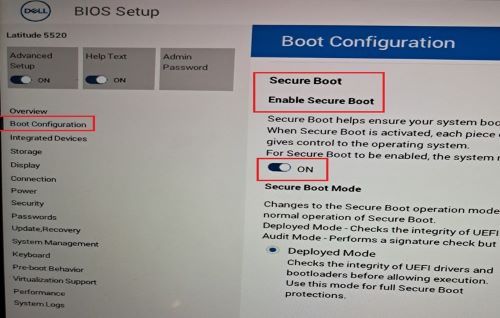
- 적용 및 UEFI 펌웨어 설정 종료를 클릭합니다(이 프로세스는 디바이스를 재부팅함).
- Dell 로고가 나타나면 F12 키를 눌러 부팅 장치 선택 메뉴로 들어갑니다.
- USB 키를 선택하고 Enter 키를 누릅니다(USB 키에서 부팅이 시작됨).
- 화면의 지시에 따라 운영 체제 배포를 시작합니다.
- 디바이스가 OOB 상태가 되면 화면의 지시에 따라 바탕 화면에 로그인합니다.
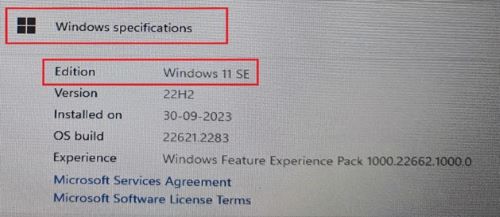
- 시스템 속성을 열고 운영 체제가 S-Mode 또는 SE인지 확인합니다.
- 시작 메뉴에서>Windows 아이콘을 마우스 오른쪽 버튼으로 클릭하고 System> 을 클릭합니다. About을 클릭합니다.
- Windows 사양에서 버전은 다음과 같이 표시되어야 합니다.
- Windows 10 S 모드
- Windows 11 S 모드
- Windows 11 SE
Affected Products
Inspiron 5301, Inspiron 13 5310, Inspiron 13 5320, Inspiron 5402/5409, Inspiron 5405, Inspiron 5406 2-in-1, Inspiron 14 5410 2-in-1, Inspiron 14 5410/5418, Inspiron 5415, Inspiron 14 5420, Inspiron 14 5425, Inspiron 7415 2-in-1
, Inspiron 14 7420 2-in-1, Inspiron 14 7425 2-in-1, Inspiron 3501, Inspiron 3502, Inspiron 3505, Inspiron 15 3510, Inspiron 15 3511, Inspiron 15 3515, Inspiron 15 3520, Inspiron 15 3521, Inspiron 15 3525, Inspiron 5502/5509, Inspiron 5505, Inspiron 15 5510/5518, Inspiron 5515, Inspiron 16 5620, Inspiron 16 5625, Inspiron 16 7610, Inspiron 16 7620 2-in-1, Inspiron 3880, Inspiron 3891, Inspiron 3910, Latitude 3120, Latitude 3140, Latitude 3190, Vostro 5301
...
Article Properties
Article Number: 000223620
Article Type: Solution
Last Modified: 15 Apr 2025
Version: 5
Find answers to your questions from other Dell users
Support Services
Check if your device is covered by Support Services.