Dell S2725H -näytön käyttö- ja vianmääritysopas
Summary: Tämä artikkeli sisältää tietoja Dell S2725H -näytön määrittämisestä ja käyttämisestä. Lisätietoja Dell S2725H -näytön yleisten näyttö- tai video-ongelmien vianmäärityksestä.
This article applies to
This article does not apply to
This article is not tied to any specific product.
Not all product versions are identified in this article.
Instructions
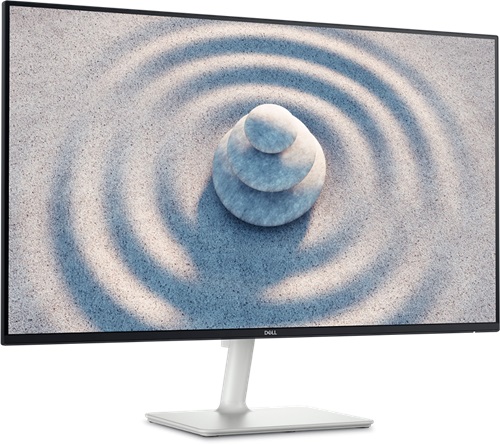
Dell S2725H -näytössä on aktiivimatriisi, Thin Film Transistor (TFT), Liquid Crystal Display -nestekidenäyttö (LCD) ja LED-taustavalo. Näytössä on seuraavat ominaisuudet:
- Tukee 100 Hz:n virkistystaajuutta
- 99 %:n sRGB-värialue (tyypillinen).
- Digitaalinen liitettävyys 2 HDMI-portin avulla.
- Plug and Play -toiminto, jos tietokone tukee sitä
- Integroidut kaiuttimet (2 x 5 W).
- näytön määritystä ja optimointia helpottavat näyttövalikkosäädöt
- Irrotettava jalusta ja 100 mm:n Video Electronics Standards Association (VESA) -kiinnitysreiät joustaville kiinnitysratkaisuille.
- Vain kallistus.
- Turvalukkopaikka Kensington-lukoille (myydään erikseen).
- Tukee Dell ComfortView Plus -ominaisuutta.
- Dell ComfortView Plus on integroitu vähäisen sinisen valon ominaisuus, joka lievittää silmien rasitusta vähentämällä mahdollisesti haitallista sinistä valoa väristä tinkimättä. ComfortView Plus -teknologian avulla Dell on vähentänyt haitallista sinistä valoa ≤50 prosentista ≤35 prosenttiin. Tämä näyttö on TÜV Rheinland Eye Comfort 3.0 -sertifioitu 4 tähden luokituksella. Se sisältää keskeisiä teknologioita, jotka tarjoavat välkkymättömän näytön, jopa 100 Hz:n virkistystaajuuden ja vähintään 95 %:n sRGB-värialueen. Dell ComfortView Plus -ominaisuus on oletusarvoisesti käytössä näytössä.
- Tässä näytössä on vähän sinistä valoa tuottava paneeli. Kun näyttö palautetaan tehdasasetuksiin tai oletusasetuksiin, se on TÜV Rheinlandin vähäisen sinisen valon laitteistosertifikaatin mukainen.
- Vähentää näytöstä tulevan sinisen valon määrää, jotta katselu olisi silmille miellyttävämpää väritarkkuuden vääristymättä.
- Näyttö sisältää välkkymättömyystekniikkaa, joka estää silmin havaittavan välkkymisen, parantaa katselukokemusta sekä estää silmien rasittumista ja väsymistä.
VAROITUS: Näytön tuottaman sinisen valon pitkäaikaiset vaikutukset voivat vahingoittaa silmiä, esimerkiksi väsyttää silmiä tai aiheuttaa digitaalista rasitusta. ComfortView-toiminto optimoi katselumukavuuden vähentämällä näytön tuottamaa sinistä valoa.
Tämä osa sisältää Dell S2725H -näytön teknisiä tietoja. Lisätietoja on Dell S2725H -näytön käyttöoppaassa.
| Portit ja liitännät |
|
|---|
Paras katselukokemus saadaan kokoamalla näytön jalusta, liittämällä ja järjestämällä kaapelit sekä asentamalla näyttö ergonomisesti.
Jalustan kiinnittäminen
Näytön vakiojalusta on irrotettuna, kun se toimitetaan tehtaalta. Lisätietoja näytön vakiojalustan kiinnittämisestä on Dell S2725H -näytön käyttöoppaassa.
Lisätietoja jonkin muun näytön jalustan tai asennusvarren asentamisesta on tuotteen asennusoppaassa.
HUOMIO: älä poista näyttöä pakkauksesta, ennen kuin olet kiinnittänyt jalustan.
Ergonomia
Näytön sijoituspaikka on lähes tärkeä seikka kuin valitsemasi malli.
- Näytön on oltava suoraan edessäsi, käsivarren mitan päässä (20–40 tuuman päässä silmistäsi).
- Näytön yläreunan on oltava silmien tasolla, kun istut mukavasti. Tuolin tai näytön korkeutta tarvitsee ehkä säätää.
Näytön liittäminen tietokoneeseen
Dell S2725H -näytön liittäminen tietokoneeseen:
VAROITUS: Lue ja noudata tuvallisuusohjeita, kun käsittelet sähkö- ja elektroniikkalaitteita.
- Katkaise tietokoneesta virta.
- Liitä virtajohto näyttöön.
- Liitä videokaapeli (HDMI) tietokoneen ja näytön välille.
HUOMAUTUS: Määritetäänkö näyttö Dell-telakointiasemaan? Katso Telakointiaseman liittäminen ja määrittäminen Dell-kannettavaa varten.HUOMAUTUS: Onko asennettavia näyttöjä useita? Katso Useiden näyttöjen määrittäminen tai lue lisätietoja Dell S2725H -näytön käyttöoppaasta.
- Käynnistä näyttö.
- Käynnistä tietokone.
Tuotekohtaisia lisätietoja on Dell S2725H -näytön käyttöoppaassa.
HUOMIO: Dell S2725H on asennettava ainoastaan suositeltuun suuntaan ja kulmaan. Näytön asettaminen asentoon, joka ei ole suositeltavaa, voi vahingoittaa näyttöä, vaarantaa turvallisuuden tai aiheuttaa molemmat.
Kallistuksen käyttäminen
HUOMAUTUS: Seuraavat ohjeet koskevat vain näytön mukana toimitettua jalustaa. Jos liität jostain muusta lähteestä ostamasi telineen, noudata jalustan mukana toimitettuja asennusohjeita.
Kun jalusta on kiinnitetty näyttöön, näytön voi kallistaa sopivaan katselukulmaan.

Kuva 1: Dell S2725H -näytön kallistus
Avaa näyttövalikko (OSD) painamalla näytön takana olevaa ohjaussauvaa (kuva 2).
Lisätietoja näyttövalikon (OSD) käyttämisestä on Dell S2725H -näytön käyttöoppaassa.
HUOMAUTUS: Näyttö tallentaa tekemäsi muutokset automaattisesti. kun siirryt valikkokohdasta toiseen, suljet näyttövalikon tai odotat, että näyttövalikko sulkeutuu automaattisesti.

Kuva 2: Dell S2725H -ohjaussauva

Kuva 3: Valikon käynnistimen avaaminen.
| Painike | Toiminto | Kuvaus |
|---|---|---|
| 1 | Valikko | Jos haluat avata näyttövalikon päävalikon, katso Valikkojärjestelmän avaaminen. |
| 2 | Pikanäppäin esimääritettyihin tiloihin. | Kun siirrät ohjaussauvaa vasemmalle tai oikealle vaihtaaksesi pikanäppäintoimintoja, valittu kohde korostetaan keskiasentoon. Voit avata sen alivalikon painamalla ohjaussauvaa. Kun olet muuttanut asetuksia liikuttamalla ohjaussauvaa, tallenna muutokset ennen poistumista painamalla ohjaussauvaa. |
| 3 | Sulje | Menu Launcherin sulkeminen |
Näytön oletusasetusten palautuksella voidaan ratkaista monia video- tai näyttöongelmia. Voit palauttaa Dell S2725H -näytön oletusasetukset seuraavasti:
- Siirry näyttövalikkoon (OSD) painamalla näytön ohjaussauvaa.
- Korosta Other-vaihtoehto valikossa painamalla ohjaussauvaa ylös tai alas ja valitse vaihtoehto painamalla ohjaussauvaa.
- Korosta valikon Factory Reset -vaihtoehto painamalla ylös tai alas ja valitse se painamalla ohjaussauvaa.
- Vahvista nollaus painamalla ohjaussauvaa.

Kuva 4: Dell S2725H -ohjaussauva
Diagnostiikkatesti auttaa määrittämään, onko Dell-näyttö normaali, kun sen kuva on tyhjä, kuva on epätarkka, sen kuva vilkkuu tai siinä on muita poikkeavuuksia.
Jos havaitset seuraavat oireet, varmista näytön toiminta diagnostiikkatestillä.
- Tietokone ei käynnisty tai siinä ei ole mitään merkkejä virransaannista.
- Tietokone ei näytä mitään toiminnan merkkejä, näyttö on tyhjä eikä Dell-logo näy siinä käynnistyksen aikana.
- Tietokone juuttuu Dell-logonäyttöön tai ei vastaa näppäimiin käynnistyksen aikana.
- Näytössä ei näy kuvaa.
- Windowsin virran merkkiääni kuuluu, mutta näyttöruutu on tyhjä.
Toimintatesti
Dell S2725H -näytön toimintatestillä voidaan tarkistaa, toimiiko näyttö oikein. Kun näyttö on liitetty tietokoneeseen, mutta näyttö pysyy mustana, suorita näytön toimintatesti seuraavasti:
- Katkaise virta tietokoneesta ja näytöstä.
- Irrota videokaapeli tietokoneen taustapaneelista. Jotta toimintatesti toimii oikein, irrota videokaapeli (VGA-, DVI-, HDMI-, DisplayPort- tai USB-C-kaapeli) tietokoneen takapaneelista.
- Käynnistä näyttö. Näyttöön tulee kelluva valintaikkuna (mustalla taustalla), jos näyttö ei tunnista videosignaalia ja toimii oikein. Toimintatestitilassa virran merkkivalo pysyy valkoisena. Lisäksi valintaikkuna vierii näytössä valitun syöttölähteen mukaan.
- Tämä valintaikkuna näkyy myös järjestelmän normaalin toiminnan aikana, jos videokaapeli irtoaa tai vioittuu.
- Sammuta näyttö ja liitä videokaapeli uudelleen.
- Käynnistä tietokone ja näyttö.
Jos näyttö pysyy tyhjänä, tarkista näytönohjain (GPU) ja tietokone, koska näyttö toimii oikein.
Sisäinen toimintatesti eli sisäinen diagnostiikka
Dell S2725H -näytössä on integroitu diagnostiikkatyökalu. Laitteiston diagnostiikka auttaa selvittämään, johtuuko näytön poikkeavuus tietokoneen näytöstä vai näytönohjaimesta.
Jos havaitset näytön poikkeavuuksia, eristä näyttö suorittamalla sisäinen diagnostiikka (BID).

Kuva 5: Sisäinen Dell S2725H -diagnostiikka
- Varmista että näyttö on puhdas (näytön pinnalla ei ole pölyä).
- Valitse Others-toiminnon näyttövalikosta Self-Diagnostics-kohteet.
- Käynnistä diagnostiikka painamalla ohjaussauvan painiketta. Harmaa näyttö avautuu.
- Katso, onko näytössä vikoja tai poikkeavuuksia.
- Paina ohjaussauvan painiketta uudelleen, kunnes punainen näyttö avautuu.
- Katso, onko näytössä vikoja tai poikkeavuuksia.
- Toista vaiheita 5 ja 6 ja tutki näyttö vihreän, sinisen, mustan ja valkoisen näytön suhteen. Huomioi mahdolliset poikkeavuudet ja viat.
Jos diagnostiikkatesti ei havaitse näytössä poikkeavuuksia, näyttö toimii oikein. Tarkista näytönohjain ja tietokone.
Jos diagnostiikkatesti havaitsee poikkeavuuksia, kysy lisätietoja korjausmahdollisuuksista Dellin teknisestä tuesta.
Valmistusprosessin aikana ei ole harvinaista, että yksi tai useampi pikseli juuttuu muuttumattomaan tilaan. Nämä kuvapisteongelmat ovat vaikeita huomata, eivätkä ne vaikuta näytön laatuun tai käytettävyyteen. Lisätietoja on Dell-näytön kuvapisteohjeissa.
Seuraavassa taulukossa on tietoja Dell S2725H -näyttöön liittyvien yleisten ongelmien vianmäärityksestä.
Lisätietoja on myös artikkelissa Dell-näytön näyttö- tai kuvaongelmien vianmääritys tai Dell-näyttöjen omatoimisessa tukioppaassa.
| Yleinen ongelma | Käyttäjän havainto | Mahdollinen ratkaisu |
|---|---|---|
| Ei kuvaa / virran merkkivalo ei pala | Ei kuvaa. |
|
| Ei kuvaa / virran merkkivalo palaa | Ei kuvaa tai ei kirkkautta |
|
| Heikko tarkennus | Kuva on sumea, rakeinen tai haamukuva. |
|
| Tärisevä tai vääristynyt video | Aaltoileva kuva tai pientä liikettä |
|
| Puuttuvia kuvapisteitä | LCD-näytössä on pisteitä |
|
| Juuttuneet kirkkaat/sammuneet kuvapisteet | LCD-näytössä on kirkkaat pisteet. |
|
| Kirkkausongelmat | Kuva on liian himmeä tai kirkas |
|
| Geometrinen vääristymä | Näyttöä ei ole keskitetty oikein. |
HUOMAUTUS: Jos käytät DisplayPort-liitäntää, sijainnin säätö ei ole käytettävissä.
|
| Vaaka- tai pystyviivat | Näytössä on vähintään yksi viiva. |
HUOMAUTUS: Jos käytät DisplayPort-liitäntää, sijainnin säätö ei ole käytettävissä.
|
| Synkronointiongelmat | Näyttö näkyy sekallisena tai repeytyneenä. |
|
| Turvallisuusongelmat | Näkyvää savua tai kipinöitä |
|
| Ajoittaiset ongelmat | Näyttö käynnistyy ja sammuu väärin. |
|
| Puuttuva väri | Kuva ei ole värillinen. |
|
| Väärä väri | Kuvan väri on väärä |
|
| Staattinen kuva jää näkyviin näyttöön | Staattisen kuvan himmeä varjo näkyy näytössä. |
|
| Näytön kuva on liian pieni. | Kuva on keskitetty näyttöön, mutta se ei täytä koko katselualuetta. |
|
| Haamukuvat | Nopeasti liikkuvat kuvat jättävät varjokuvien jäljen. | Tietyissä videoissa ja sovelluksissa, joissa kuva liikkuu nopeasti, saattaa ilmetä haamukuvia liikkuvien kohteiden perässä. Vaihda näyttövalikosta Response Time -asetukseksi Fast. |
| Ei syöttösignaalia, kun käyttäjäsäätimiä painetaan. | Ei kuvaa, virran merkkivalo on valkoinen. |
|
| Kuva ei täytä koko näyttöä. | Kuva ei täytä näyttöä pysty- tai vaakasuunnassa. |
|
| Ei videokuvaa/näyttöä | Ei kuvaa, kun näyttöön liitetään telakointiasema, sovitin tai Blu-ray- tai DVD-soitin | Koska vanhat alustat eivät tunnista tai tulosta kokoa 1920 x 1080, korjaa yhteensopivuusongelma säätämällä EDID-tarkkuus pienemmäksi.
|
| Ei voi vaihtaa takaisin alkuperäiseen tarkkuuteen (1 920 x 1 080), kun Kuva kuvan mukaan -asetus on poistettu käytöstä. | Dell S2725H tukee PBP (Picture by Picture) -tilaa. Kuva kuvan mukaan (PBP) -tila on kaksi vierekkäistä kuvaa, joista kumpikin näytetään 2560 x 1440 -tarkkuudella. Kun näyttö on liitetty tietokoneeseen HDMI:n kautta ja PBP-tila on pois päältä, näyttö saattaa näyttää kuvia pienemmällä tarkkuudella (2 560 x 1 440) sen sijaan, että se vaihtaisi automaattisesti alkuperäiseen tarkkuuteen (1 920 x 1 080). |
|
Näyttötila vaihtuu kohteesta Vain toinen näyttöettä Laajennettu tilakannettavan LCD-näytön avaamisen ja sulkemisen jälkeen. |
Tietokoneen näyttötilaksi palautuu Kun suljet kannettavan kannen ja avaat sen uudelleen, Windowsin CCD (Connecting and Configuring Displays) -ominaisuus palauttaa viimeisen aktiivisen valinnan automaattisesti. Tämä toiminto on Microsoft Windowsin oletus. |
Vaihda näyttötilaan, jota haluat käyttää, kun olet sulkenut kannettavan näytön manuaalisesti ja avannut sen uudelleen:
|
| Näyttö vilkkuu kahdesti, kun se on liitetty tietokoneeseen, jossa on NVIDIA NVS 310 -näytönohjain. | Kun näyttö sammutetaan ja käynnistetään uudelleen, se saattaa välähtää kaksi kertaa. Tämä ongelma saattaa ilmetä, jos tietokoneessa on NVIDIA Graphic NVS 310 -kortti ja näytönohjaimen tarkkuusasetus on 2560 x 1600. |
Voit ratkaista tämän ongelman asettamalla tarkkuudeksi manuaalisesti 2560 x 1440 NVIDIA Control Panelissa.
|
| Näytössä on äänikuvake, kun Dell S2725H liitetään kannettavaan tietokoneeseen HDMI-kaapelilla. | Dell S2725H ei tue ääntä HDMI:n kautta. Kaiuttimet tai kuulokkeet on kytkettävä tietokoneen ääniliittimellä. |
Voit poistaa äänikuvakkeen näkyvistä päivittämällä näytön- tai grafiikkaohjaimen laiteohjaimen uusimpaan versioon. Katso, miten Dell-ohjaimia ladataan ja asennetaan. |
| Näyttö ei näytä Blu-Ray-videota, kun näyttö on sammutettu ja käynnistetty. | Jos näyttö sammutetaan ja käynnistetään Blu-Ray-videon katselun aikana, Blu-ray-soitin saattaa menettää datasignaalin järjestelmästä näyttöön. |
|
| YCbCr-väritilaa ei voi ottaa käyttöön näytössä. | Kun näyttö on liitetty tietokoneeseen HDMI:n kautta, video- tai näytönohjain (GPU) ohjaa YCbCr-asetusta. | Poista YCbCr-asetus käytöstä video- tai grafiikka-apuohjelmasta, kuten Intel HD Graphics Control Panelista. |
| Näyttö ei tue YCbCr-värimuotoa, kun USB-C–HDMI-sovitin on liitetty näytöstä tietokoneeseen. | Jotkin USB-C–HDMI-sovittimen ja näytönohjaimen (GPU) yhdistelmät eivät ole yhteensopivia YCbCr-värimuodon kanssa. |
|
| Kun näytön tarkkuutta muutetaan Windowsin näyttöasetuksista, kuvanlaatu ei ehkä ole hyvä. | Windowsin näyttöasetukset ja kannettavan näytön- tai grafiikkaohjaimen tarkkuusasetukset eivät ehkä ole yhteensopivia. | Vaihda tarkkuutta grafiikkasuorittimen (GPU) apuohjelmalla, kuten Intel HD Graphics Control Panelissa. |
| Ei kuvaa, kun näyttö on liitetty Dellin telakointiasemaan. | Näyttö ei välttämättä vastaanota videosignaaleja tietokoneesta, kun näyttö on liitetty Dellin telakointiasemaan. | Lisätietoja Dell S2725H -näytön asentamisesta ja määrittämisestä Dell-telakointiaseman kanssa on Dell S2725H -näytön käyttöoppaassa. |
| Valon vuoto näytöstä | Näytön reunoista näyttää vuotavan valoa pimeässä huoneessa. | Tämä on näytön normaalia toimintaa. Dellin kuluttajanäytöt testataan 150 luksin valaistuksessa (joka vastaa tyypillistä toimistovalaistusta). Dell UltraSharp- ja pelinäytöt on testattu tiukemmilla 70 luksin ympäristön valaistuksella (hämärä huone, mutta ei pimeää). Lue lisää Dell-näytön tai kannettavan LCD-näytön valovuodon vianmäärityksestä. |
| Värin vaihtelua näytön kulmissa | Näytön värit näyttävät vaihtelevan näytön kulmissa. | Näytön optimaalinen katselukulma on näytön keskikohdassa. Dell S2725H -näytössä on kaareva IPS-paneeli. Näytön kulmat voivat näyttää hieman kellertäviltä tai vaaleanpunaisilta, etenkin pimeässä huoneessa. Tämä on normaalia IPS-paneelin toimintaa eikä tavallisesti vaikuta katselukokemukseen.
|
| Ei kuvaa, kun Blu-Ray, DVD-soitin tai PS4 on liitetty näyttöön HDMI: llä. | Näytössä ei näy kuvaa, kun ulkoinen Blu-ray- tai DVD-soitin tai PS4 on liitetty. | Dell S2725H -näyttö on tehdasasetuksiin määritetty HDMI EDID:ssä. Siinä on kolme lohkoa (yksityiskohtainen ajoituskuvaus), jotka tukevat 1920 x 1080 @ 60 Hz. Jos haluat näyttää tarkkuuden 3840 x 1080 @ 60 Hz tai pienempi, sinun on vaihdettava näyttö HDMI EDID kolmesta lohkosta kahteen lohkoon.
Jos haluat näyttää 1920 x 1080 -tarkkuuden uudelleen HDMI: n kautta, sinun on vaihdettava näyttö takaisin HDMI EDID 3 Blockiin. Noudata vaiheita 1 ja 2 ja valitse Poista käytöstä. |
| Vaakaviivoja, kun katsellaan verkosta videoita Microsoft Movies & TV -sovelluksella tai Microsoft Internet Explorer- tai Microsoft Edge -selaimessa | Ei-toivottuja vaakaviivoja näkyy videon toistoikkunassa, kun videoita katsellaan YouTubessa Microsoft Internet Explorerilla tai Microsoft Edge -selaimella. Ne näkyvät myös, kun videoita katsellaan Movies & TV -sovelluksen kautta. |
|
Lisätietoja Dell-tuotteen käyttöoppaiden ja asiakirjojen tarkastelemisesta ja lataamisesta.
Usein kysyttyjä kysymyksiä
Jos haluat lisätietoja, laajenna alla oleva osa napsauttamalla.
HUOMAUTUS: Jos suositeltava tarkkuus ei näy vaihtoehtona, päivitä Dell-tietokoneen näytönohjaimen (GPU) ohjain sivulta https://www.dell.com/support/drivers tai näytönohjaimen valmistajan sivustosta. Katso, miten Dell-ohjaimia ladataan ja asennetaan.
Windowsin näyttöasetusten käyttäminen
Windows 11, Windows 10, Windows 8 tai 8.1 ja Windows 7:
- Jos käyttöjärjestelmä on vain Windows 8 tai Windows 8.1, valitse Työpöytä-ruutu siirtyäksesi perinteiseen työpöytänäkymään.
- Napsauta työpöytää hiiren kakkospainikkeella ja valitse Näytön tarkkuus.
- Valitse avattavasta näytön tarkkuusluettelosta 1920 x 1080.
- Valitse OK.
NVIDIA Control Panelista
Tarkkuuden muuttaminen NVIDIA Control Panelista:
- Napsauta työpöytää hiiren kakkospainikkeella ja valitse NVIDIA Control Panel.
- Valitse vasemmassa ruudussa Display-kohdan vierellä oleva +-merkki.
- Valitse Display-kohdasta Change Resolution.
- Valitse oikeanpuoleisen ruudun avattavasta valikosta 1920 x 1080.
- Valitse Apply.
AMD Catalyst Control Centerin käyttäminen
Tarkkuuden muuttaminen AMD Catalyst Control Centerissä:
- Napsauta työpöytää hiiren kakkospainikkeella ja valitse AMD Catalyst Control Center.
- Valitse vasemmassa ruudussa Display-kohdan vierellä oleva +-merkki.
- Valitse Display-kohdasta Change Resolution.
- Valitse oikeanpuoleisen ruudun avattavasta valikosta 1920 x 1080.
- Valitse Apply.
Siirry tämän artikkelin kohtaan Dell S2725H -näytön oletusasetusten palauttaminen tai katso lisätietoja Dell S2725H -näytön käyttöoppaasta.
Dell S2725H -näytössä on kaksi sisäistä diagnostiikkavaihtoehtoa:
-
Toimintatesti – Dell S2725H -näytön toimintatestillä voit tarkistaa, toimiiko näyttö oikein.
-
Sisäänrakennettu omatoimitesti –Dell S2725H -näytön sisäänrakennetulla omatoimitestillä voit tarkistaa, johtuuko näytön poikkeavuus itse näytöstä vai tietokoneen näytönohjaimesta (GPU). Jos havaitset näytössä poikkeavuuksia, kuten vääristymiä, selkeysongelmia, vaaka- tai pystyviivoja tai värien haalistumista, tarkista aina sisäisellä diagnostiikalla, johtuuko ongelma näytöstä.
Lisätietoja diagnostiikkatestin tekemisestä Dell S2725H -näytössä.
Tämän artikkelin vianmääritysosassa on lisätietoja Dell S2725H -näytön yleisten ongelmien vianmäärityksestä.
Osassa on vianmääritysohjeet esimerkiksi virtaongelmien, kuvaongelmien, väri- tai selkeysongelmien, vääristymien, vaaka- tai pystyviivojen, kirkkausongelmien ja kuvapisteongelmien ratkaisemiseen.
Katso, miten voit avata Dell S2725H -näytön näyttövalikon (OSD). Tuotekohtaisia lisätietoja on Dell S2725H -näytön käyttöoppaassa.
Näyttöä koskevia tietoja, kuten mallinumero, laiteohjelmistoversio ja palvelutunniste, voidaan käyttää näytön näyttövalikosta.
Katso, miten voit avata Dell S2725H -näytön näyttövalikon (OSD). Tuotekohtaisia lisätietoja on Dell S2725H -näytön käyttöoppaassa.
HUOMAUTUS: Dell S2725H -mallin oletusasetus on HDMI 1.4.
- Avaa näyttövalikko painamalla näytön ohjaussauvaa.
- Korosta valikosta Input Source -asetus painamalla ylös tai alas ja valitse vaihtoehto painamalla ohjaussauvaa.
- Korosta HDMI valikossa painamalla ylös tai alas.
- Paina ohjaussauvaa noin 10 sekunnin ajan, kunnes HDMI-määritysilmoitus tulee näyttöön.

Kuva 6: Dell S2725H -ohjaussauva
Lisätietoja Dell S2725H -näytön tuetusta asennussuunnasta on tämän artikkelin näytön suuntaa käsittelevässä osassa.
Affected Products
Dell S2725HArticle Properties
Article Number: 000223761
Article Type: How To
Last Modified: 03 Apr 2024
Version: 1
Find answers to your questions from other Dell users
Support Services
Check if your device is covered by Support Services.