Jak dołączyć domenę dzierżawy firmy Microsoft
Summary: Ten artykuł zawiera informacje na temat dołączania domeny dzierżawy firmy Microsoft.
This article applies to
This article does not apply to
This article is not tied to any specific product.
Not all product versions are identified in this article.
Instructions
Dotyczy produktów:
- Microsoft M365
Spis treści:
Uwaga: Do zakupu subskrypcji Microsoft od firmy Dell wymagana jest domena najemcy Microsoft.
Klienci otrzymują od firmy account_notification@dell.com wiadomość e-mail z żądaniem dodania lub utworzenia domeny dzierżawy firmy Microsoft. Kliknij opcję Skonfiguruj domenę dzierżawy , aby kontynuować.

Uwaga:
- Numer klienta jest kluczowym elementem zapewniającym powiązanie domeny najemcy Microsoft z preferowanym numerem klienta firmy Dell w organizacji.
- Pole Premier Store na ilustracji ma zastosowanie tylko w przypadku konta w sklepie Dell Premier.
- Zaloguj się na Moje konto Dell lub do witryny Premier
- Zaloguj się przy użyciu poświadczeń użytkownika i przejdź do ustawień> subskrypcji oprogramowania i subskrypcji>Dodaj domenę
dzierżawy img alt="Dodaj domenę dzierżawy" src="https://dellservices.file.force.com/servlet/rtaImage?eid=ka06P000000958c&feoid=00N2R000006y2KU&refid=0EM6P000000ukMQ" />
- Zaloguj się przy użyciu poświadczeń użytkownika i przejdź do ustawień> subskrypcji oprogramowania i subskrypcji>Dodaj domenę
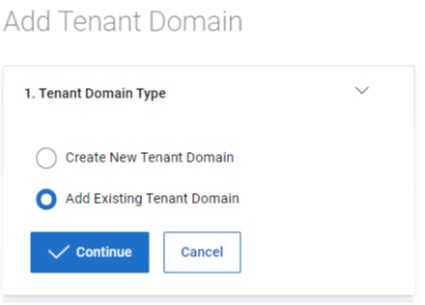
- Wybierz typ domeny najemcy
- Wybierz opcję Create New Tenant Domain lub Add Existing Tenant Domain
 Uwaga:
- Wybierz pozycję Utwórz nową , jeśli Twoja organizacja nie ma domeny dzierżawy firmy Microsoft.
- Aby powiązać istniejącą dzierżawę Microsoft organizacji z firmą Dell, należy wybrać opcję Dodaj istniejącego najemcę Microsoft.
- Wybierz opcję Create New Tenant Domain lub Add Existing Tenant Domain
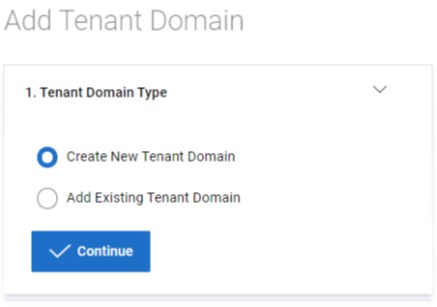
Utwórz nową domenę dzierżawcy:
- Wybierz pozycję Utwórz nową domenę dzierżawy
- Wprowadź preferowaną nową domenę dzierżawy firmy Microsoft w organizacji (użyj formatu: PreferredName.onmicrosoft.com)
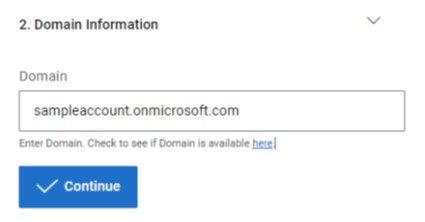 Uwaga: Klikając Enter Domain. Sprawdź, czy domena jest dostępna w tym miejscu
w kroku 2 możesz sprawdzić, czy domena dzierżawy jest dostępna od firmy Microsoft przed przesłaniem żądania.

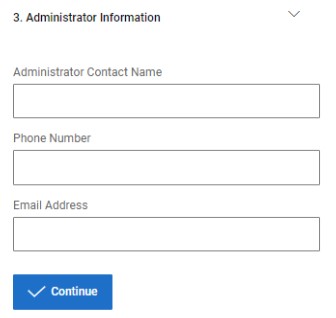
- Wprowadź informacje o administratorze domeny dzierżawy Microsoft.
- Wprowadź numer klienta z wiadomości e-mail z zaproszeniem i wyszukaj , aby wybrać adres rozliczeniowy i adres firmy.
Wybierz adres rozliczeniowy:

Wybierz adres firmy:
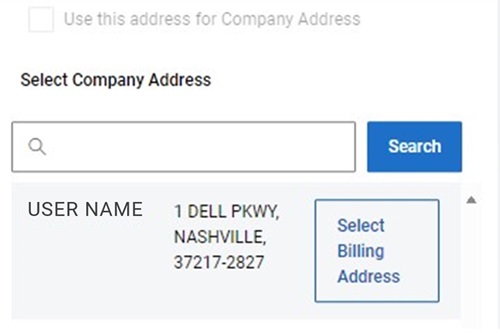 Uwaga: Numer klienta firmy Dell powiązany z domeną najemcy firmy Microsoft jest relacją 1:1 i nie można go zaktualizować po zakupie subskrypcji. Z domeną najemcy Microsoft można powiązać tylko jeden numer klienta firmy Dell.
 - Przeczytaj i zaakceptuj warunki.

- Kliknij opcję Add Tenant Domain.
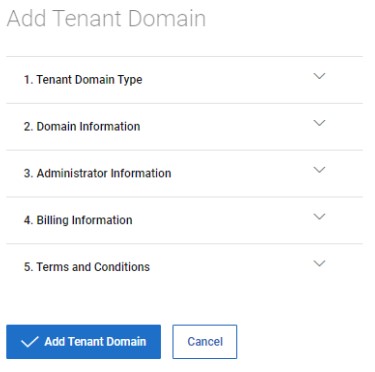
- Wyświetl nowo utworzoną dzierżawę Microsoft w sekcji MyAccount lub Premier, przejdź do sekcji Ustawienia subskrypcjioprogramowania i subskrypcji>

- Klient otrzymuje pocztą elektroniczną potwierdzenie nowo utworzonej domeny najemcy Microsoft.
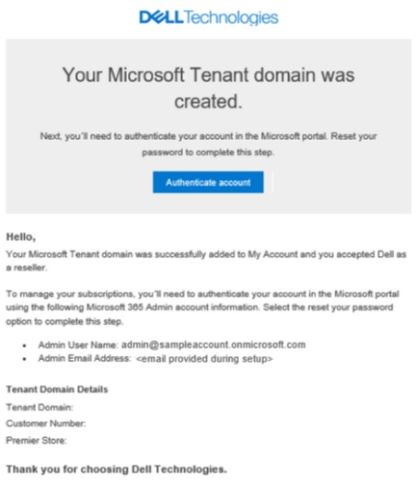
- Zaloguj się do portalu administracyjnego platformy Microsoft 365 przy użyciu podanej nazwy użytkownika administratora i postępuj zgodnie z instrukcjami, aby zresetować hasło w celu uwierzytelnienia konta.
Dodaj istniejącą domenę najemcy
- Kliknij, aby wybrać opcję Add Existing Tenant Domain

- Wprowadź istniejącą domenę iidentyfikator dzierżawy Microsoft organizacji.
 Uwaga:
- Wprowadź domenę podstawową wymienioną w Centrum administracyjnym platformy Microsoft 365. Domena podstawowa może nie byćdomeną onmicrosoft.com powiązaną z kontem. Aby dowiedzieć się więcej, zapoznaj się z tematem Jak ustawić lub zmienić domenę domyślną na platformie Microsoft 365?
- Przed ukończeniem konfiguracji globalny administrator firmy Microsoft musi zaakceptować firmę Dell jako odsprzedawcę
- Wprowadź domenę podstawową wymienioną w Centrum administracyjnym platformy Microsoft 365. Domena podstawowa może nie byćdomeną onmicrosoft.com powiązaną z kontem. Aby dowiedzieć się więcej, zapoznaj się z tematem Jak ustawić lub zmienić domenę domyślną na platformie Microsoft 365?
- Wprowadź informacje o administratorze , które mają zostać skojarzone z domeną dzierżawy firmy Microsoft.

- Wprowadź numer klienta z wiadomości e-mail z zaproszeniem i wyszukaj , aby wybrać adres rozliczeniowy i adres firmy.
Wybierz adres rozliczeniowy:

Wybierz adres firmy:
 Uwaga: Numer klienta firmy Dell powiązany z domeną najemcy firmy Microsoft jest relacją 1:1 i nie można go zaktualizować po zakupie subskrypcji. Z domeną najemcy Microsoft można powiązać tylko jeden numer klienta firmy Dell.
 - Przeczytaj i zaakceptujwarunki.

- Kliknij opcję Add Tenant Domain.

- Wyświetl istniejącego najemcę Microsoft w sekcji MyAccount lub Premier, przejdź do opcji Software & Subscriptions>Subscription Settings< br />

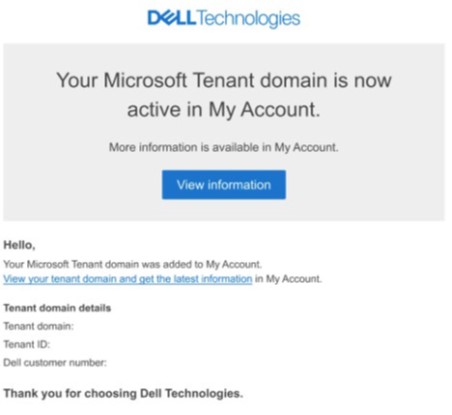
- Klient otrzymuje wiadomość e-mail z potwierdzeniem, że istniejąca domena najemcy Microsoft organizacji jest aktywna na stronie Moje konto Dell lub w portalu Premier.
Affected Products
Microsoft 365 from DellArticle Properties
Article Number: 000225189
Article Type: How To
Last Modified: 09 Jul 2024
Version: 2
Find answers to your questions from other Dell users
Support Services
Check if your device is covered by Support Services.