Dell laptopcamera werkt niet in Teams, Zoom en Windows Camera-applicatie
Summary: Dit artikel bevat informatie over ontbrekende of onjuiste stuurprogramma's. Ze zorgen ervoor dat de laptopwebcam niet meer werkt op Dell laptops die een MIPI-camera (Mobile Industry Processor Interface) gebruiken. ...
This article applies to
This article does not apply to
This article is not tied to any specific product.
Not all product versions are identified in this article.
Symptoms
De laptops die worden vermeld in tabel 1 hieronder kunnen worden geconfigureerd met een krachtige MIPI-camera. Deze laptops vereisen andere drivers dan laptops met conventionele webcams. Ontbrekende of onjuiste drivers kunnen problemen met de camera veroorzaken, waarbij de geïntegreerde camera of webcam niet meer werkt in Teams, Zoom, Discord en andere applicaties.
Andere symptomen kunnen zijn:
- Een fout in de Windows Camera-app: (Zie de eerste foto)
We cannot find your camera
- Een gele knal op de Intel AVStream camera, of camerasensor, of Intel Control logic in Apparaatbeheer
- Soms worden er geen fouten weergegeven in Apparaatbeheer
- Camera niet gedetecteerd onder Bluetooth en apparaat → camera's (zie de tweede afbeelding)
- Webcam werkt niet in Teams, Zoom, Discord of andere applicaties
Opmerking: MIPI-camera's worden niet ondersteund in preboot diagnostics. Er zijn geen functionele tests van de camera en er wordt geen hardware-ID vermeld. Dit duidt niet op een hardwarefout.

Soms is er geen abnormaal apparaat in Apparaatbeheer, maar wordt uw camera mogelijk niet gedetecteerd via Bluetooth en Apparaat → camera's.

| Dell Laptops | Dell Pro Laptops | Dell Pro Max Laptops |
|---|---|---|
| Dell 14 Premium DA14250 | Dell Pro 14 Premium PA14250 | Dell Pro Max 14 MC14250 |
| Dell 16 Premium DA16250 | Dell Pro 13 Premium PA13250 | Dell Pro Max 14 Premium MA14250 |
| Dell Pro 16 Plus PB16250 | Dell Pro Max 16 MC16250 | |
| Dell Pro 14 Plus PB14250 | Dell Pro Max 16 Premium MA16250 | |
| Dell Pro 13 Plus PB13250 |
| Latitude laptops | Precision mobiel workstation | XPS laptops |
|---|---|---|
| Latitude 9450 2-in-1 | Precision 5690 | XPS 16 9640 |
| Latitude 9440 2-in-1 | Precision 5680 | XPS 13 9350 |
| Latitude 9430 | Precision 5490 | XPS 14 9440 |
| Latitude 9330 | Precision 5480 | XPS 13 9340 |
| Latitude 9420 | Precision 5470 | XPS 13 Plus 9320 |
| Latitude 7650 | XPS 13 9315 | |
| Latitude 7450 | XPS 13 9315 2-in-1 | |
| Latitude 7350 afneembaar | ||
| Latitude 7350 | ||
| Latitude 7640 | ||
| Latitude 7440 | ||
| Latitude 7340 | ||
| Latitude 7030 Rugged Extreme | ||
| Latitude 7230 Rugged Extreme | ||
| Latitude 7320 Detachable | ||
| Latitude 9450 2-in-1 |
Cause
Windows Update, Norton Updater en andere hulpprogramma's kunnen onjuiste of onvolledige stuurprogramma's pushen. Dit kan ook gebeuren bij het opnieuw installeren van het besturingssysteem, het implementeren van een image van een zakelijk besturingssysteem of het handmatig installeren van drivers. Er zijn afhankelijkheden van andere Intel-stuurprogramma's die in een bepaalde volgorde moeten worden geïnstalleerd.
Resolution
Opmerking: Beheerdersrechten op uw laptop zijn vereist om drivers en applicaties te installeren of uw besturingssysteem te configureren.
- Dell Knowledge Base-artikel: Dell drivers downloaden en installeren
-
Zorg ervoor dat het selectievakje naast Camera inschakelen in het BIOS is gevuld.

-
Installeer de nieuwste
Intel 2D Imaging, MCU, Visual Sensing Controller Driver for Cameravan de website van Dell door het uitvoerbare bestand uit te voeren.Opmerking: Het driverpakket op de downloadsite van Dell bevat een hulpprogramma waarmee oude driverbestanden worden verwijderd. Het hele proces kan één tot twee minuten duren zonder dat de voortgangsbalk wordt weergegeven. Wacht tot het nieuwe venster wordt geopend waarin wordt bevestigd dat de driver is geïnstalleerd. Het verwijderingshulpprogramma is niet inbegrepen bij de automatische updates die worden uitgevoerd door Windows Update.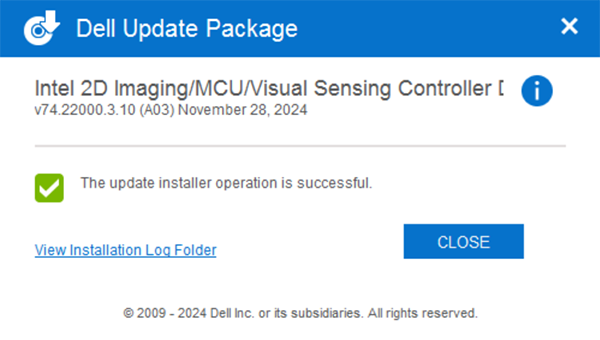
-
Start opnieuw op en controleer of de camera werkt met behulp van de Windows Camera-app.
-
Als de camera nog steeds niet werkt, werkt u alle bijbehorende drivers en het BIOS bij. Er zijn twee opties:
- (Sterk aanbevolen) Voer Windows Update, Dell Command Update (commerciële platforms), Dell Update (consumentenplatforms) of SupportAssist (alle platforms) uit om alle drivers bij te werken naar de nieuwste versie: Drivers bijwerken op mijn Dell computer.
- Download en installeer de nieuwste versies van deze drivers handmatig van de Dell website. Al deze stuurprogramma's zijn nodig om de camera correct te laten werken.
- Intel Chipset-apparaatsoftware
- Driver voor Intel Graphics of Arc Graphics
- Intel Integrated Sensor Solution Driver (gerelateerd aan de Intel Visual Sensing Controller (Intel Clover Falls (CVF)) of User Presence Detection (UPD).)
- Driver voor Intel seriële I/O
- Installatieprogramma voor Intel Management Engine Components
- 5Update naar de nieuwste versie van het BIOS die beschikbaar is
- Start uw laptop opnieuw op nadat u alle drivers hebt geïnstalleerd om te bevestigen dat het probleem is opgelost.
- Ja, het probleem is opgelost. U hoeft verder niets te ondernemen.
- Nee, het probleem is niet opgelost. Neem contact op met de technische support van Dell voor aanvullende hulp.
Affected Products
Dell 14 Premium DA14250, Dell 16 Premium DA16250, Dell Pro Max 14 Premium MA14250, Dell Pro Max 14 MC14250, Dell Pro Max 16 MC16250, Dell Pro 13 Premium PA13250, Dell Pro 14 Premium PA14250, Dell Pro 13 Plus PB13250, Dell Pro 14 Plus PB14250
, Dell Pro 16 Plus PB16250, Latitude 7030 Rugged Extreme Tablet, Latitude 7230 Rugged Extreme Tablet, Latitude 7320 Detachable, Latitude 7340, Latitude 7350, Latitude 7350 Detachable, Latitude 9330, Latitude 5455, Latitude 7440, Latitude 7450, Latitude 9420, Latitude 9430, Latitude 9440 2-in-1, Latitude 9450 2-in-1, Latitude 7640, Latitude 7650, Precision 5470, Precision 5480, Precision 5490, Precision 5680, Mobile Precision 5690, XPS 13 9315 2-in-1, XPS 13 9315, XPS 13 Plus 9320, XPS 13 9340, XPS 13 9350, XPS 14 9440, XPS 16 9640
...
Products
Dell Pro Max 16 Premium MA16250Article Properties
Article Number: 000248760
Article Type: Solution
Last Modified: 27 Nov 2025
Version: 22
Find answers to your questions from other Dell users
Support Services
Check if your device is covered by Support Services.