PowerEdge:如何从 iDRAC9 监视服务器运行状况
Summary: 本文提供有关如何从 IDRAC9/10 Web 界面查看和监视服务器运行状况的一般信息。
This article applies to
This article does not apply to
This article is not tied to any specific product.
Not all product versions are identified in this article.
Instructions
导航 iDRAC9 以监视服务器运行状况
目录:
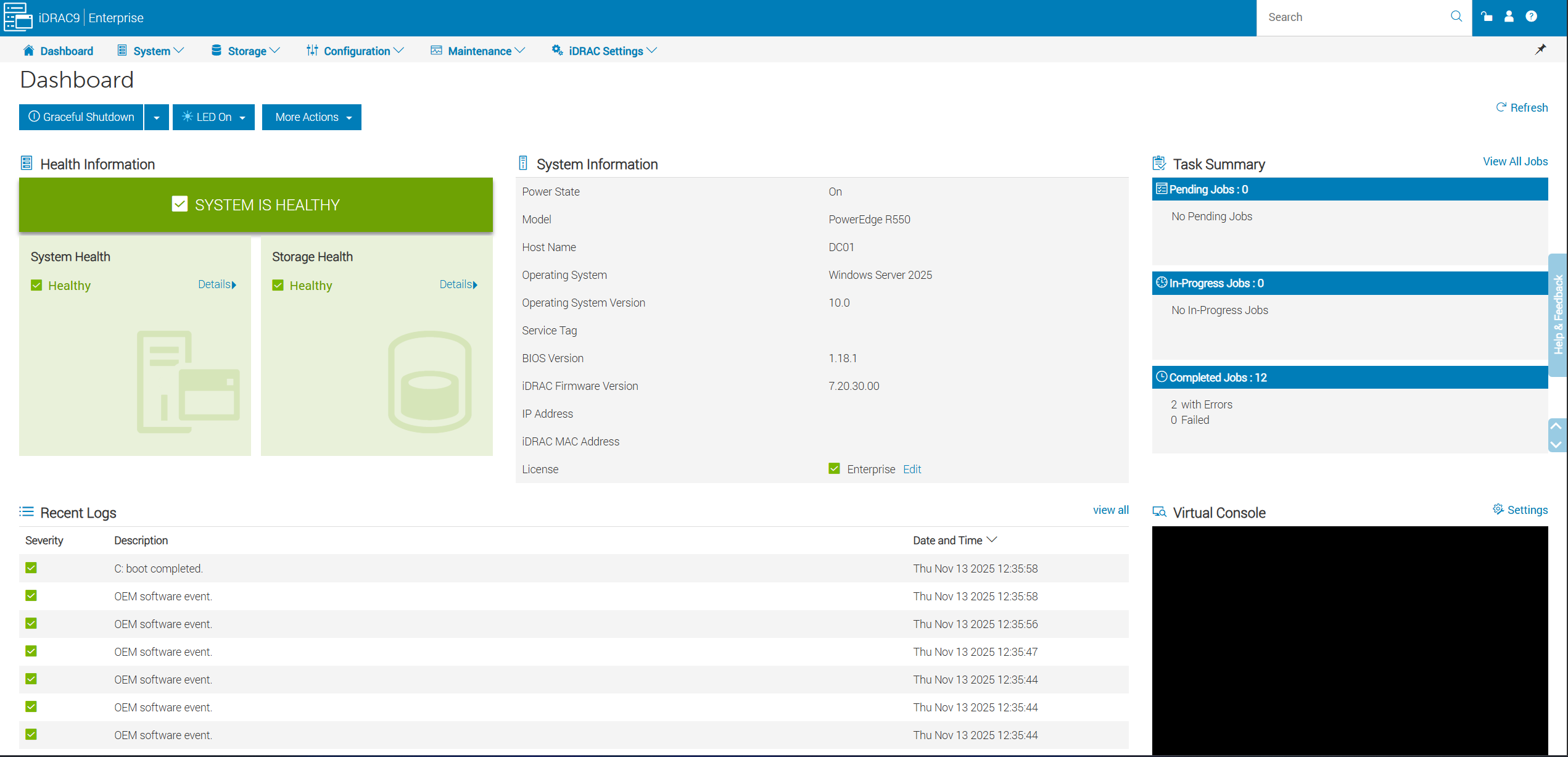
控制面板摘要:
- 查看运行状况警报中是否有任何警告。
- 执行电源作
- 启动 Virtual Console。
- 检查正在进行的作业。
- 阅读最近的系统日志以了解异常情况。
iDRAC 系统→冷却:
- 查看散热配置文件图表。
- 检查风扇状态和速度。
- 检查每个传感器的温度读数。
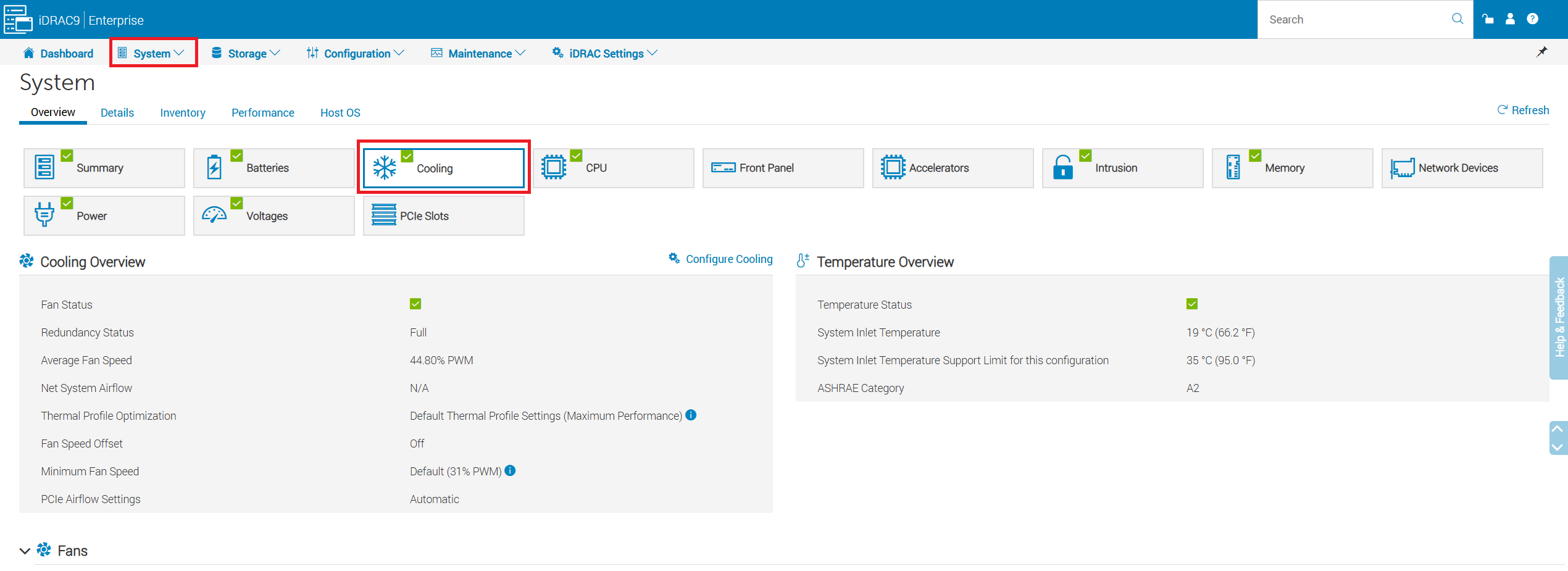
图 2:单击系统 ->冷却。
-
查看风扇运行状况以及当前速度。风扇速度可根据需要进行调节,具体取决于入口和组件温度。
- 风扇加速到全速 (
100% PWM) 作为对风扇故障、温度传感器故障或 IDRAC 离线时的响应。- 如果检测到风扇故障,剩余的风扇会自动提高速度以补偿气流损失。
- IDRAC 控制风扇在需要时进行调整,如果 iDRAC 因任何原因离线,风扇将默认为全速。
- IDRAC 根据入口温度传感器的读数调整风扇速度,如果传感器发生故障或停止与 iDRAC 通信,风扇将调整为全速。

- 查看 CPU、内存 (DIMM)、入口(环境)和排气温度及其警告和严重范围
提醒:如果 CPU 温度达到临界温度,IDRAC 将启动服务器关机命令。
- IDRAC 根据入口温度传感器的读数调整风扇速度。
- 如果入口温度达到警告或严重温度,IDRAC 会提高风扇速度,以尝试将温度保持在正常范围内。
- 如果温度传感器无法与 IDRAC 通信,则风扇转速默认为全速,直至其重新联机。
提醒:入口温度传感器通常位于前/右控制面板上。
前面板→系统概览:
- 查找前液晶显示器上显示的任何警报。
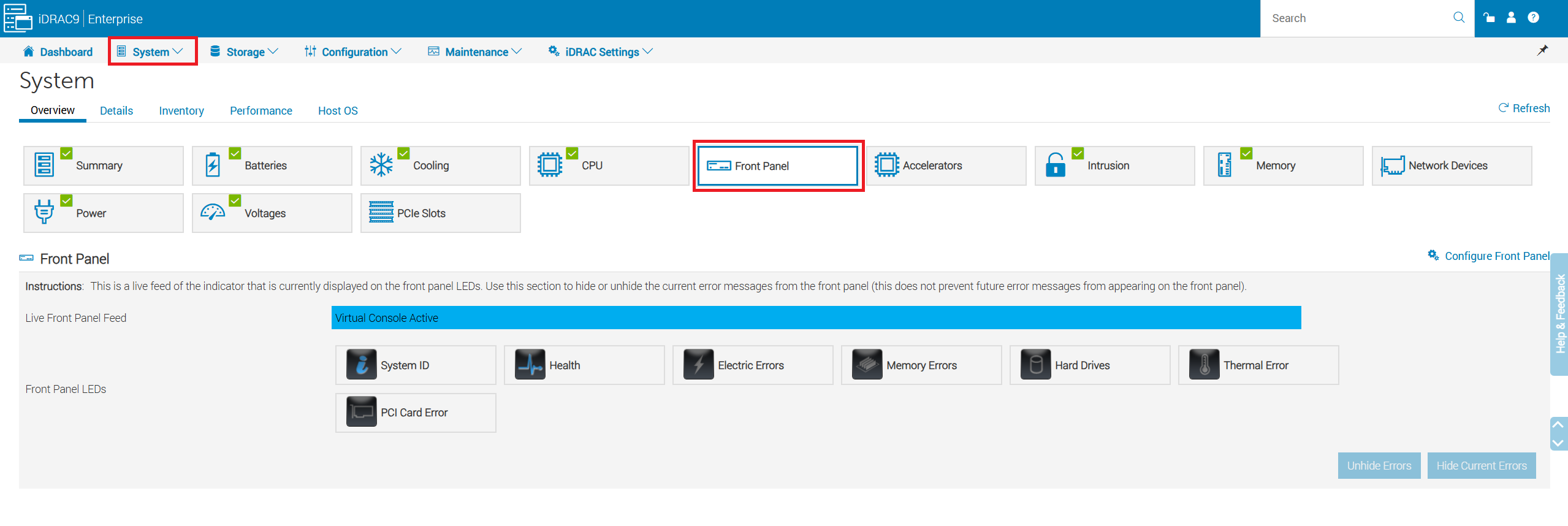
图 5:导航至系统 -> 概览 -> 前 面板。
内存→系统概览:
- 验证已安装的内存总量。
- 检查支持的最大内存。
- 查看内存填充并确定空插槽。
- 检查每个 DIMM 的运行状况和详细信息。
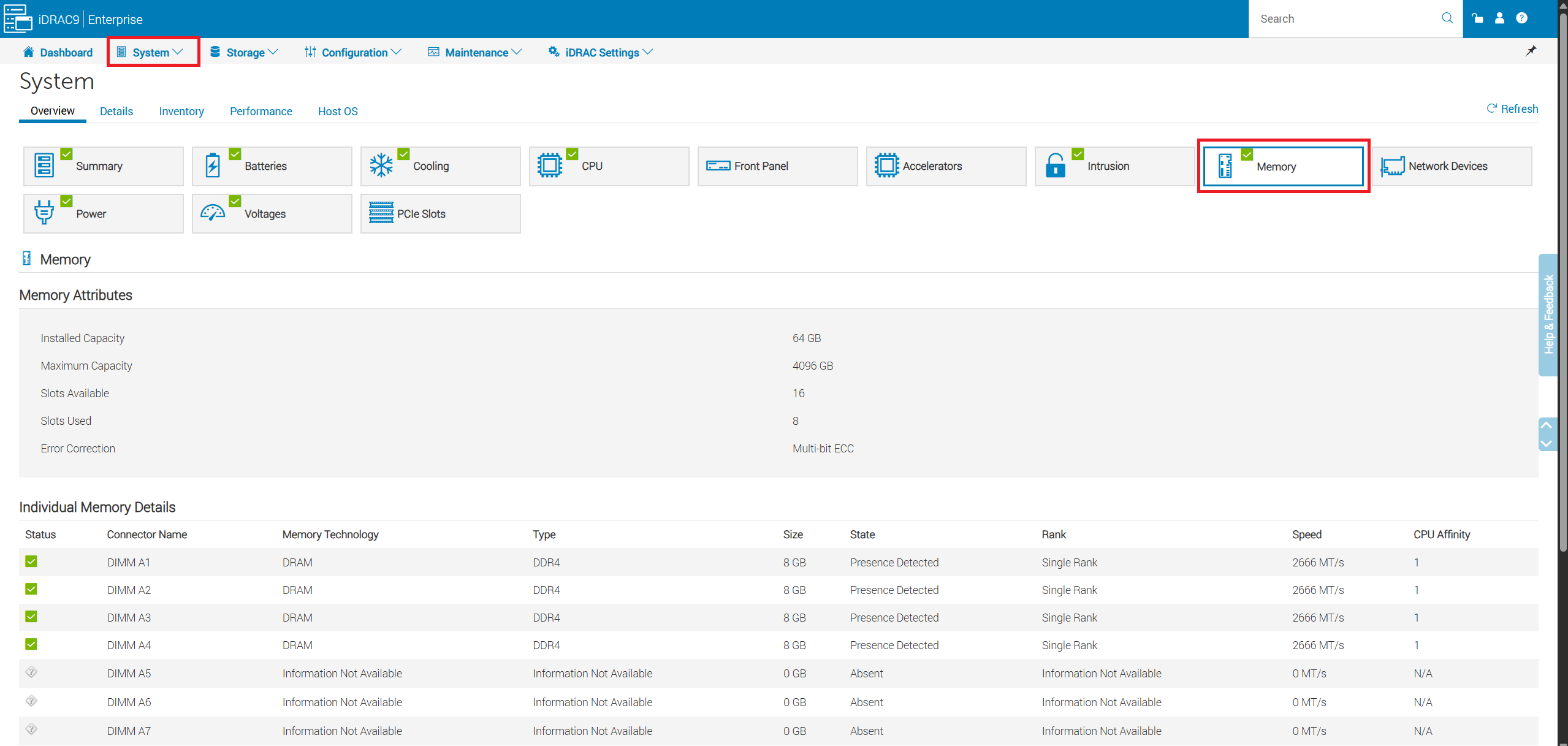
图 6:单击系统 -> 内存。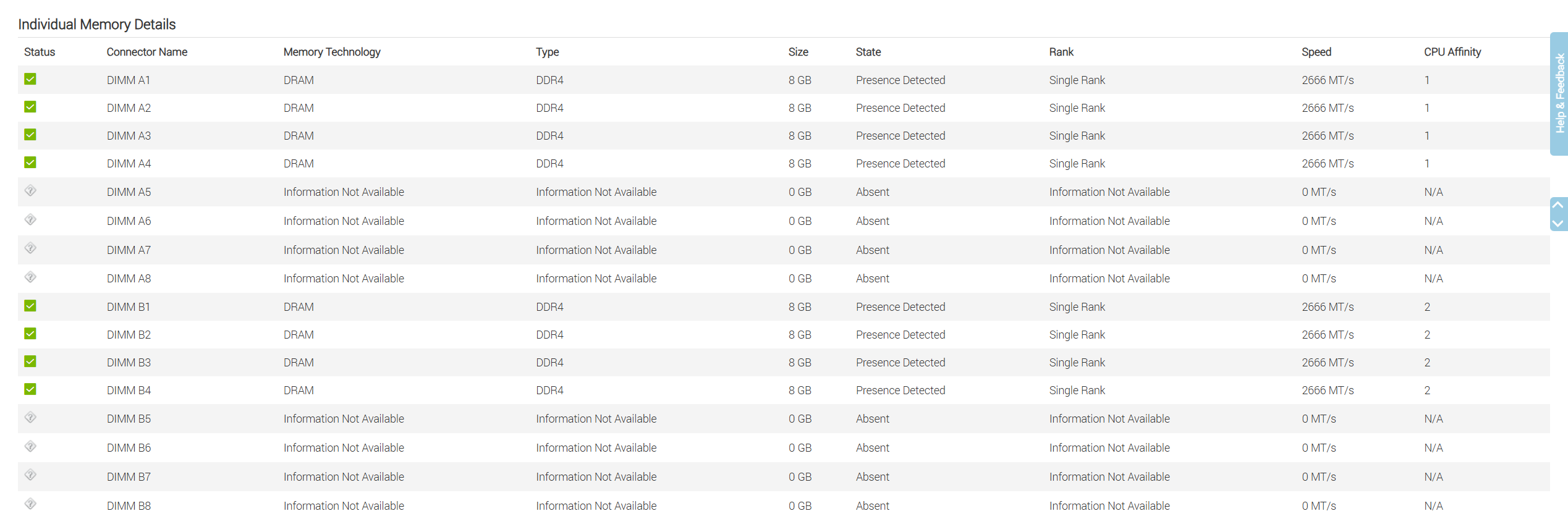
系统概览 → 电源:
- 检查电源设备运行状况和输入电压。
- 查看当前服务器功耗。
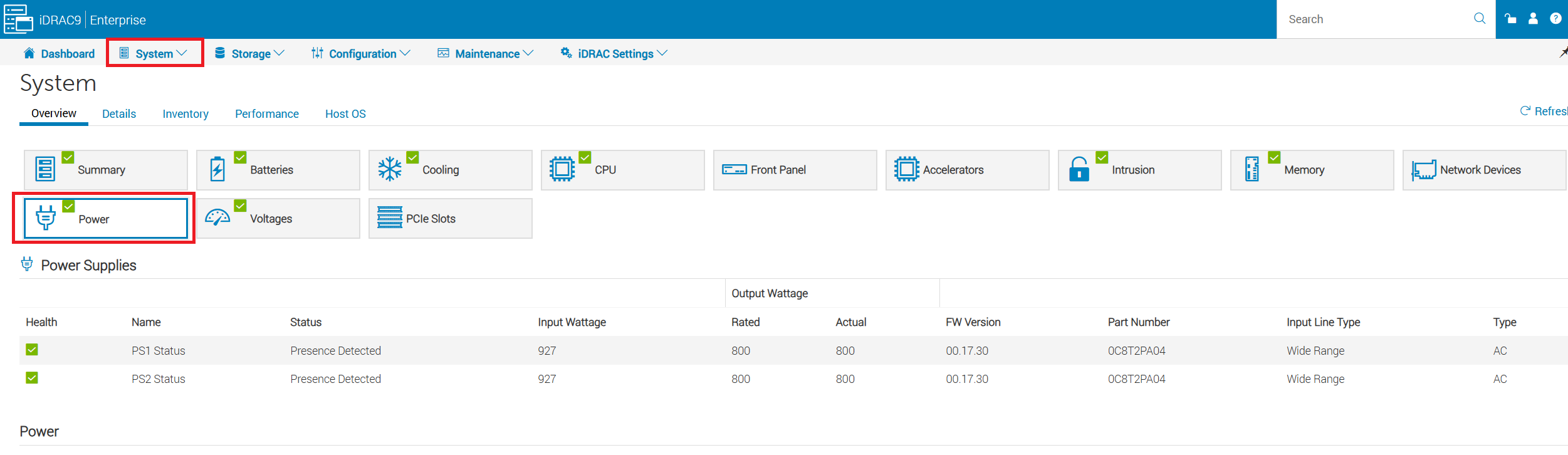
图 8:转至系统→电源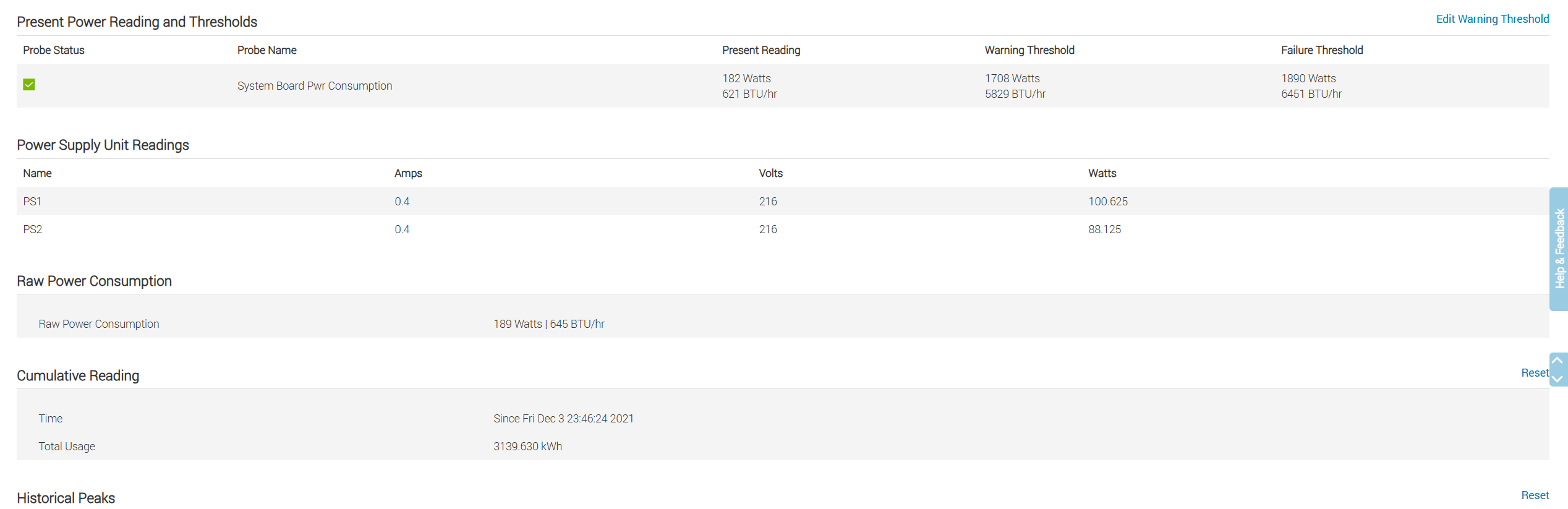
- 查看服务器总功耗和电源功率。
系统更新→维护:
- 选择在本地或通过 HTTPS 更新组件固件。
- 设置自动更新
- 需要时,使用回滚选项恢复到以前的固件版本。
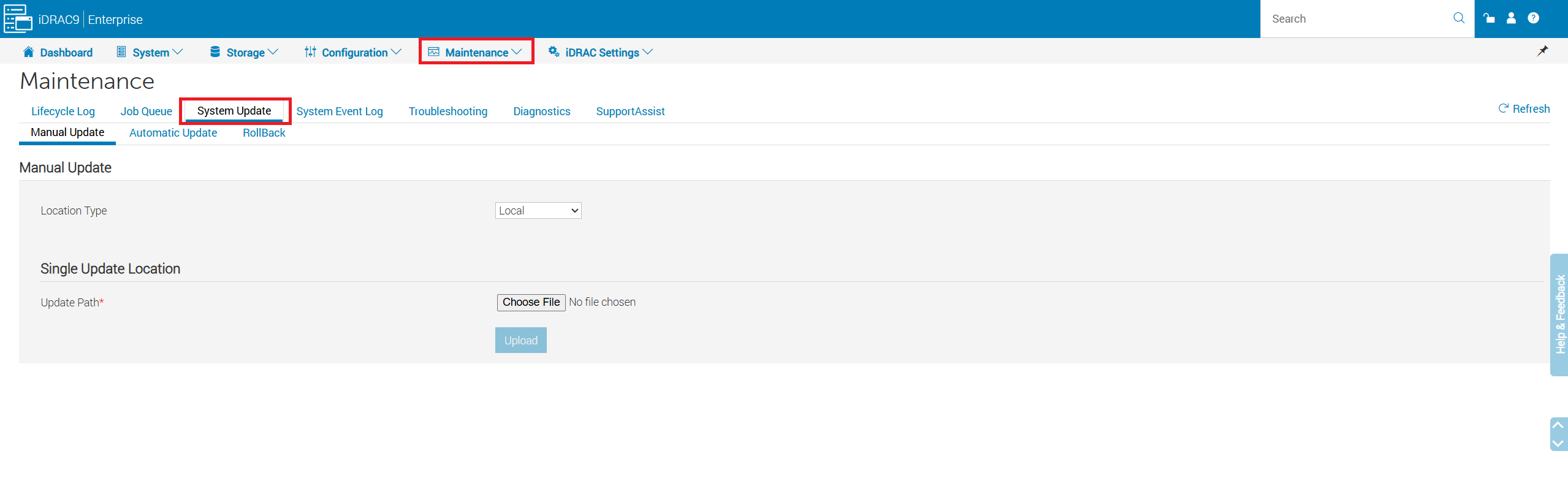
图 10:选择维护 ->系统更新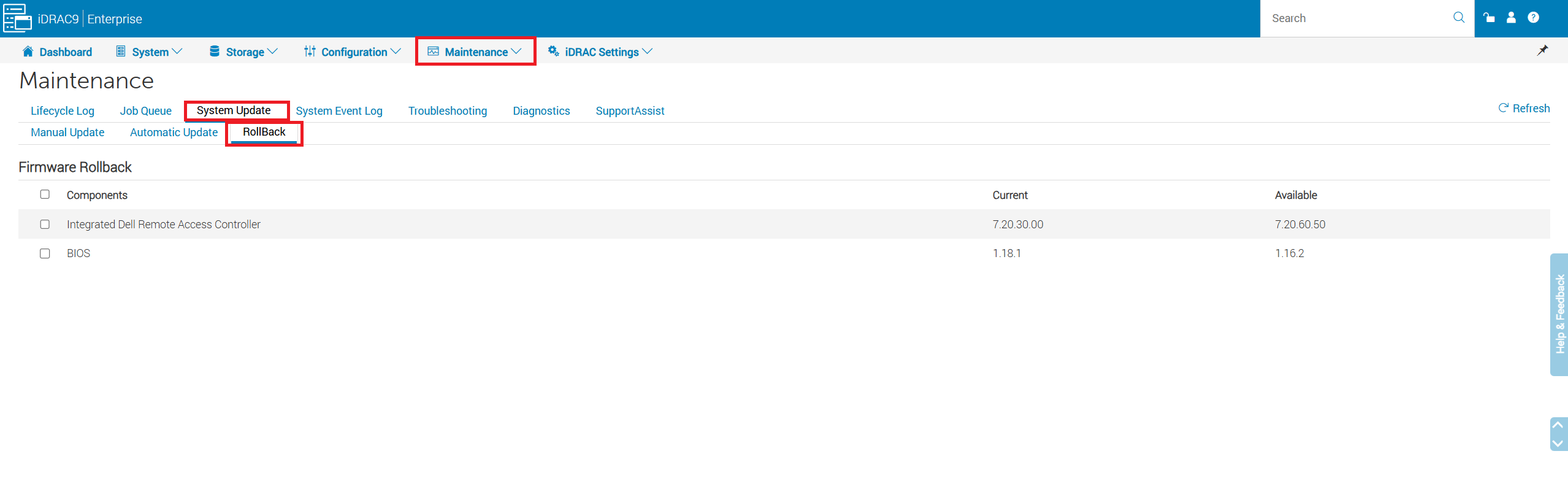 提醒:回滚选项仅适用于使用 IDRAC 更新的固件,并且仅适用于固件版本支持回滚的情况
维护→生命周期日志:
- 查看所有事件:信息、警告和严重
- 对关键字或特定日期范围应用过滤器,以缩小结果范围。
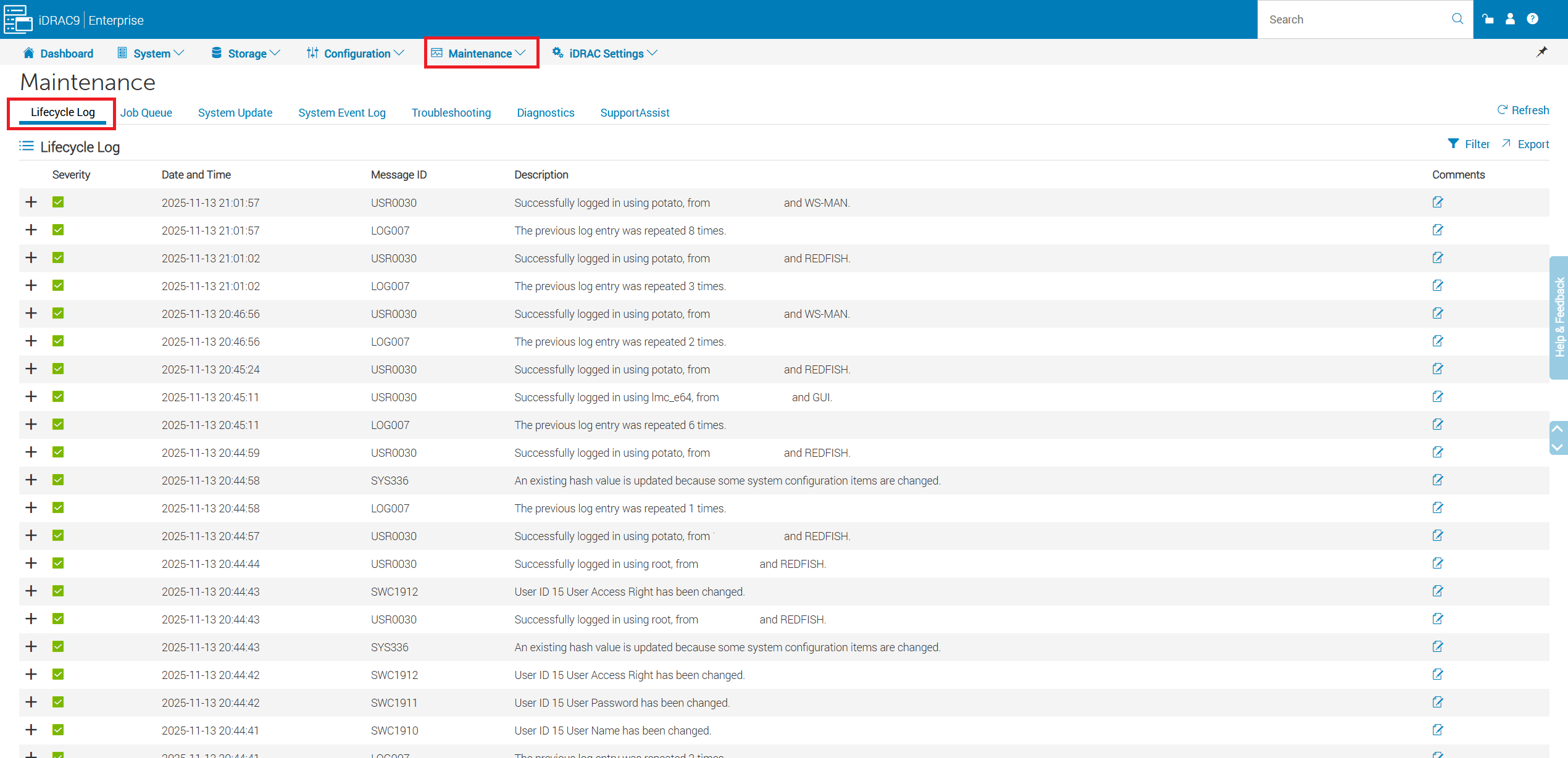
图 12:单击Maintenance -> Lifecycle Log
- 筛选器选项允许按关键字、严重性、类型或指定的日期范围筛选日志。
维护→系统事件日志 (SEL):
- 查看事件的历史记录。
- 清除系统事件日志。
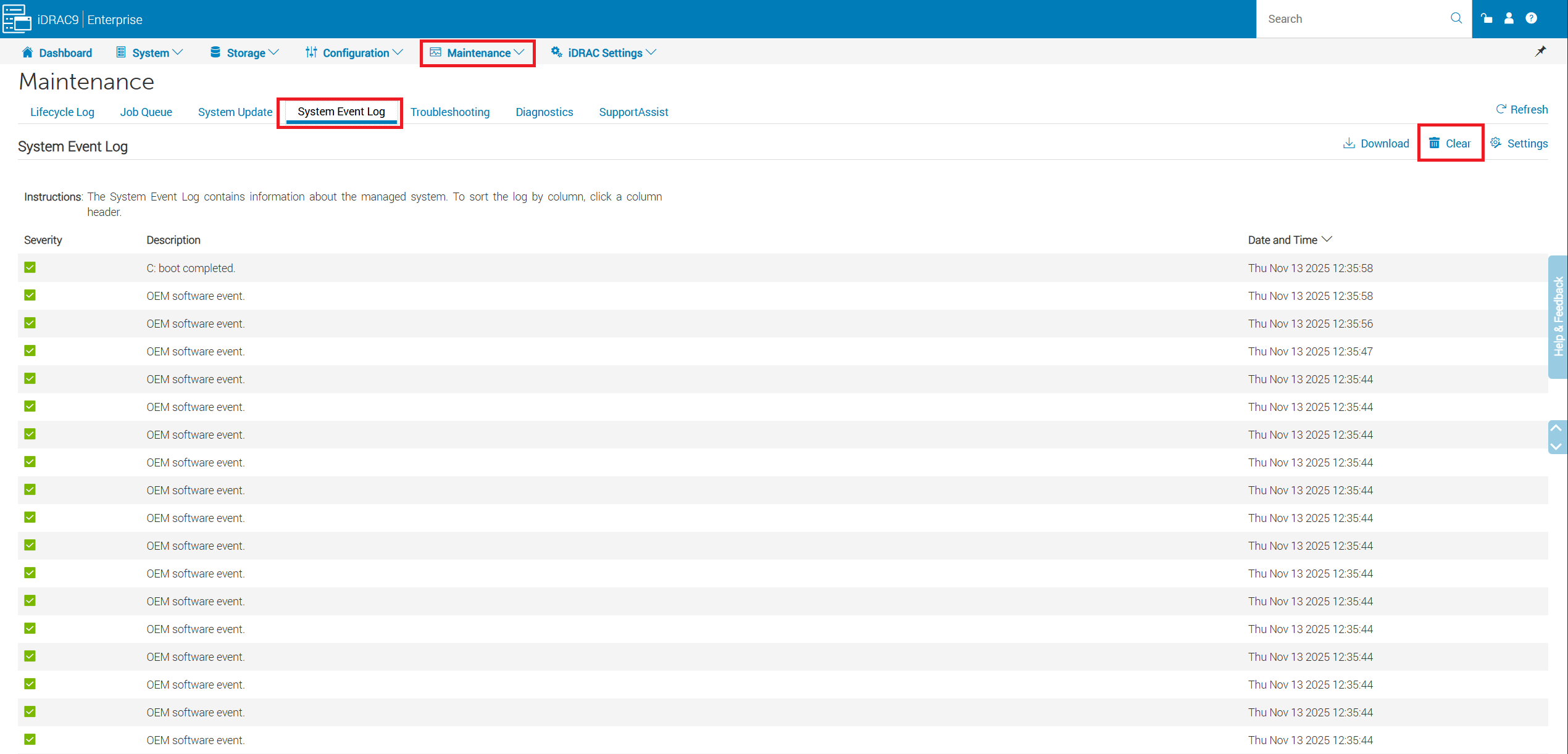
图 14:导航至维护 ->系统事件日志
SupportAssist →维护:
- 开始收集以生成 SupportAssist 报告 (TSR)。
- 监视日志收集状态。
- 检查服务器保修详细信息。

图 15:选择 Maintenance -> SupportAssist
存储→ 摘要:
- 一目了然地评估整体存储运行状况。
- 查看最近的存储事件。
- 对虚拟和物理磁盘进行计数。
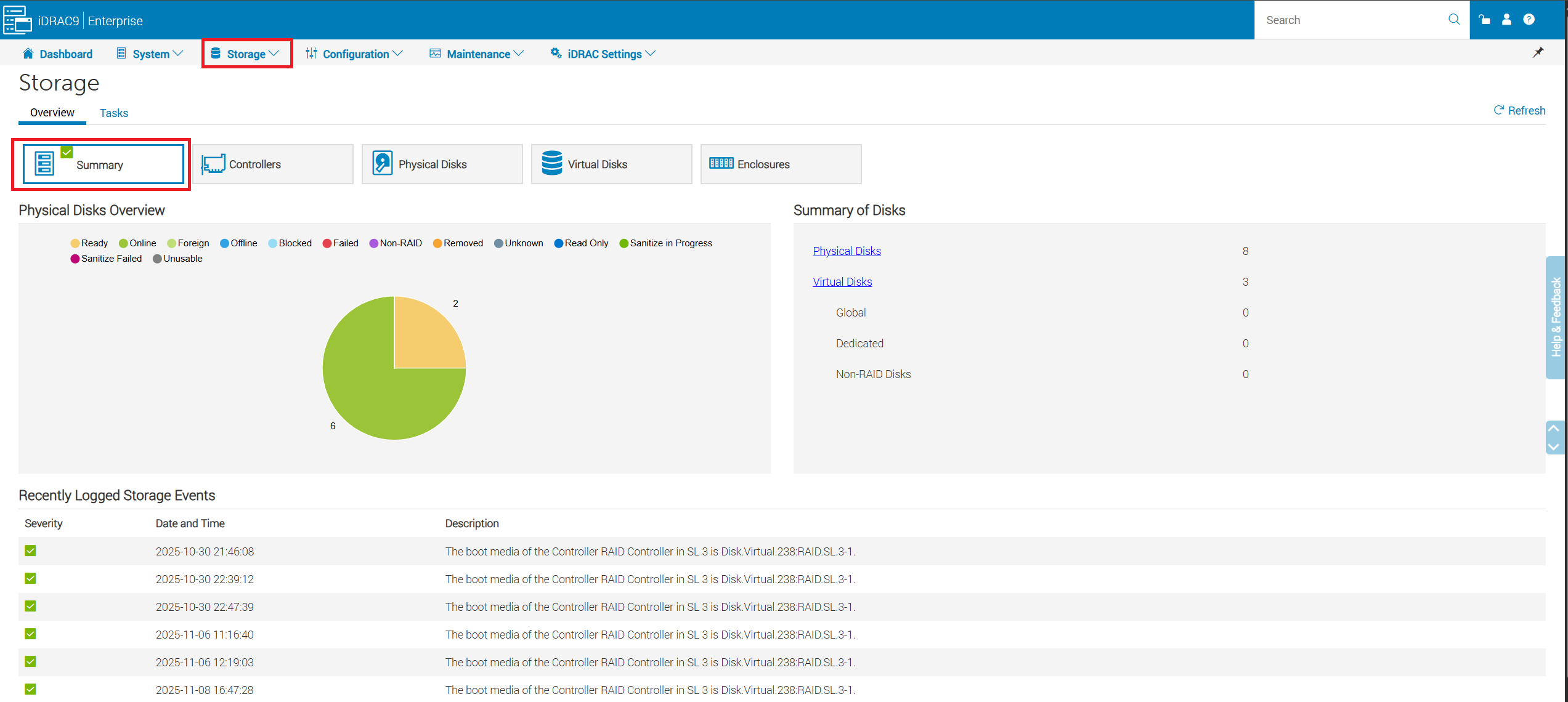
图 16:单击 Storage -> Summary
存储→控制器:
- 查看已安装的存储控制器。
- 根据需要执行控制器级别的作。
- 检查所有控制器电池的运行状况。
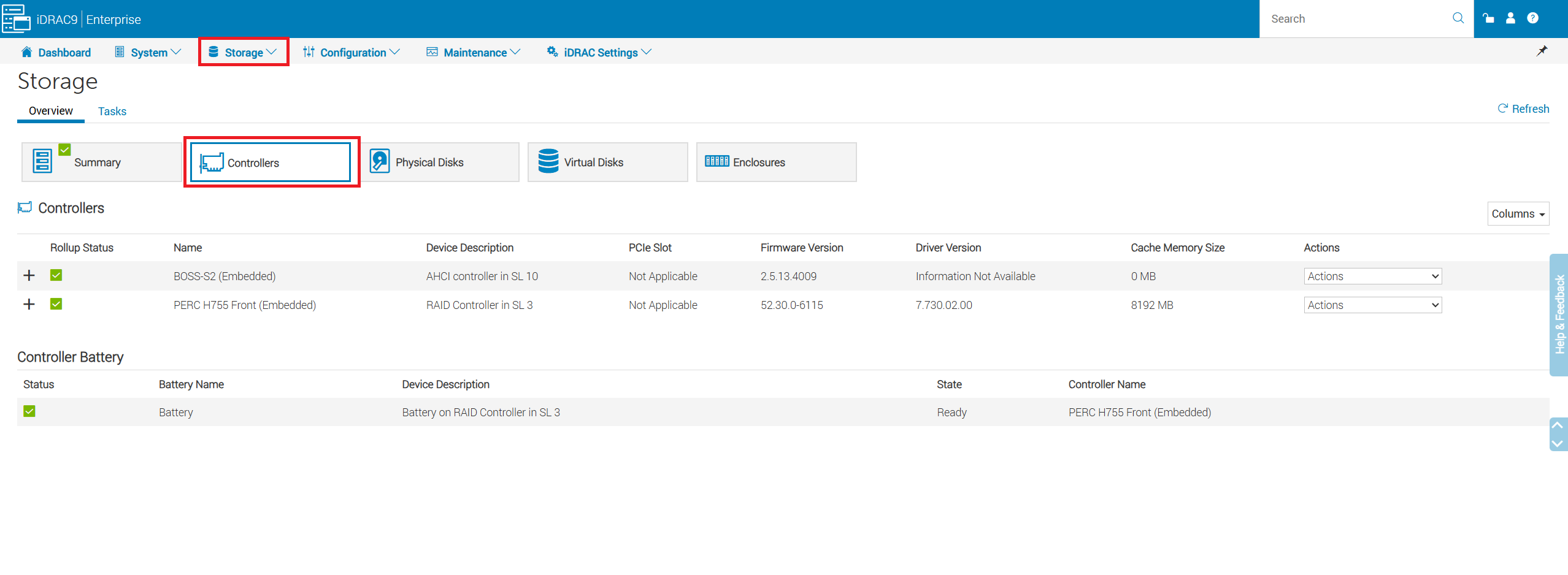
图 .导航至存储控制器>
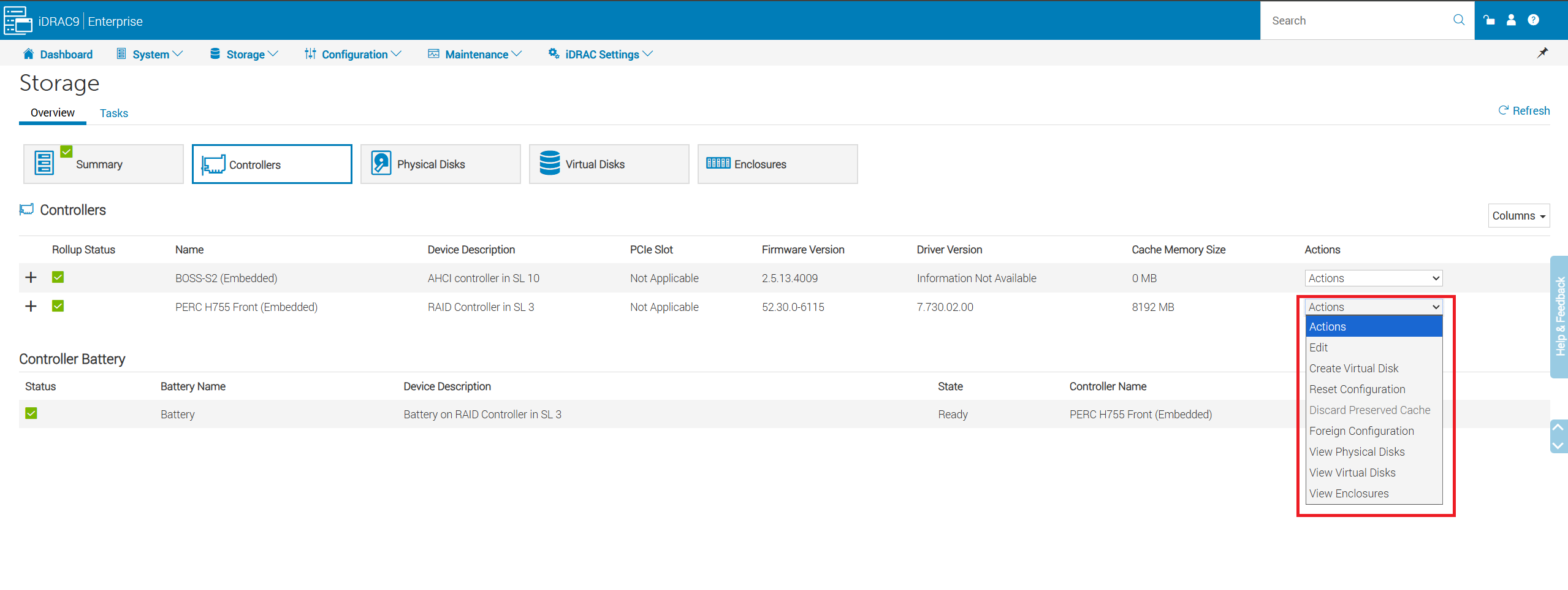
- Foreign Configuration — 允许您清除单个磁盘上的任何外部配置,或导入整个阵列的外部配置。
- 有关更多信息,请参阅 PowerEdge:如何使用 System Setup 菜单在 RAID 控制器中导入外部配置
- 切勿将外部配置导入联机阵列,因为这可能会导致损坏,将外部磁盘中的旧数据合并到活动阵列中。仅导入离线阵列。
- 放弃保留的高速缓存 - 如果虚拟磁盘脱机或由于缺少物理磁盘而被删除,控制器将保留虚拟磁盘中的高速缓存。此保留的高速缓存将一直保留,直到您导入虚拟磁盘或丢弃高速缓存。
- 当存在保留的高速缓存时,无法导入外部配置。
存储→物理磁盘:
- 检查每个磁盘的运行状况和详细信息。
- 执行磁盘作(如安全擦除、固件更新)。
- 监视物理磁盘重建进度。
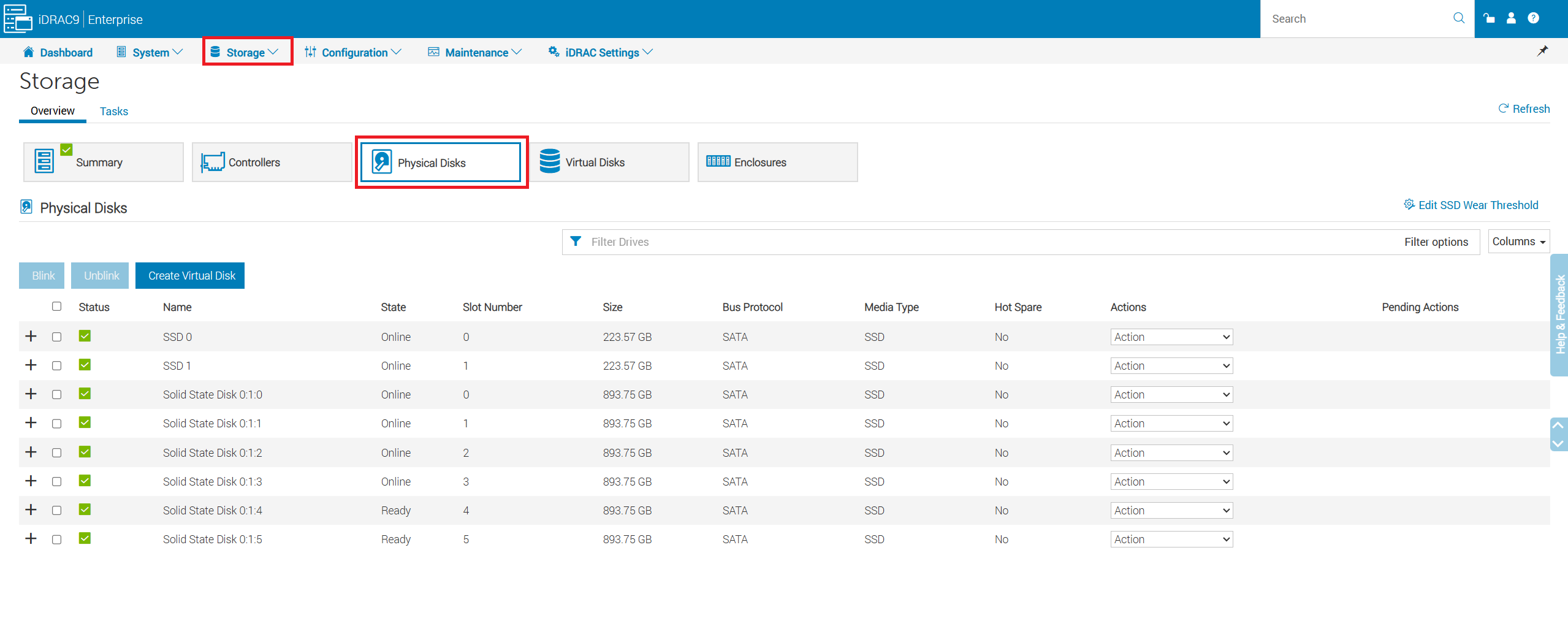
图 .选择“存储”-> “物理磁盘”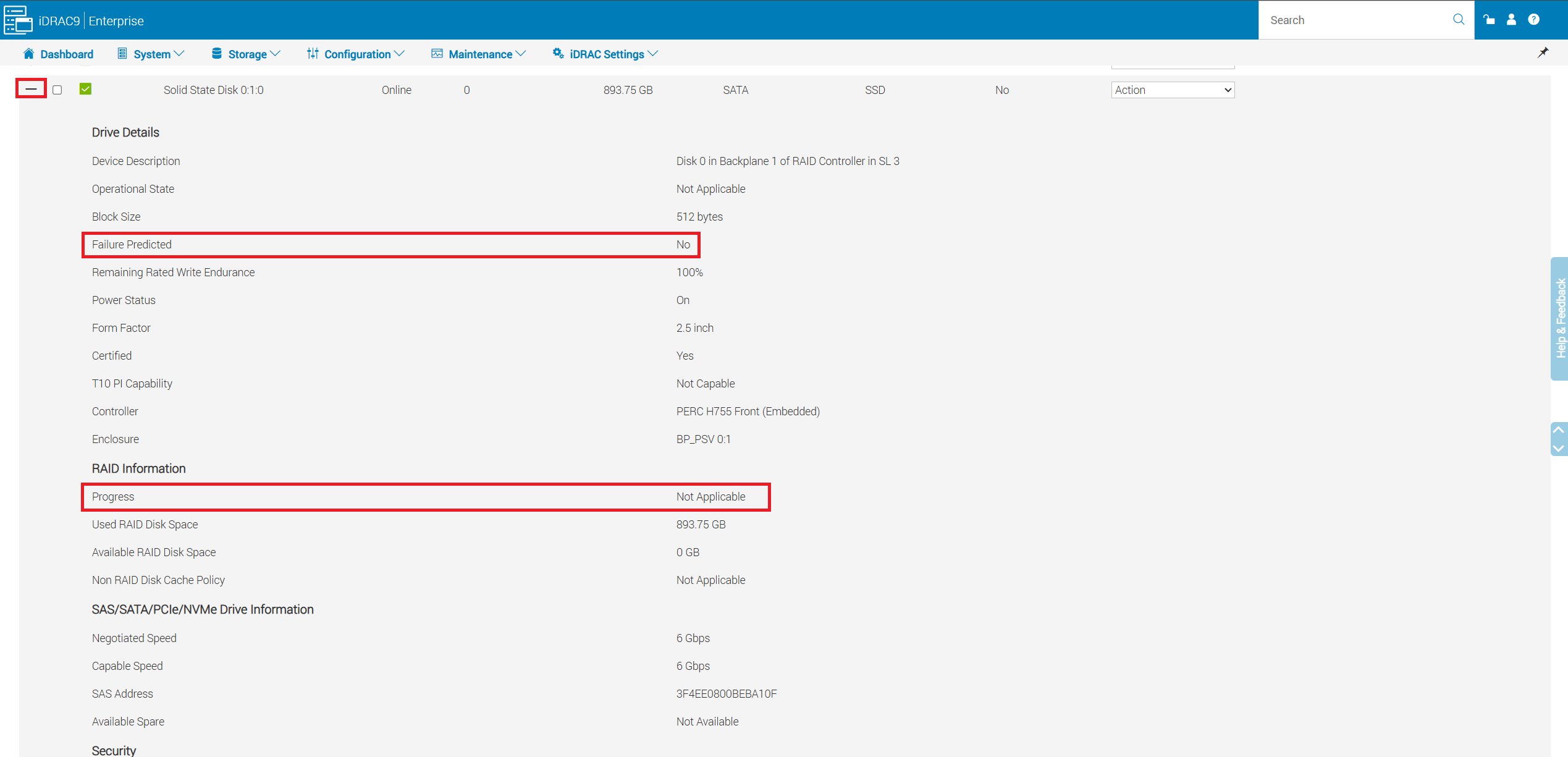
- 磁盘详细信息显示磁盘是否处于预测性故障状态等信息,或者显示重建进度(如果磁盘处于重建状态)。
存储→虚拟磁盘:
- 查看每个虚拟磁盘的运行状况和配置详细信息。
- 运行一致性检查、RAID 级别迁移、容量扩展或分配专用热备份。
- 创建新的虚拟磁盘。
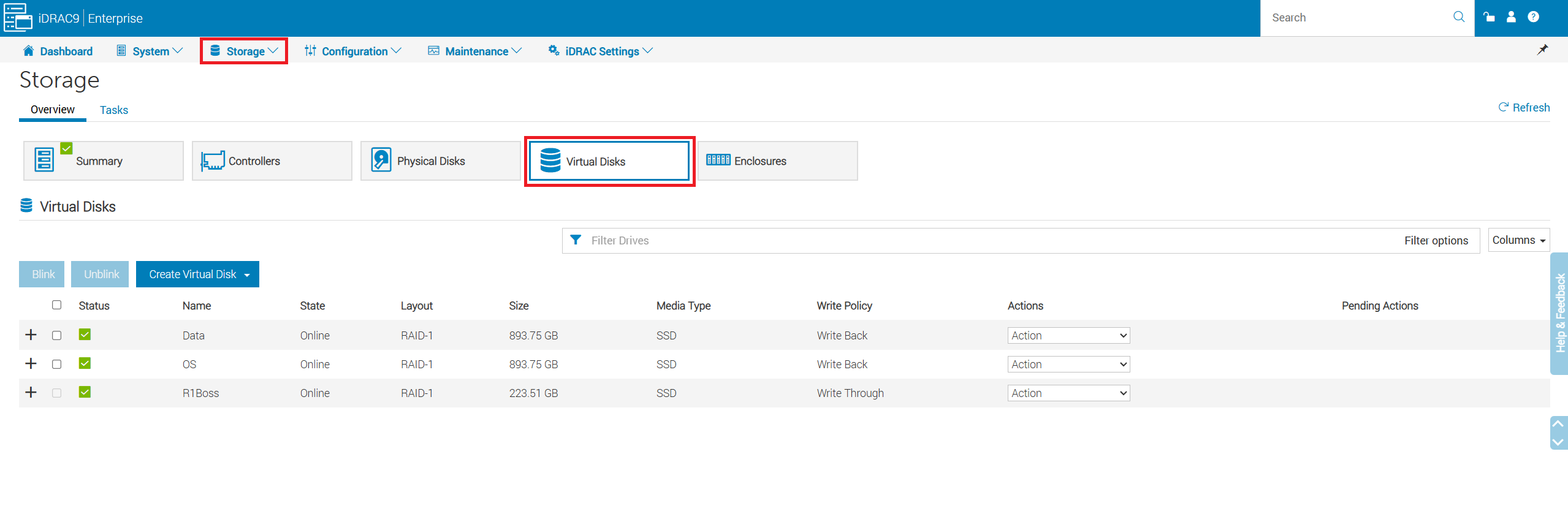
图 .单击 Storage ->Virtual Disks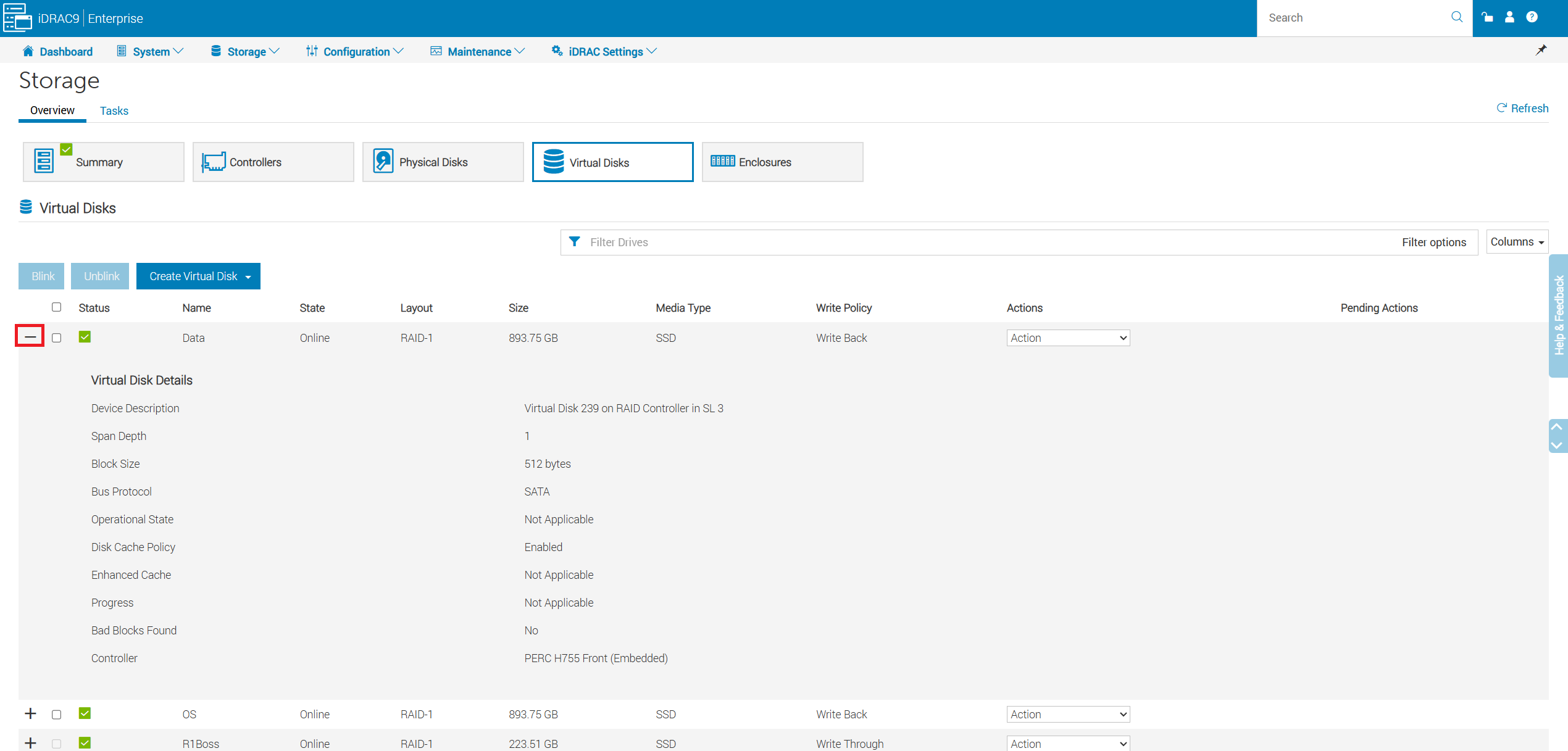
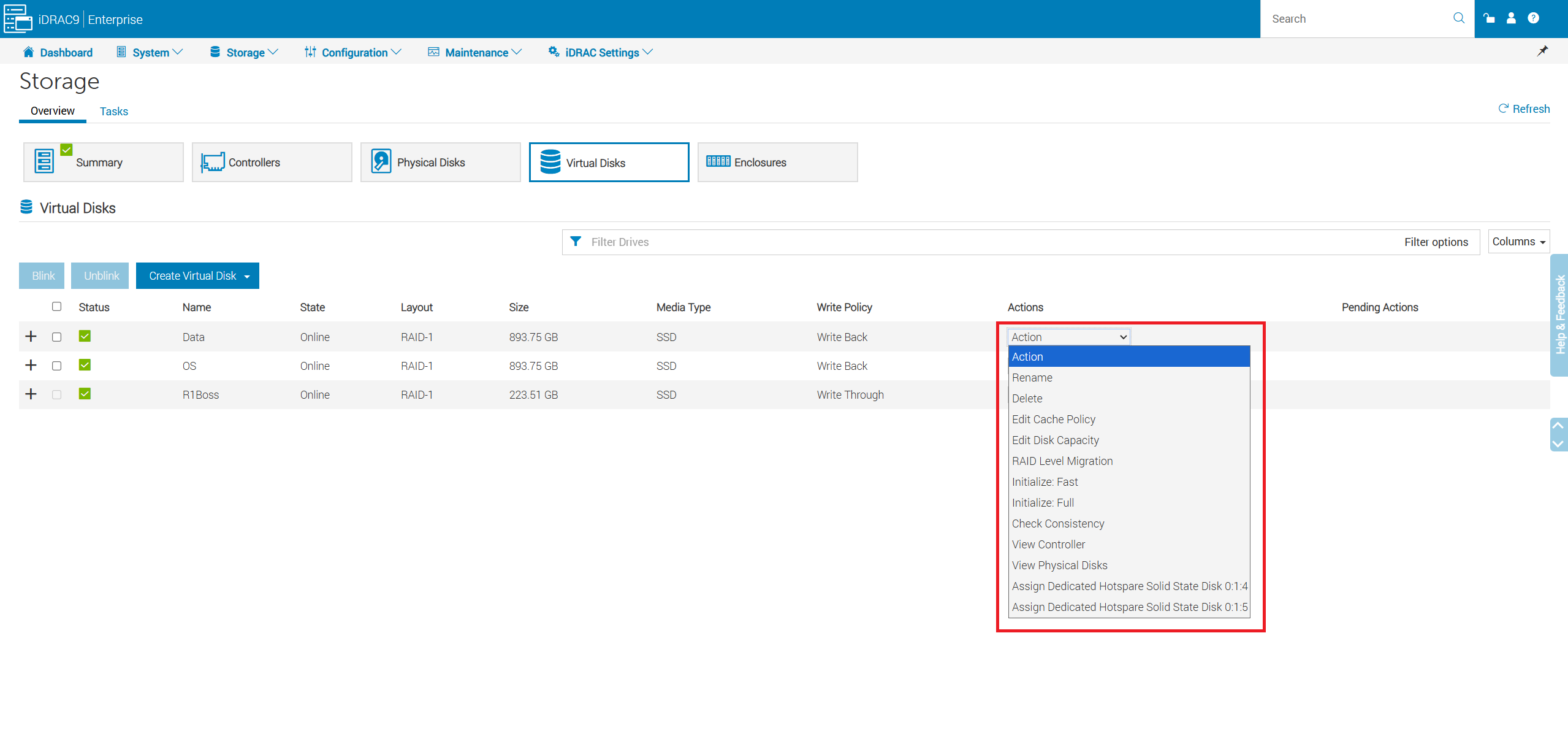
- 虚拟磁盘作允许您执行以下任务:RAID 级别迁移 (RLM) 和检查一致性。
- 有关 RAID 级别迁移 (RLM) 的更多信息,请参阅 PowerEdge:如何重新配置虚拟磁盘或添加更多硬盘
- 一致性检查 (CC) 是后台作,用于验证和更正容错虚拟磁盘的镜像或奇偶校验数据。建议您定期在虚拟磁盘上运行一致性检查。
Affected Products
HS Series, iDRAC9, PowerEdge R240, PowerEdge R250, PowerEdge R260, PowerEdge R340, PowerEdge R350, PowerEdge R360, PowerEdge R440, PowerEdge R450Products
PowerEdge XR2, PowerEdge R540, PowerEdge R550, PowerEdge R640, PowerEdge R6415, PowerEdge R650, PowerEdge R650xs, PowerEdge R6515, PowerEdge R6525, PowerEdge R660, PowerEdge R660xs, PowerEdge R6615, PowerEdge R6625, PowerEdge R740, PowerEdge R740XD
, PowerEdge R740XD2, PowerEdge R7415, PowerEdge R7425, PowerEdge R750, PowerEdge R750XA, PowerEdge R7515, PowerEdge R7525, PowerEdge R760, PowerEdge R760XA, PowerEdge R760xd2, PowerEdge R760xs, PowerEdge R7615, PowerEdge R7625, PowerEdge R840, PowerEdge R860, PowerEdge R940, PowerEdge R940xa, PowerEdge R960, PowerEdge T140, PowerEdge T150, PowerEdge T160, PowerEdge T340, PowerEdge T350, PowerEdge T360, PowerEdge T440, PowerEdge T550, PowerEdge T560, PowerEdge T640, PowerEdge XR11, PowerEdge XR12
...
Article Properties
Article Number: 000391164
Article Type: How To
Last Modified: 19 Nov 2025
Version: 3
Find answers to your questions from other Dell users
Support Services
Check if your device is covered by Support Services.