NVP-vProxy. Операция резервного копирования или восстановления виртуальной машины завершается сбоем с сообщением «Failed to lock Virtual Machine for backup: Другая операция EMC vProxy «File-Level-Recover» активна на виртуальной машине vm-####».
Summary: Операция резервного копирования или восстановления ВМ, выполняемая с помощью устройства NetWorker VMware Protection (NVP) vProxy, завершается сбоем с сообщением «Failed to lock Virtual Machine» ...
This article applies to
This article does not apply to
This article is not tied to any specific product.
Not all product versions are identified in this article.
Symptoms
Интеграция NetWorker VMware Protection настраивается с помощью устройства vProxy. Сбой резервного копирования vProxy, указывающий на активную операцию восстановления на уровне файлов vProxy (FLR), и невозможно заблокировать виртуальную машину (ВМ) для резервного копирования.
YYYY/MM/DD HH:MM:SS ERROR: [@(#) Build number: 43] Failed to lock Virtual Machine for backup: Another EMC vProxy operation 'File-Level-Recover' is active on VM vm-####
В зависимости от выполняемой операции, т. е. резервного копирования, FLR и т. д. Ошибка может немного отличаться. Консистентность будет «не удалось заблокировать виртуальную машину», а «на виртуальной машине активна другая операция vProxy».
Cause
Рабочие процессы резервного копирования vProxy и FLR устанавливают атрибуты виртуальной машины в начале операции, чтобы предотвратить несколько операций vProxy на одной ИТ-машине. Рабочий процесс резервного копирования удаляет атрибуты ВМ в конце операции, чтобы разрешить другие операции с виртуальной машиной. Во время выполнения предыдущего рабочего процесса vProxy FLR возникла проблема, и атрибуты виртуальной машины не удалялись.
Resolution
Утилиту ProxyHC можно использовать для очистки любых левых атрибутов или артефактов, которые могут быть потеряны после сбоя или прерывания резервного копирования или восстановления.
Инструкции по загрузке и настройке ProxyHC можно найти здесь:
NVP-vProxy: Как использовать средство диагностики системы ProxyHC на устройстве vProxy
1. Убедитесь, что в vCenter не выполняется резервное копирование или восстановление.
2. Настройка ProxyHC на vProxy, используемом для сбоя резервного копирования/восстановления
3. Выполните следующую команду:
Если эту операцию нельзя использовать из-за выполнения других заданий или если она не работает. Чтобы вручную удалить заметки на виртуальной машине, можно выполнить следующую процедуру.
Атрибут «Сеанс Dell EMC vProxy FLR» необходимо сбросить (очистить) вручную с помощью клиента vSphere. Ниже приведен общий обзор процедуры.
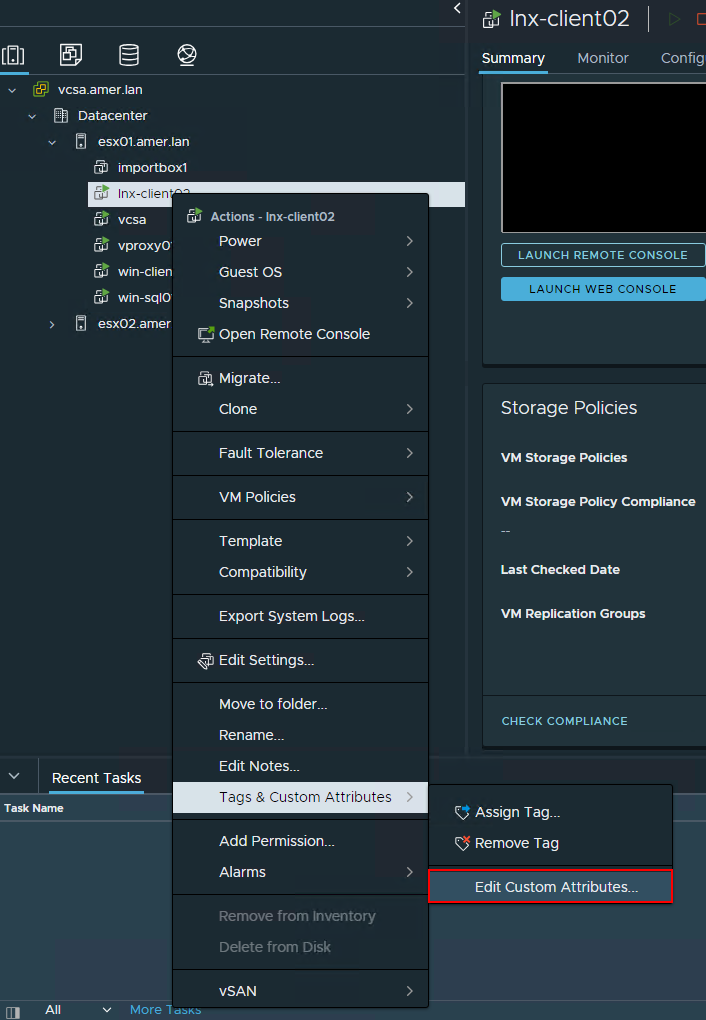
Рис. 1. ВМ «Edit Custom Attributes...» в vSphere.
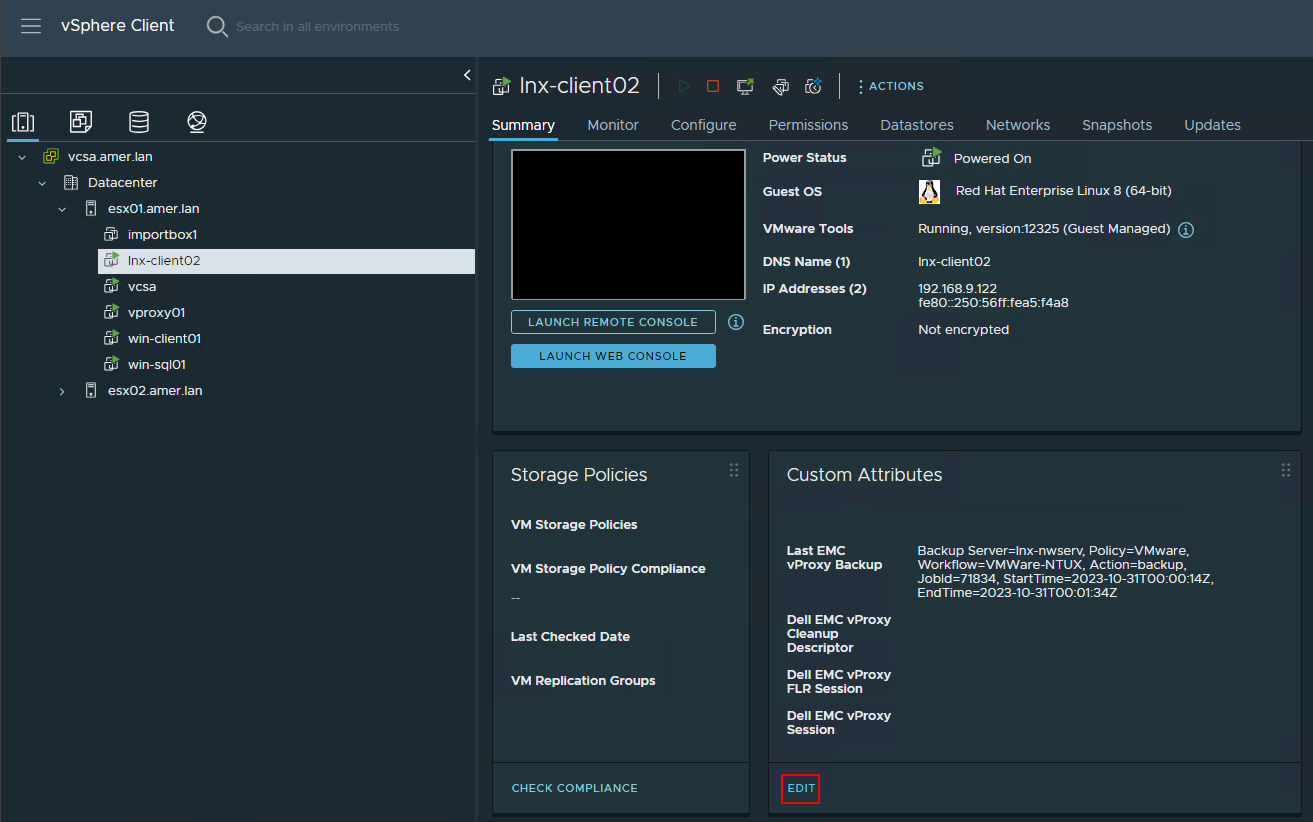
B. На вкладке «Сводка» ВМ выберите «Изменить» раздел «Заметки».
Инструкции по загрузке и настройке ProxyHC можно найти здесь:
NVP-vProxy: Как использовать средство диагностики системы ProxyHC на устройстве vProxy
1. Убедитесь, что в vCenter не выполняется резервное копирование или восстановление.
2. Настройка ProxyHC на vProxy, используемом для сбоя резервного копирования/восстановления
3. Выполните следующую команду:
ProxyHC disk tasks cleanup
Если эту операцию нельзя использовать из-за выполнения других заданий или если она не работает. Чтобы вручную удалить заметки на виртуальной машине, можно выполнить следующую процедуру.
Атрибут «Сеанс Dell EMC vProxy FLR» необходимо сбросить (очистить) вручную с помощью клиента vSphere. Ниже приведен общий обзор процедуры.
- Откройте веб-клиент vSphere.
- Найдите затронутую виртуальную машину в инвентаризации VMware.
- Для доступа к заметкам выполните одно из следующих действий:
a. Нажмите правой кнопкой мыши на виртуальную машину, выберите Tags > Custom Attributes, затем выберите Edit Custom Attributes:
Рис. 1. ВМ «Edit Custom Attributes...» в vSphere.
B. На вкладке «Сводка» ВМ выберите «Изменить» раздел «Заметки».
Рис. 2. Пользовательские атрибуты виртуальной машины веб-клиента vSphere.
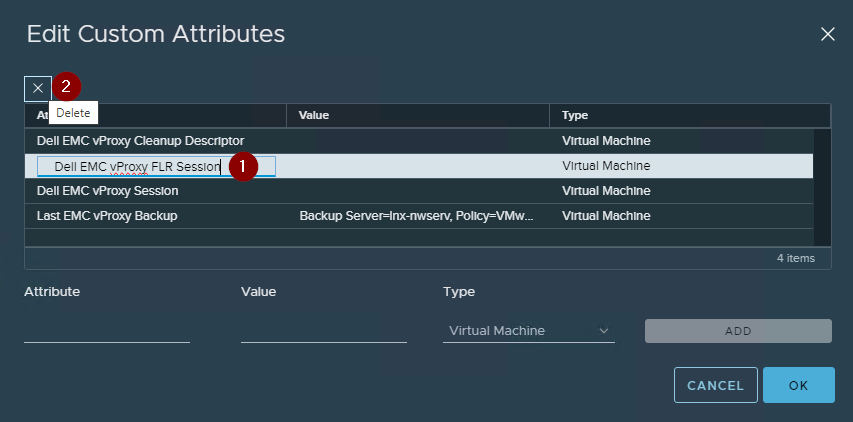
- Выберите атрибут «Сеанс Dell EMC vProxy FLR», а затем нажмите X, чтобы удалить его.
Рис. 3. Действия, необходимые для удаления атрибута виртуальной машины.
ПРИМЕЧАНИЕ. При необходимости можно удалить все атрибуты «Dell EMC». Они будут воссозданы при выполнении следующей операции резервного копирования, восстановления или очистки vProxy.
- Выберите «OK» в окне Edit Annotations.
Additional Information
Affected Products
NetWorkerProducts
NetWorkerArticle Properties
Article Number: 000050701
Article Type: Solution
Last Modified: 18 Sept 2025
Version: 5
Find answers to your questions from other Dell users
Support Services
Check if your device is covered by Support Services.