ViPR SRM : après la mise à niveau vers la version 4.0.1, données historiques Isilon manquantes
Sommaire: Cet article explique comment modifier le rapport Nodes afin d’afficher les données historiques.
Cet article s’applique à
Cet article ne s’applique pas à
Cet article n’est lié à aucun produit spécifique.
Toutes les versions de produits ne sont pas identifiées dans cet article.
Symptômes
Mise à niveau vers ViPR SRM 4.0.x
Après la mise à niveau vers la version 4.0.1, impossible de voir les données historiques Isilon antérieures à la date de la mise à niveau. L’examen des tables dans SQL a permis de constater que plusieurs variables ID sont passés d’un groupe de cache à l’autre.
Après la mise à niveau vers la version 4.0.1, impossible de voir les données historiques Isilon antérieures à la date de la mise à niveau. L’examen des tables dans SQL a permis de constater que plusieurs variables ID sont passés d’un groupe de cache à l’autre.
Cause
Afin de mieux organiser les metrics, apporter des améliorations ou résoudre des problèmes, il peut parfois être nécessaire de modifier leurs ID de variable entre les versions de ViPR SRM. Dans ce cas, les anciens metrics (historiques) deviennent inactifs et peuvent ne pas s’afficher dans les rapports par défaut. Toutefois, ces metrics existent toujours dans la base de données pendant un certain temps et peuvent être liés aux rapports actuels s’il est nécessaire de passer en revue les données historiques liées à ces metrics.
L’une de ces modifications dans ViPR SRM 4.0 concernait le nœud de type pièce dans EMC Isilon Solution Pack.
Auparavant, le composant Isilon Node utilisait de manière incorrecte les types de pièces Disk, FileSystem et Processor. Ce problème a été résolu pour utiliser explicitement parttype=Node. Le rapport Report Library > EMC Isilon > Inventory Nodes > filtre sur parttype=Node. En conséquence de cette modification, l’historique des nœuds et tous les rapports personnalisés créés à l’aide de l’ancien type de pièce seront affectés.
Auparavant, les metrics au niveau du cluster Isilon utilisaient de manière incorrecte les types de pièces Disk, FileSystem et Processor. Ce problème a été résolu en supprimant le type de propriété parttype de toutes les métriques au niveau du cluster. Les rapports Report Library > EMC Isilon >> Capacity Cluster Capacity et Report > Library EMC Isilon > Performance filtrent les éléments suivants : !parttype. Cette modification affecte l’historique au niveau du cluster et tous les rapports personnalisés créés à l’aide de l’ancien type de pièce.
L’une de ces modifications dans ViPR SRM 4.0 concernait le nœud de type pièce dans EMC Isilon Solution Pack.
Auparavant, le composant Isilon Node utilisait de manière incorrecte les types de pièces Disk, FileSystem et Processor. Ce problème a été résolu pour utiliser explicitement parttype=Node. Le rapport Report Library > EMC Isilon > Inventory Nodes > filtre sur parttype=Node. En conséquence de cette modification, l’historique des nœuds et tous les rapports personnalisés créés à l’aide de l’ancien type de pièce seront affectés.
Auparavant, les metrics au niveau du cluster Isilon utilisaient de manière incorrecte les types de pièces Disk, FileSystem et Processor. Ce problème a été résolu en supprimant le type de propriété parttype de toutes les métriques au niveau du cluster. Les rapports Report Library > EMC Isilon >> Capacity Cluster Capacity et Report > Library EMC Isilon > Performance filtrent les éléments suivants : !parttype. Cette modification affecte l’historique au niveau du cluster et tous les rapports personnalisés créés à l’aide de l’ancien type de pièce.
Résolution
Comment modifier le rapport Nodes afin d’afficher les données historiques :
-
Accédez au rapport Nodes , tel que : Report Library>>Onglet EMC Isilon>>Inventory Nodes .
-
Cliquez sur Mode d’édition .
-
Accédez à : Tous les>>nœuds d’inventaire EMC Isilon>>>>
-
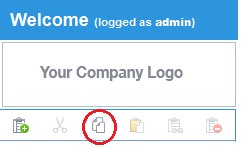
Cliquez sur l’icône Copier .
-
Accédez à My Reports
-
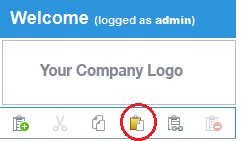
Cliquez sur l’icône Coller en tant que rapport enfant
-
Il devrait maintenant y avoir une copie des nœuds dans l’arborescence My Reports . Cliquez sur le nœud de rapport nouvellement copié dans Tous>>mes nœuds de rapports>>, puis sélectionnez l’onglet Filtrage et extension à droite. Renommez le rapport comme suit : Nœuds avec historique , puis cliquez sur Enregistrer . À présent, le nœud My Reports doit se présenter comme suit :

-
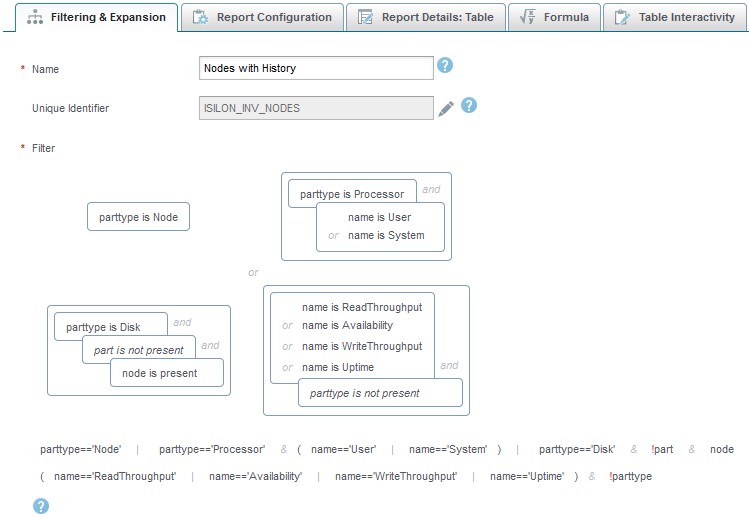
Cliquez sur l’onglet Filtrage et extension. Modifiez le filtre du rapport via l’expression de modification from :
parttype=='Node' & source=='Isilon-Collector'
comme suit :
parttype=='Node' | parttype=='Processor' & (name=='User' | name=='System') | parttype=='Disk' & !part & node | (name=='ReadThroughput' | name=='Availability' | name=='WriteThroughput' | name=='Uptime') & !parttype -
Cliquez sur Save
-
Maintenant, le filtre doit ressembler à ce qui suit :
-
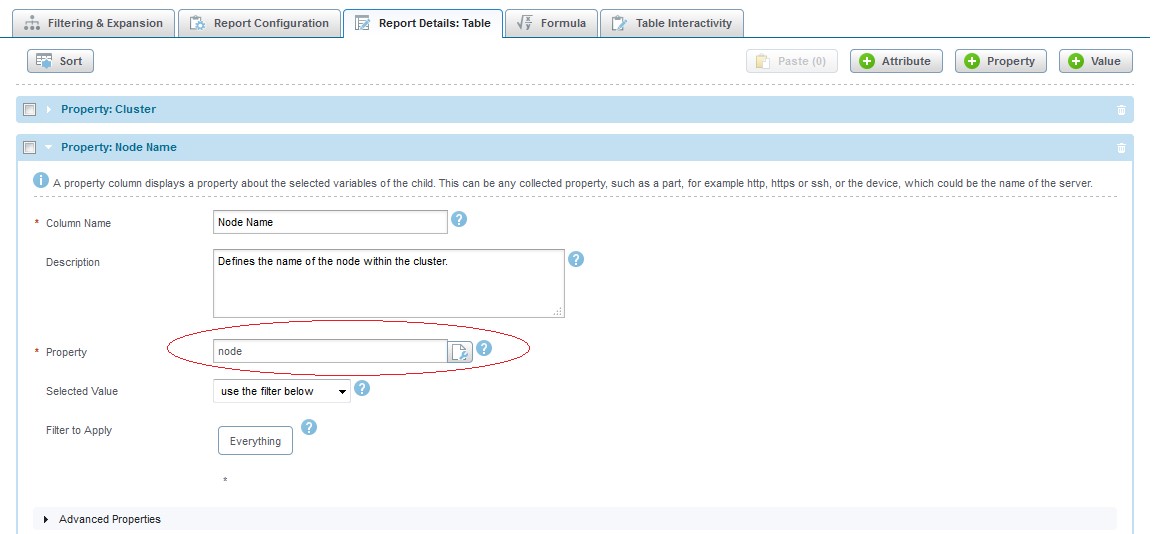
Cliquez sur les détails du rapport : Onglet Tableau. Développez la propriété : Node Name et renommez la pièce en noeud :
-
Cliquez sur Save
-
Naviguez d’un nœud vers le bas dans les rapports jusqu’à Mes rapports Nœuds>>avec historique>>appareil,pièce et cliquez sur l’onglet Filtrage et extension, puis renommez le rapport en appareil,nœud.
-
Dans la section Extension, cliquez sur le bouton Passer au champ de saisie.
-
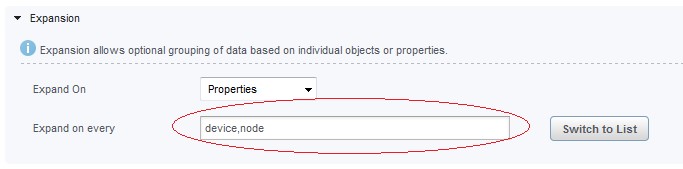
Dans la zone de texte, remplacez appareil,pièce par appareil,nœud.
-
Cliquez sur Save
-
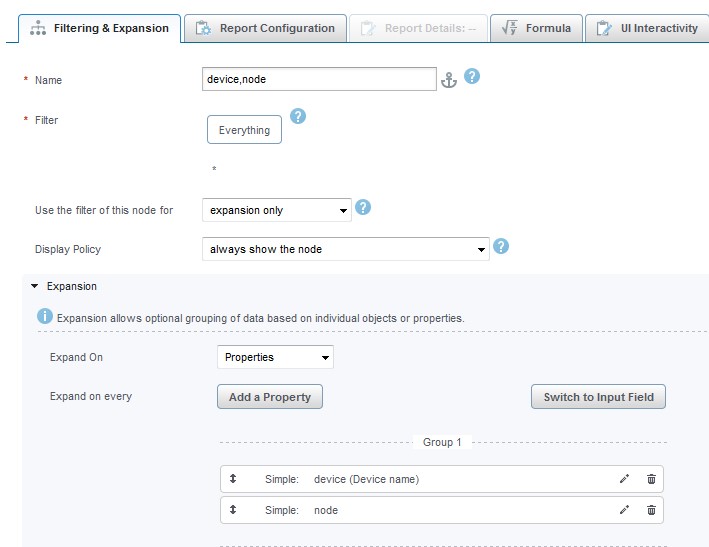
À présent, le nœud de filtrage et d’extension doit se présenter comme suit :
-
Naviguez d’un nœud vers le bas dans les rapports jusqu’à Tous>>mes rapports>>Nœuds avec historique>>périphérique, performances des nœuds et cliquez sur l’onglet Configuration des>>rapports.
-
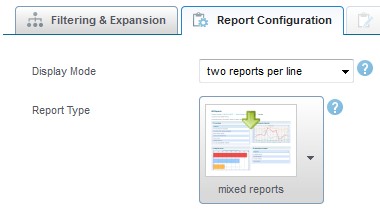
Définissez Report Type sur mixed reports .
-
Cliquez sur Save
-
Accédez à Tous>>mes rapports>>, Nœuds avec historique>>, appareil, nœud>>, Baies associées, puis cliquez sur l’onglet Filtrage et extension.
-
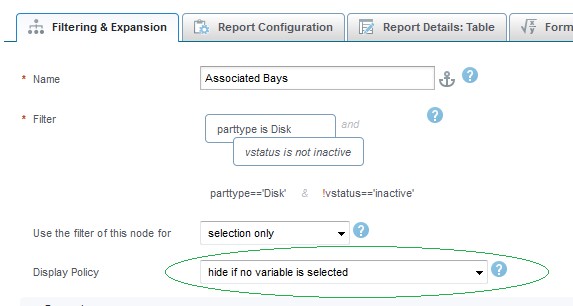
Remplacer la stratégie d’affichage à masquer si aucune variable n’est sélectionnée.
-
Cliquez sur Save
-
Répétez les étapes 21 et 23 pour le rapport Associated Interfaces et le rapport Associated File Systems .
-
Cliquez sur Browse Mode.
-
Accédez au rapport : Tous>>Nœuds My Reports>>avec historique.
-
Cliquez sur le menu Display et modifiez les paramètres d’affichage sur une période comprenant des données antérieures et postérieures à la mise à niveau.
-
Les rapports doivent désormais afficher les données avant et après la mise à niveau.
-
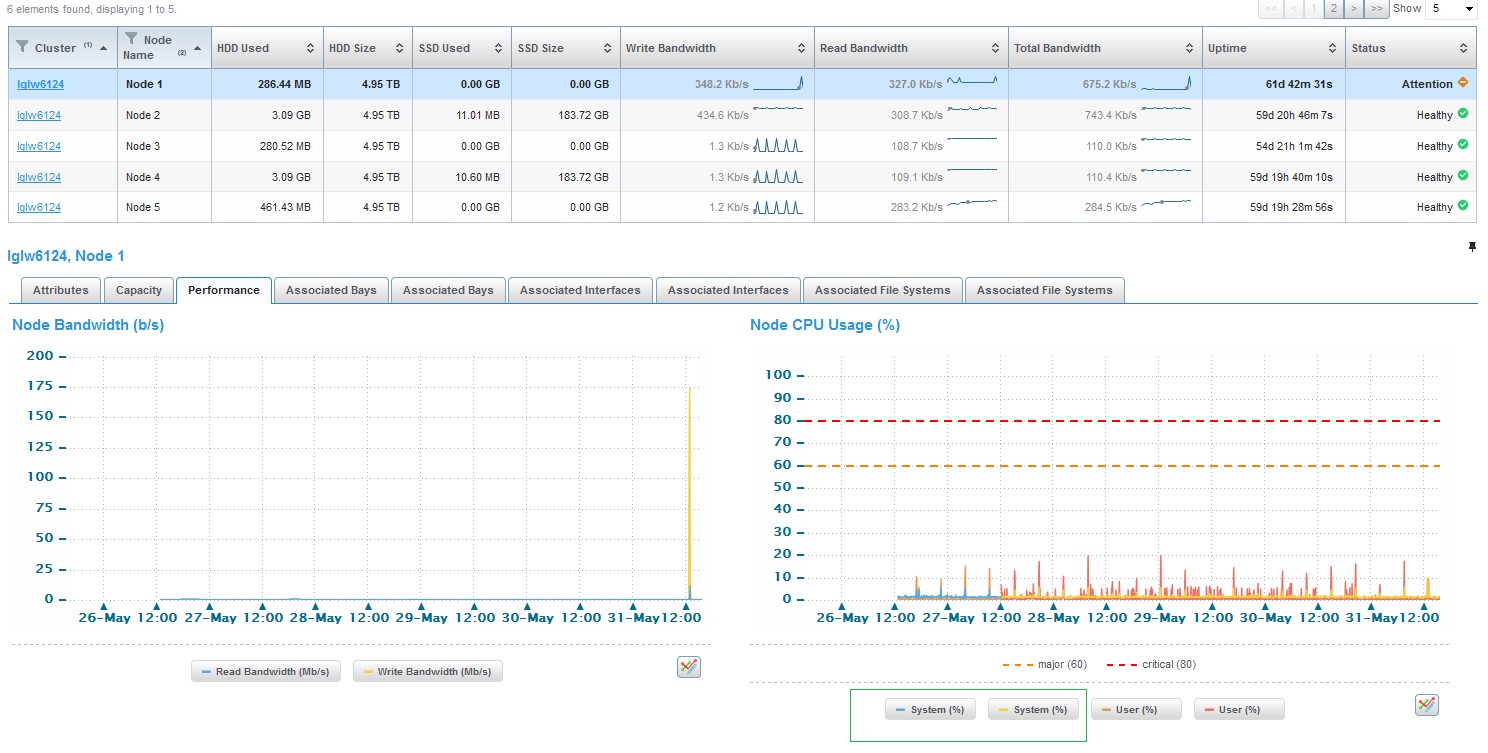
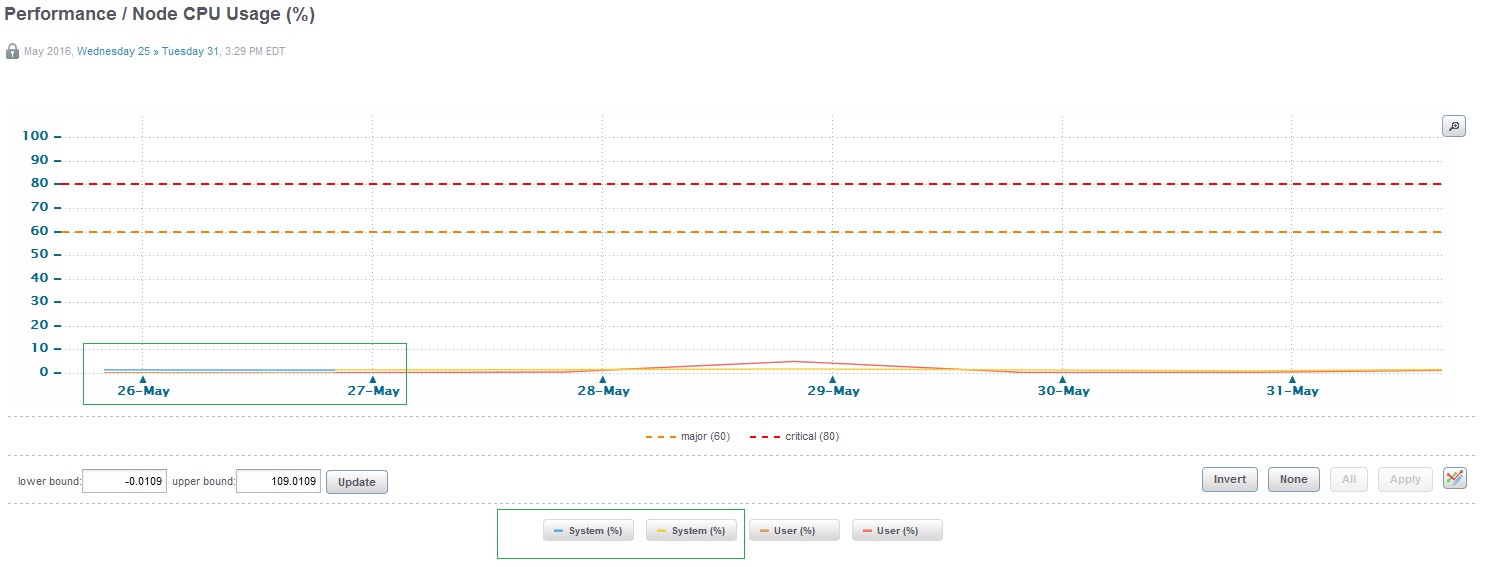
Veuillez noter que les données historiques des graphiques peuvent être de couleur différente dans certains cas (reportez-vous à la section Utilisation du processeur du nœud ci-dessous) :
Produits touchés
SRMPropriétés de l’article
Numéro d’article: 000065768
Type d’article: Solution
Dernière modification: 12 déc. 2025
Version: 4
Obtenez des réponses à vos questions auprès d’autre utilisateurs de Dell
Services de soutien
Vérifiez si votre appareil est couvert par les services de soutien.