Guide de démontage et de retrait des composants remplaçables par l’utilisateur (CRU) sur les systèmes OptiPlex 9030 tout-en-un (AIO)
Sommaire: Cet article est un guide pour le retrait des pièces de l’ordinateur de bureau OptiPlex 9030 AIO que, selon Dell, tout client peut retirer en toute sécurité.
Cet article s’applique à
Cet article ne s’applique pas à
Cet article n’est lié à aucun produit spécifique.
Toutes les versions de produits ne sont pas identifiées dans cet article.
Symptômes
Ces guides vous guident pas à pas pour retirer en toute sécurité les composants remplaçables par l’utilisateur (CRU) sur les ordinateurs de bureau Dell OptiPlex 9030 AIO. (Les CRU sont les composants de l’ordinateur qui peuvent être retirés ou remplacés sans l’aide d’un ingénieur.) Ces guides incluent également des images faisant référence aux éléments impliqués.
Sommaire :
Guide de retrait
Si ces guides ne couvrent pas ce que vous cherchez à faire, consultez le manuel de votre ordinateur.
L’article ci-dessous fournit des informations sur les pratiques de sécurité à prendre en compte avant de travailler avec du matériel électrique.
Cause
Sans objet.
Résolution
Instructions de suppression
Remarque : cliquez sur le titre de la section que vous souhaitez ouvrir ci-dessous afin d’afficher son contenu.
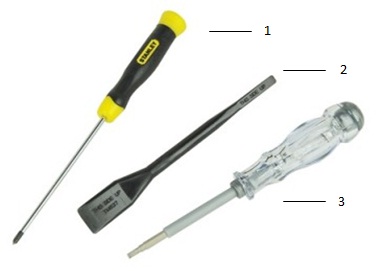
| 1 | Petit tournevis cruciforme | 2 | Pointe en plastique |
| 3 | Petit tournevis à tête plate |
-
Instructions à suivre avant de retirer le socle du système :
-
Veillez à sauvegarder toutes les données avant d’installer ou de désinstaller tout matériel.
-
Débranchez également de l’ordinateur tous les câbles de téléphone, câbles de réseau et câbles USB.
-
Déconnectez l’ordinateur et tous les périphériques qui y sont reliés de leur prise secteur.
-
-
Illustration.
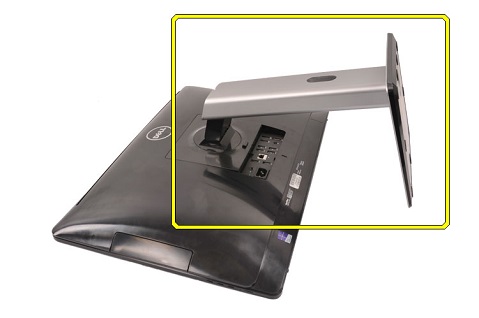
-
Placez le châssis sur son écran et appuyez sur le bouton de verrouillage du loquet, puis soulevez le socle pour le retirer du châssis.
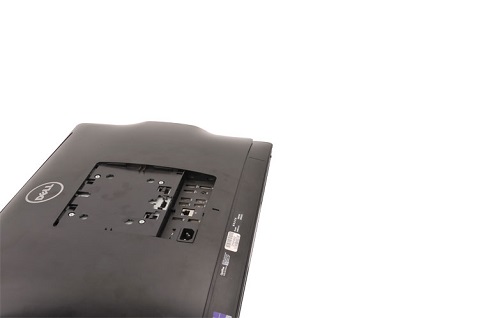
-
Opération terminée
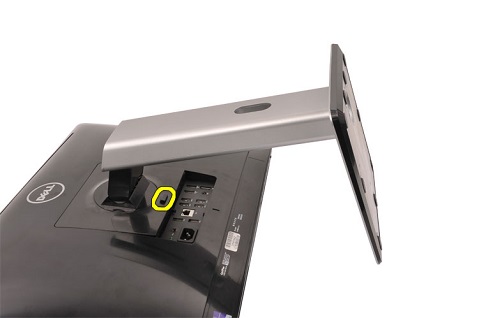
-
Instructions à suivre avant de retirer le capot arrière :
-
Veillez à sauvegarder toutes les données avant d’installer ou de désinstaller tout matériel.
-
Débranchez également de l’ordinateur tous les câbles de téléphone, câbles de réseau et câbles USB.
-
Déconnectez l’ordinateur et tous les périphériques qui y sont reliés de leur prise secteur.
-
Retirez le socle du système.
-
-
Illustration.
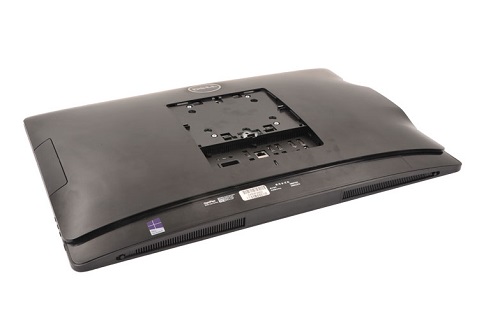
-
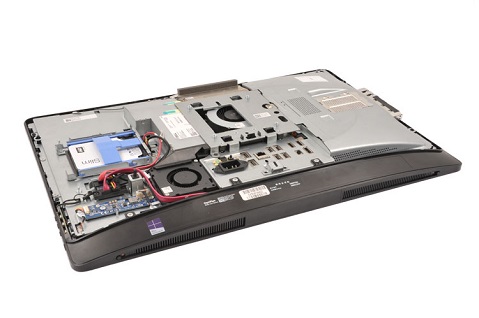
Tout en laissant le châssis sur l’écran LCD, déverrouillez les deux (2) loquets en bas du châssis.
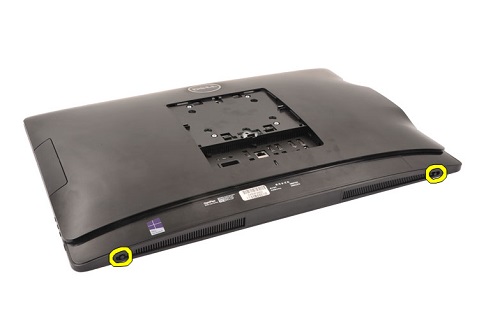
-
Utilisez un objet en plastique plat pour déverrouiller les languettes situées sur la partie inférieure du cache arrière.
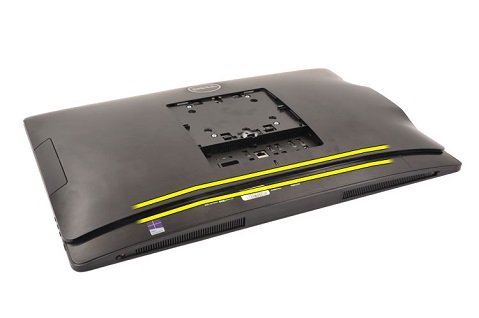
-
Retirez le capot arrière.
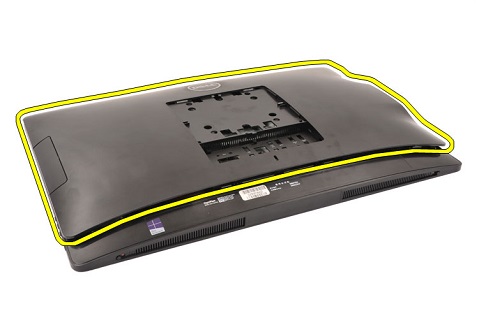
-
Opération terminée
-
Instructions à suivre avant de retirer le cache de la carte système :
-
Veillez à sauvegarder toutes les données avant d’installer ou de désinstaller tout matériel.
-
Débranchez également de l’ordinateur tous les câbles de téléphone, câbles de réseau et câbles USB.
-
Déconnectez l’ordinateur et tous les périphériques qui y sont reliés de leur prise secteur.
-
Retirez le socle du système et le capot arrière.
-
-
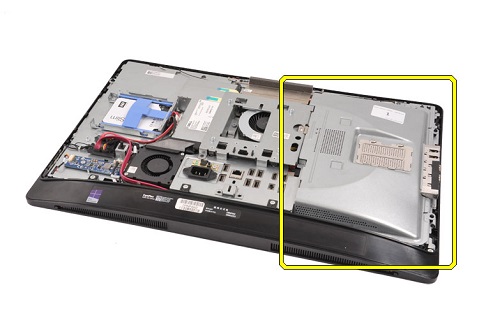
Illustration.
-
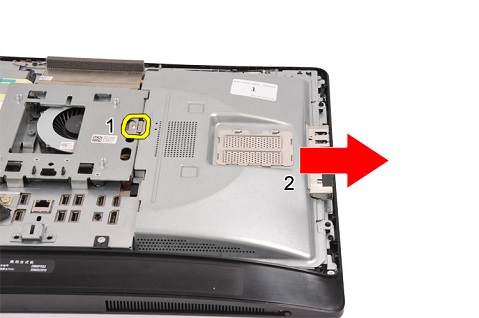
Appuyez sur le loquet de déverrouillage (1) où le capot se rattache au support VESA. Tirez le capot vers la droite (2) du châssis.
-
Opération terminée
-
Instructions à suivre avant de retirer le conduit de ventilateur :
-
Veillez à sauvegarder toutes les données avant d’installer ou de désinstaller tout matériel.
-
Débranchez également de l’ordinateur tous les câbles de téléphone, câbles de réseau et câbles USB.
-
Déconnectez l’ordinateur et tous les périphériques qui y sont reliés de leur prise secteur.
-
Retirez le socle du système, le capot arrière et le cache de la carte système.
-
-
Illustration.
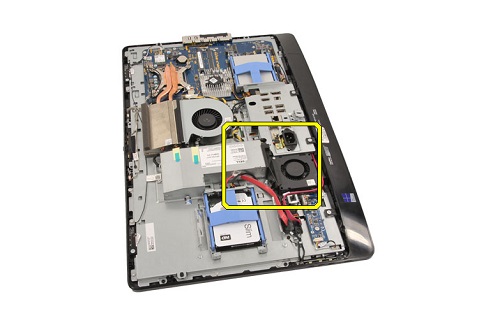
-
Retirez une des vis du conduit.
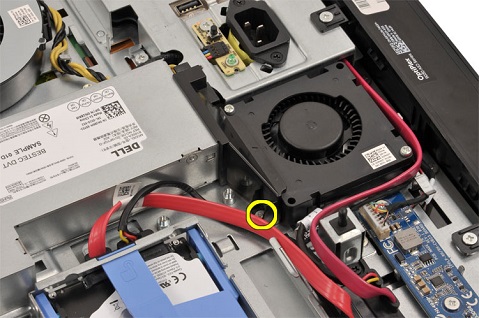
-
Soulevez délicatement le conduit pour le retirer de l’ordinateur.
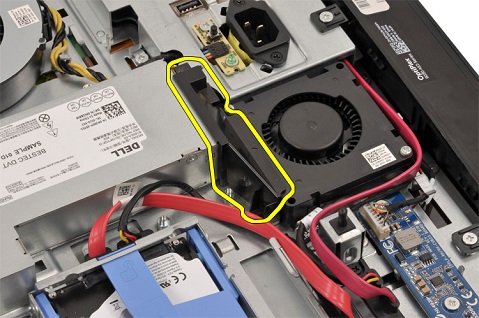
-
Opération terminée
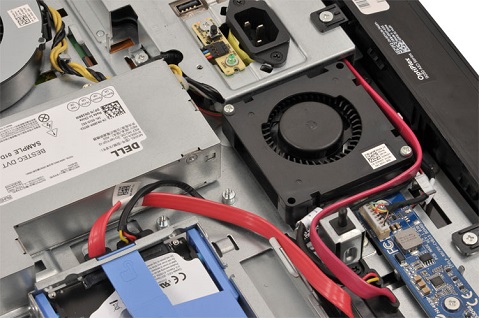
-
Instructions à suivre avant de retirer le cache du support VESA :
-
Veillez à sauvegarder toutes les données avant d’installer ou de désinstaller tout matériel.
-
Débranchez également de l’ordinateur tous les câbles de téléphone, câbles de réseau et câbles USB.
-
Déconnectez l’ordinateur et tous les périphériques qui y sont reliés de leur prise secteur.
-
Retirez le socle du système, le capot arrière et le cache de la carte système.
-
-
Illustration.
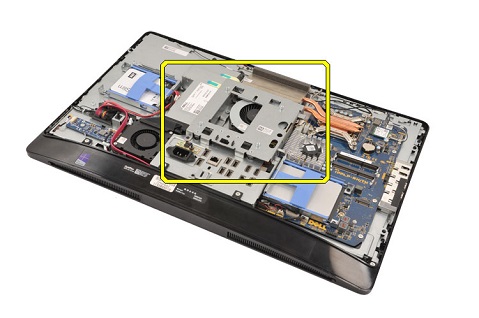
-
Retirez les cinq (5) vis qui fixent le cache de montage VESA à l’ordinateur.
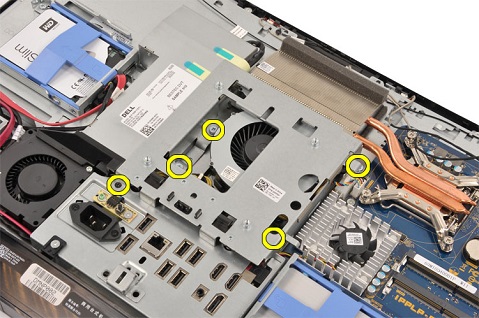
-
Retirez délicatement le cache de montage VESA de l’ordinateur.
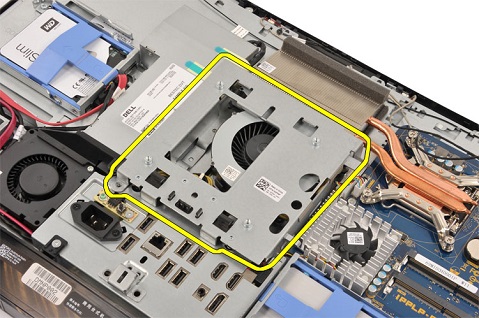
-
Opération terminée
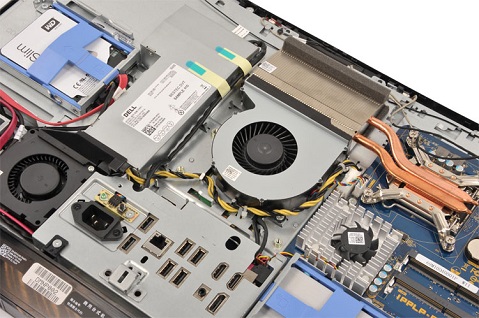
-
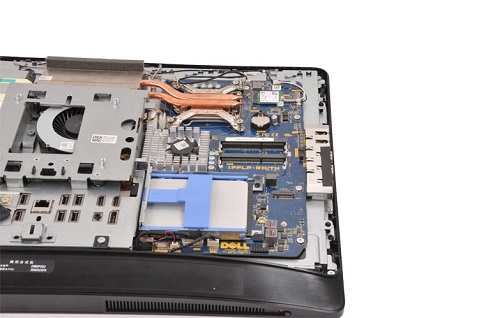
Instructions à suivre avant de retirer le cache du compartiment mémoire :
-
Veillez à sauvegarder toutes les données avant d’installer ou de désinstaller tout matériel.
-
Débranchez également de l’ordinateur tous les câbles de téléphone, câbles de réseau et câbles USB.
-
Déconnectez l’ordinateur et tous les périphériques qui y sont reliés de leur prise secteur.
-
Retirez le socle du système et le capot arrière.
-
-
Illustration.
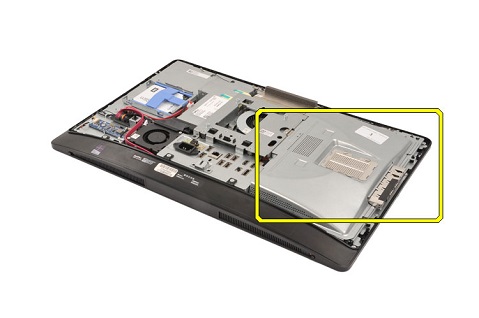
-
Soulevez le cache et retirez-le.

-
Opération terminée
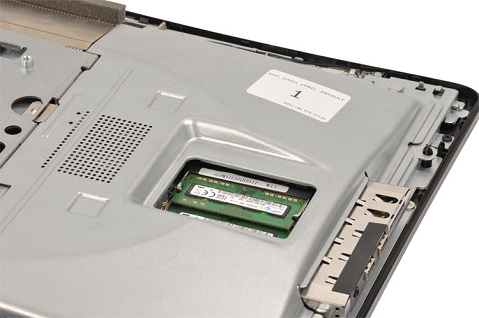
-
Instructions à suivre avant de retirer la mémoire :
-
Veillez à sauvegarder toutes les données avant d’installer ou de désinstaller tout matériel.
-
Débranchez également de l’ordinateur tous les câbles de téléphone, câbles de réseau et câbles USB.
-
Déconnectez l’ordinateur et tous les périphériques qui y sont reliés de leur prise secteur.
-
Retirez le socle du système, le capot arrière et le cache du compartiment mémoire.
-
-
Illustration.
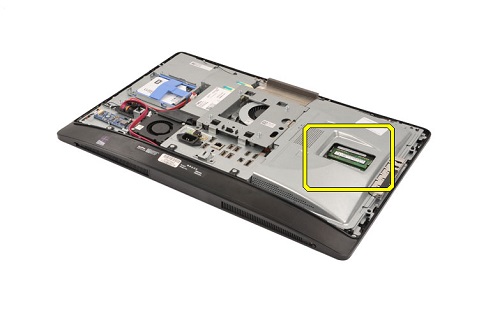
-
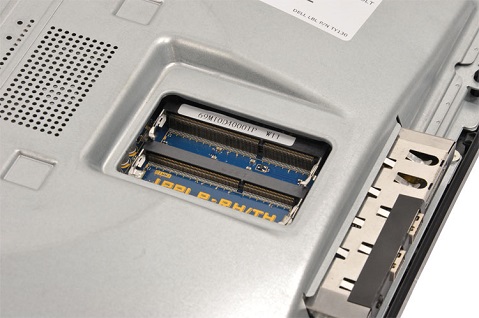
Éloignez les pattes l’une de l’autre pour libérer la mémoire.
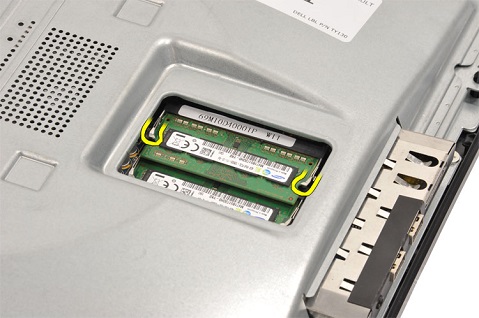
-
Retirez la mémoire.
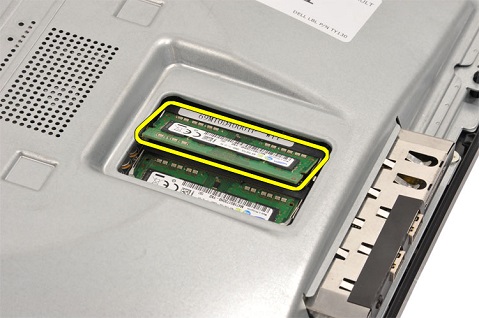
Remarque : Répétez les étapes 3 et 4 pour tous les modules DIMM (Dual Inline Memory Module) supplémentaires installés.
-
Opération terminée
-
Instructions à suivre avant de retirer le lecteur optique (CD-ROM, DVD) :
-
Veillez à sauvegarder toutes les données avant d’installer ou de désinstaller tout matériel.
-
Débranchez également de l’ordinateur tous les câbles de téléphone, câbles de réseau et câbles USB.
-
Déconnectez l’ordinateur et tous les périphériques qui y sont reliés de leur prise secteur.
-
Retirez le socle du système et le capot arrière.
-
-
Illustration.
-
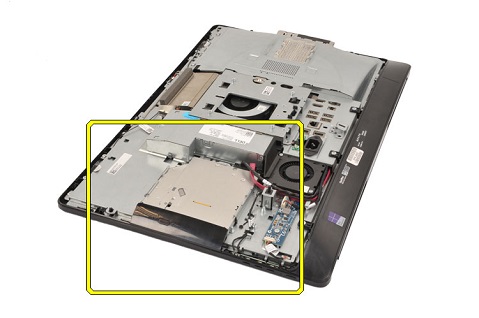
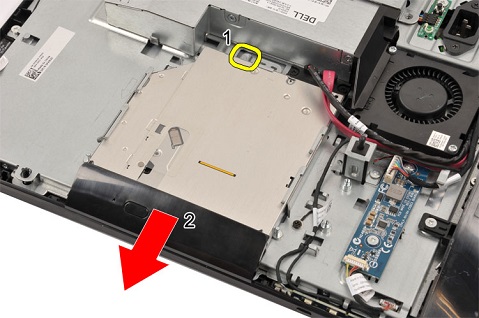
Appuyez sur le loquet de déverrouillage (1) à l’arrière du lecteur et tirez le lecteur pour le sortir du châssis (2).
-
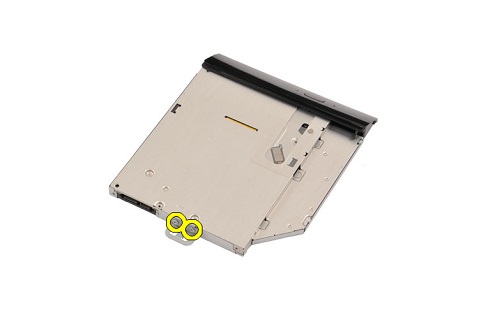
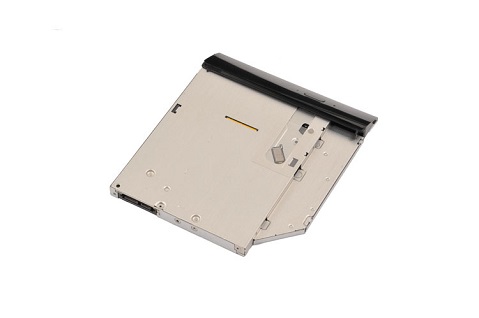
Retirez les deux (2) vis du loquet situé à l’arrière du lecteur et retirez le loquet du lecteur.
-
Opération terminée
-
Instructions à suivre avant de retirer la carte du convertisseur :
-
Veillez à sauvegarder toutes les données avant d’installer ou de désinstaller tout matériel.
-
Débranchez également de l’ordinateur tous les câbles de téléphone, câbles de réseau et câbles USB.
-
Déconnectez l’ordinateur et tous les périphériques qui y sont reliés de leur prise secteur.
-
Retirez le socle du système et le capot arrière.
-
-
Illustration.
-
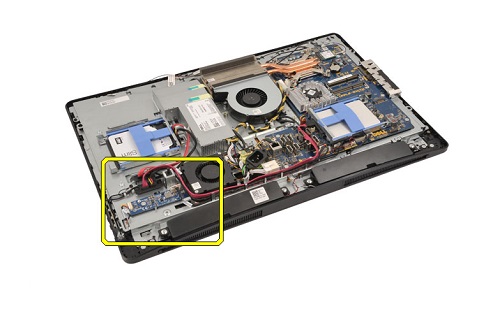
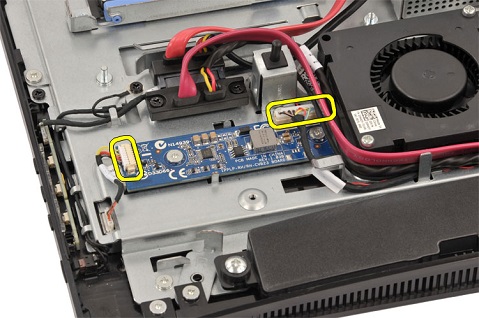
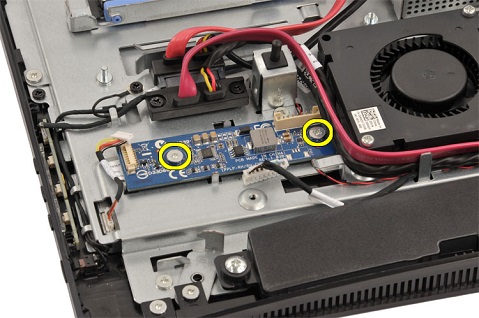
Retirez les deux (2) câbles de la carte du convertisseur.
-
Retirez les deux (2) vis qui fixent la carte du convertisseur à l’ordinateur.
-
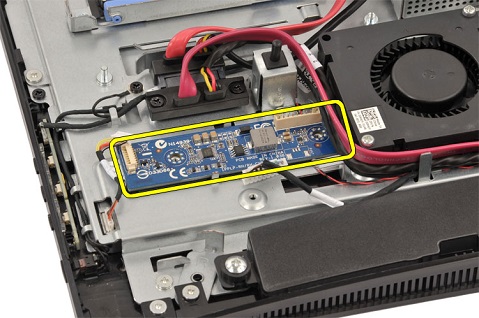
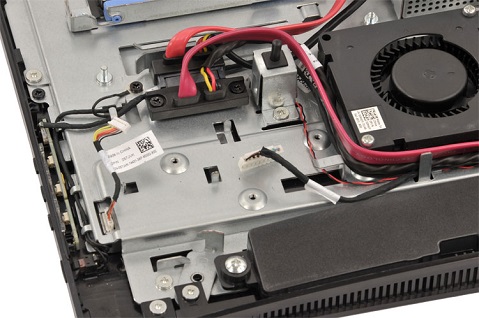
Retirez délicatement la carte du convertisseur de l’ordinateur.
-
Opération terminée
-
Instructions à suivre avant de retirer le disque dur :
-
Veillez à sauvegarder toutes les données avant d’installer ou de désinstaller tout matériel.
-
Débranchez également de l’ordinateur tous les câbles de téléphone, câbles de réseau et câbles USB.
-
Déconnectez l’ordinateur et tous les périphériques qui y sont reliés de leur prise secteur.
-
Retirez le socle du système, le capot arrière et le cache de la carte système.
-
-
Illustration.
-
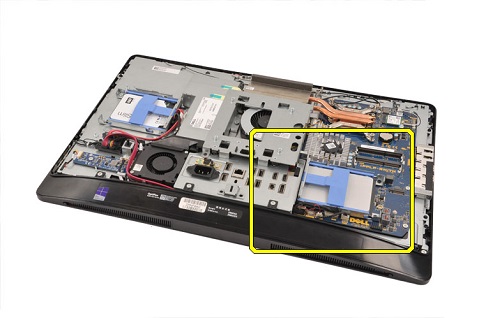
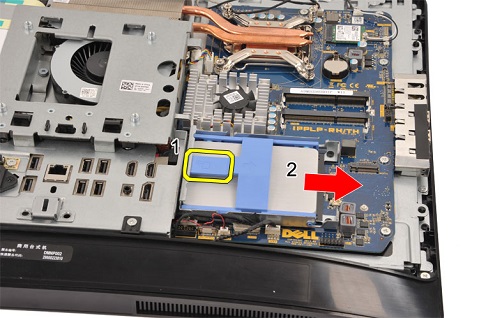
Le disque dur principal se trouve sur le côté droit de l’ordinateur sous la mémoire. Appuyez sur la languette en plastique (1), puis tirez le disque dur vers la droite du châssis pour le retirer.
-
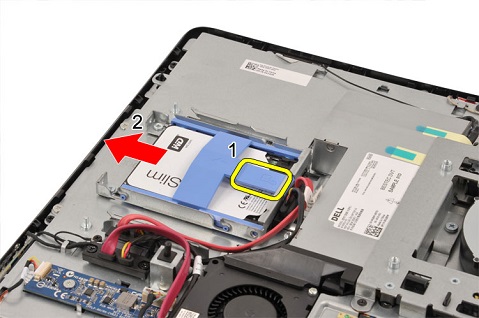
Le disque dur secondaire se trouve sur le côté gauche de l’ordinateur au-dessus de la carte du convertisseur. Appuyez sur la languette en plastique (1), puis tirez le disque dur vers la gauche du châssis pour le retirer.
-
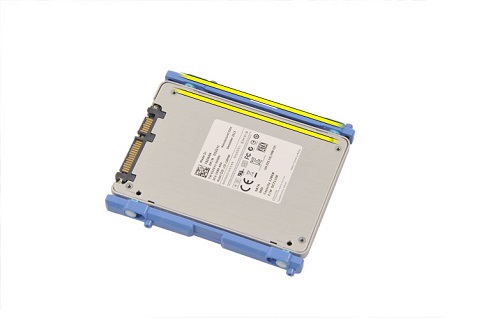
Retirez les bandes en plastique des deux côtés du disque dur.
-
Opération terminée
Renseignements supplémentaires
Retour au début
| Si vous avez besoin d’une aide supplémentaire, contactez le support technique. | ||
| Contactez-nous | ||
Produits touchés
OptiPlex 9030 All-In-OnePropriétés de l’article
Numéro d’article: 000123166
Type d’article: Solution
Dernière modification: 26 juin 2025
Version: 7
Obtenez des réponses à vos questions auprès d’autre utilisateurs de Dell
Services de soutien
Vérifiez si votre appareil est couvert par les services de soutien.