Activation du démarrage depuis l’option CD ou DVD avec le mode d’amorçage UEFI activé
Sommaire: Découvrez comment activer l’option de démarrage à partir d’un CD ou d’un DVD dans le BIOS UEFI (Unified Extensible Firmware Interface) avec le mode de démarrage UEFI activé.
Cet article s’applique à
Cet article ne s’applique pas à
Cet article n’est lié à aucun produit spécifique.
Toutes les versions de produits ne sont pas identifiées dans cet article.
Instructions
Remarque : l’interface UEFI (Unified Extensible Firmware Interface) remplace l’interface de firmware du BIOS existante. Pour plus d’informations, voir le Wiki  Unified Extensible Firmware Interface.
Unified Extensible Firmware Interface.
Ces informations s’appliquent aux ordinateurs dotés des caractéristiques et des paramètres ci-dessous :
- Ordinateur Windows 11 ou Windows 10 avec mode de démarrage défini sur UEFI
- Ordinateurs équipés d’un lecteur optique tel qu’un CD, DVD ou Blu-ray
Ajout manuel de l’option de démarrage à partir du CD/DVD dans le BIOS
Suivez les instructions ci-dessous pour ajouter le lecteur optique à la liste de démarrage lorsque votre ordinateur BIOS UEFI ne parvient pas à démarrer à partir d’un DVD ou d’un CD.
Remarques :
- Reportez-vous à l’article de la base de connaissances Dell Accéder à la configuration système UEFI (BIOS) sous Windows sur votre ordinateur Dell pour obtenir un autre moyen d’accéder au BIOS sous Windows.
- Il se peut que le BIOS de votre ordinateur ne soit pas identique à celui présenté dans cet article. Chaque ordinateur Dell dispose d’un BIOS spécifique à ses besoins, et tous sont mis à jour régulièrement.
Développez les sections ci-dessous selon le type de BIOS de votre ordinateur.
BIOS UEFI
Suivez les étapes ci-dessous :
Remarque : Dans le champ File System List, sélectionnez l’option « CD » à la fin.
Exemple : « PciRoot (0x0)/Pci (0x1F, 0x2)/Sata(0x3, 0x0, 0x0)/CD »
Exemple : « PciRoot (0x0)/Pci (0x1F, 0x2)/Sata(0x3, 0x0, 0x0)/CD »
- Appuyez sur la touche F2 lorsque le logo Dell s’affiche pour accéder à la configuration du système ou au BIOS.
- Dans le volet de gauche, cliquez sur Boot Configuration.
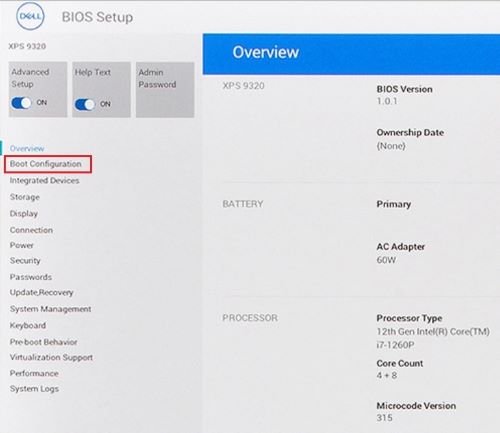
Figure 1 : (En anglais uniquement) Configuration du démarrage dans le volet gauche du BIOS UEFI
- Faites défiler l’écran vers le bas pour afficher le paramètre Secure Boot .
- Vérifiez que Secure Boot est défini sur OFF.
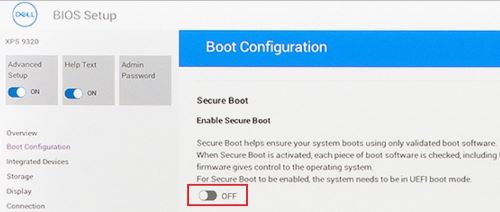
Figure 2 : (En anglais uniquement) Secure Boot désactivé
- Faites défiler vers le haut jusqu’à la section Boot Sequence , puis cliquez sur Add Boot Option.

Figure 3 : (En anglais uniquement) Ajouter une option de démarrage
- Une nouvelle fenêtre s’affiche avec des options de démarrage vierges.
- Cliquez sur Browse for file.
- Sélectionnez le fichier du dossier>de l’appareil> dans la liste.
- PciRoot.. ESP (parexemple, EFI\Boot\bootx64.efi)
- Cliquez sur OK.
- Saisissez CD/DVD/CD-RW dans le champ Boot Option Name .
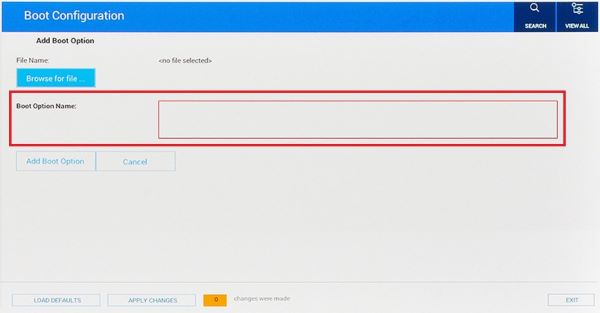
Figure 4 : (En anglais uniquement) Ajouter le nom de l’option de démarrage
- Ajoutez l’option de démarrage souhaitée.
Remarque : Si l’option de lecteur CD/DVD/CD-RW n’est pas présente, cela signifie que le matériel de l’ordinateur ne détecte pas le lecteur. Essayez de réinstaller physiquement le disque si possible ou remplacez-le par le disque d’un autre ordinateur pour exclure le disque comme cause de toute défaillance.
- Cliquez sur Exit (Quitter).
- L’ordinateur redémarre.
Remarque : si un message s’affiche à l’écran et vous invite à appuyer sur une touche pour démarrer à partir du CD/DVD, appuyez sur une touche pour continuer.
- Appuyez sur la touche F12 au démarrage pour accéder au menu de démarrage. L’option DVD se trouve sous UEFI.
BIOS Dell Phoenix
Pour ajouter manuellement l’option de démarrage à partir du DVD dans la configuration du BIOS Dell Phoenix.
Suivez les étapes ci-dessous :
- Le mode de démarrage UEFI (Not Legacy) doit être sélectionné.
- Secure Boot (Démarrage sécurisé) est défini sur Off (Désactivé).
Remarque : si l’ordinateur n’est pas configuré pour démarrer en mode UEFI, modifiez ceci dans le BIOS (F2) au démarrage ou à partir du menu d’amorçage (F2).
- Accédez à l’onglet Boot du BIOS et sélectionnez l’option Add Boot .

Figure 5 : (En anglais uniquement) Ajouter une option de démarrage
- Une nouvelle fenêtre s’affiche avec un nom d’option de démarrage vide .

Figure 6 : (En anglais uniquement) Ajouter des champs d’options de démarrage
- Nommez-la « Lecteur CD/DVD/CD-RW ».
Remarque : Dans le champ File System List , sélectionnez l’option avec CD à la fin.
Exemple: PciRoot (0x0)/Pci (0x1F, 0x2)/Sata(0x3, 0x0, 0x0)/CD
Exemple: PciRoot (0x0)/Pci (0x1F, 0x2)/Sata(0x3, 0x0, 0x0)/CD
- Laissez l’entrée File Name (Nom de fichier) vide.
- À l’aide de la touche de tabulation , sélectionnez Oui, puis appuyez sur Entrée.
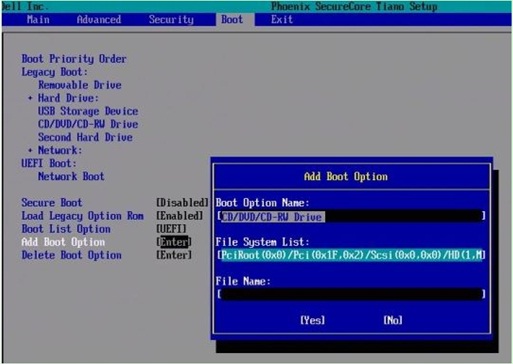
Figure 7 : (En anglais uniquement) Ajouter des champs d’options de démarrage
Remarque : Si l’option de lecteur CD/DVD/CD-RW n’est pas présente, cela signifie que le matériel de l’ordinateur ne détecte pas le lecteur. Essayez de réinstaller physiquement le lecteur lorsque cela est possible ou essayez le lecteur d'un autre ordinateur afin d'écarter la possibilité que le premier lecteur soit la cause des pannes.
- Appuyez sur la touche F10 pour enregistrer les paramètres et redémarrer.
- L’ordinateur redémarre.
- Appuyez sur la touche F12 au démarrage pour accéder au menu de démarrage. L’option DVD se trouve sous UEFI.
Remarque :
- si un message s’affiche à l’écran et vous invite à appuyer sur une touche pour démarrer à partir du CD/DVD, appuyez sur une touche pour continuer.
- Si vous ne parvenez toujours pas à démarrer à partir du CD ou DVD de réinstallation de Windows ou si le CD ou DVD est corrompu. Accédez à la page Dell OS Recovery Tool pour télécharger et créer un disque de récupération ou de réinstallation Windows pour votre ordinateur.
Pour obtenir davantage d’informations, consultez ces articles de la base de connaissances Dell :
Renseignements supplémentaires
 Votre ordinateur n’est plus sous garantie ? Pour bénéficier d’un support hors garantie, accédez au site Web Dell.com/support, puis saisissez votre étiquette de service Dell pour consulter nos offres.
Remarque : les offres ne sont disponibles que pour les clients d’ordinateurs grand public et commerciaux résidant aux États-Unis, au Canada, au Royaume-Uni, en France, en Allemagne et en Chine. Les offres ne s’appliquent pas aux serveurs et systèmes de stockage.
Produits touchés
Alienware, Dell Pro Max Micro, Dell Pro Max Slim, Dell Pro Max Tower, Dell Pro Micro, Dell Pro Slim, Dell Pro Tower, Dell Slim, Dell Tower, Inspiron, OptiPlex, Vostro, XPS, G Series, G Series, Alienware, Dell Plus, Dell Pro, Dell Pro Max
, Dell Pro Plus, Dell Pro Premium, Inspiron, Latitude, Dell Pro Rugged, Vostro, XPS, Fixed Workstations, Mobile Workstations, Dell Pro Max Micro XE FCM2250, Dell Pro Max Slim XE FCS1250, Dell Pro Max Tower T2 XE FCT2250, Dell Pro Max 16 XE MC16250, Dell Pro Micro Plus XE QBM1250, Dell Pro Slim Plus XE5 QBS1250, Dell Pro Tower Plus XE5 QBT1250
...
Propriétés de l’article
Numéro d’article: 000124391
Type d’article: How To
Dernière modification: 17 oct. 2025
Version: 23
Obtenez des réponses à vos questions auprès d’autre utilisateurs de Dell
Services de soutien
Vérifiez si votre appareil est couvert par les services de soutien.