Przyznawanie pełnego dostępu do dysku dla narzędzia CrowdStrike Falcon Sensor
Sommaire: Zapoznaj się ze szczegółowymi instrukcjami, jak przyznać pełny dostęp do dysku narzędziu CrowdStrike Falcon Sensor.
Cet article s’applique à
Cet article ne s’applique pas à
Cet article n’est lié à aucun produit spécifique.
Toutes les versions de produits ne sont pas identifiées dans cet article.
Instructions
W systemie macOS Mojave (10.14.5) i nowszych do ochrony wszystkich danych wymagany jest pełny dostęp do dysku. W tym artykule opisano sposób włączania pełnego dostępu do dysku dla narzędzia CrowdStrike Falcon Sensor.
Dotyczy produktów:
- Narzędzie CrowdStrike Falcon Sensor
Dotyczy systemów operacyjnych:
- macOS Mojave (10.14.5) lub nowszy
24 września 2018 r. firma Apple wydała system macOS Mojave (10.14). Ta aktualizacja systemu operacyjnego zawiera nową funkcję zabezpieczeń o nazwie Full Disk Access. Full Disk Access blokuje aplikacjom innych firm dostęp do określonych ścieżek plików i może uniemożliwić pełną ochronę urządzenia przez narzędzie CrowdStrike Falcon Sensor.
Uwaga: Firma Dell Technologies zaleca korzystanie z narzędzia CrowdStrike Falcon Sensor w wersji 5.22.10306 lub nowszej. Aby uzyskać więcej informacji, patrz Jak pobrać narzędzie CrowdStrike Falcon Sensor.
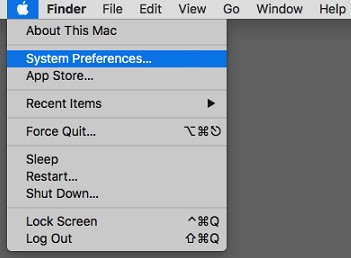
- Na pasku menu na pulpicie kliknij ikonę Apple, a następnie wybierz opcję Preferencje systemowe.
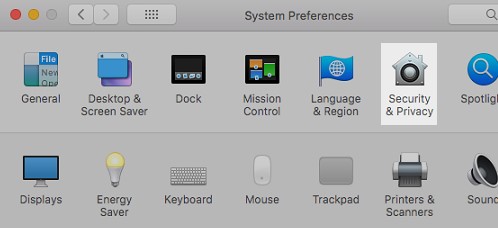
- W menu Preferencje systemowe kliknij dwukrotnie ikonę Bezpieczeństwo i prywatność.
- Na karcie Privacy wybierz opcję Full Disk Access (Pełny dostęp do dysku).
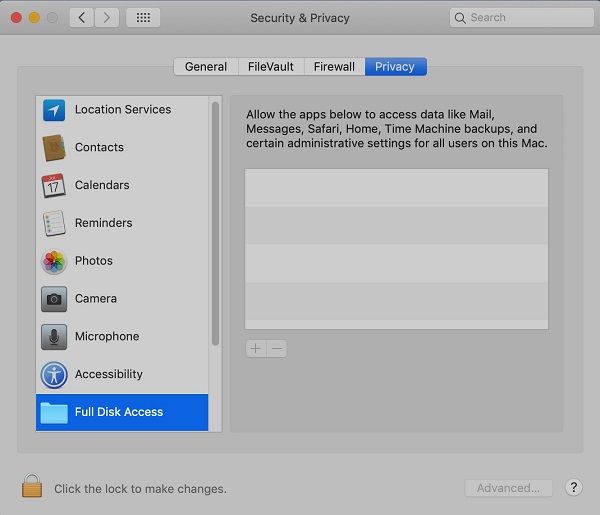
- W razie potrzeby kliknij ikonę kłódki i podaj poświadczenia dla konta administratora lokalnego (nie identyfikator Apple), aby zezwolić na zmiany.

- Kliknij przycisk + po prawej stronie podświetlonego pełnego dostępu do dysku.

- Naciśnij CMD + SHIFT + G i wpisz
/Library/CS/falcond, a następnie kliknij przycisk Przejdź. - Wybierz
falcond, a następnie kliknij przycisk Otwórz.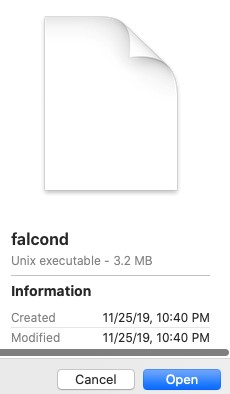
- Zamknij preferencje ochrony i prywatności.
Aby skontaktować się z pomocą techniczną, przejdź do sekcji Numery telefonów międzynarodowej pomocy technicznej Dell Data Security.
Przejdź do TechDirect, aby wygenerować zgłoszenie online do pomocy technicznej.
Aby uzyskać dodatkowe informacje i zasoby, dołącz do Forum społeczności Dell Security.
Renseignements supplémentaires
Vidéos
Produits touchés
CrowdStrikePropriétés de l’article
Numéro d’article: 000125501
Type d’article: How To
Dernière modification: 03 juill. 2025
Version: 11
Obtenez des réponses à vos questions auprès d’autre utilisateurs de Dell
Services de soutien
Vérifiez si votre appareil est couvert par les services de soutien.