Jak rozpoznat verzi aplikace CrowdStrike Falcon Sensor
Sommaire: Naučte se identifikovat verzi aplikace CrowdStrike Falcon Sensor, ve které najdete řešení problémů, změny procesů nebo systémové požadavky. Postupujte podle kroků pro systém Windows, Mac nebo Linux. ...
Cet article s’applique à
Cet article ne s’applique pas à
Cet article n’est lié à aucun produit spécifique.
Toutes les versions de produits ne sont pas identifiées dans cet article.
Symptômes
Když budete znát verzi aplikace CrowdStrike Falcon Sensor, můžete:
- identifikovat známé problémy,
- porozumět změnám procesů,
- ověřit požadavky na systém.
Dotčené produkty:
- CrowdStrike Falcon Sensor
Dotčené operační systémy:
- Windows
- Mac
- Linux
Cause
Není k dispozici
Résolution
Pokyny k identifikaci verze aplikace CrowdStrike Falcon Sensor získáte kliknutím na systém Windows, Mac nebo Linux.
Poznámka:
- Aplikace CrowdStrike Falcon Sensor musí být nainstalována, pokud chcete zjistit její verzi. Informace o postupu instalace najdete v článku Jak nainstalovat aplikaci CrowdStrike Falcon Sensor.
- Další informace o kontrole aplikace CrowdStrike Falcon Sensor naleznete na adrese https://supportportal.crowdstrike.com/s/article/Checking-Falcon-Sensor-Version-Locally
.
Windows
- Pravým tlačítkem myši klikněte na nabídku Start systému Windows a poté klikněte na možnost Spustit.
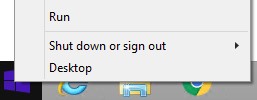
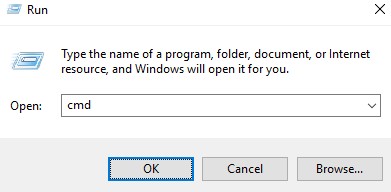
- V uživatelském rozhraní Spustit zadejte výraz
cmda stiskněte tlačítko OK.
- Do příkazového řádku zadejte příkaz
"C:\Program Files\CrowdStrike\CSSensorSettings.exe" –versiona poté stiskněte Enter.

- Poznamenejte si údaj Version. V tomto příkladu je verze 7.04.17605.0.

Poznámka: Verze vašeho snímače se může lišit od výše uvedeného snímku obrazovky.
Mac
- Vyhledejte a poté dvakrát klikněte na terminál.
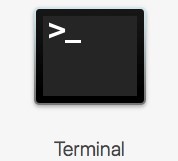
- Do terminálu zadejte příkaz
sysctl cs.versiona poté stiskněte Enter.

- Zaznamenejte si údaj version. V příkladu je verze 4.18.8013.0.

Poznámka: Verze vašeho snímače se může lišit od výše uvedeného snímku obrazovky.
Linux
- Na cílovém koncovém bodě spusťte Terminál.
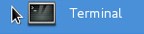
- Do terminálu zadejte příkaz
sudo /opt/CrowdStrike/falconctl -g --versiona poté stiskněte Enter.

- Vyplňte heslo účtu sudo a poté stiskněte klávesu Enter.
- Zaznamenejte si údaj version. V tomto příkladu je použita verze 4.20.6602.0.

Poznámka: Verze vašeho snímače se může lišit od výše uvedeného snímku obrazovky.
Chcete-li kontaktovat podporu, přečtěte si článek Telefonní čísla mezinárodní podpory Dell Data Security.
Přejděte na portál TechDirect a vygenerujte online žádost o technickou podporu.
Další informace a zdroje získáte na fóru komunity Dell Security.
Renseignements supplémentaires
Vidéos
Produits touchés
CrowdStrikePropriétés de l’article
Numéro d’article: 000126120
Type d’article: Solution
Dernière modification: 26 janv. 2024
Version: 21
Obtenez des réponses à vos questions auprès d’autre utilisateurs de Dell
Services de soutien
Vérifiez si votre appareil est couvert par les services de soutien.