Comment identifier la version de CrowdStrike Falcon Sensor
Sommaire: Apprenez à identifier la version de CrowdStrike Falcon Sensor pour détecter les problèmes, les modifications de processus ou la configuration matérielle. Suivez les étapes pour Windows, Mac ou Linux. ...
Cet article s’applique à
Cet article ne s’applique pas à
Cet article n’est lié à aucun produit spécifique.
Toutes les versions de produits ne sont pas identifiées dans cet article.
Instructions
Connaître la version de CrowdStrike Falcon Sensor vous permet d’effectuer les opérations suivantes :
- Identifier les problèmes connus
- Comprendre les changements de processus
- Comprendre la configuration système requise
Produits concernés :
- CrowdStrike Falcon Sensor
Systèmes d’exploitation concernés :
- Windows
- Mac
- Linux
Pour obtenir des instructions sur l’identification de la version de CrowdStrike Falcon Sensor, cliquez sur Windows, Mac ou Linux.
Remarque :
- CrowdStrike Falcon Sensor doit être installé avant d’identifier la version. Pour plus d’informations sur le processus d’installation, reportez-vous à l’article Comment installer CrowdStrike Falcon Sensor ?.
- Pour plus d'informations sur la vérification de CrowdStrike Falcon Sensor, voir https://supportportal.crowdstrike.com/s/article/Checking-Falcon-Sensor-Version-Locally
.
Windows
- Cliquez avec le bouton droit de la souris sur le menu Démarrer de Windows, puis cliquez sur Exécuter.

- Dans l’interface d’exécution, saisissez , puis appuyez sur OK.
cmd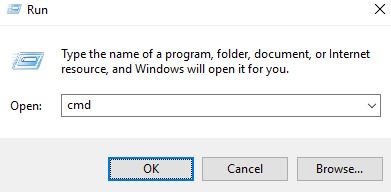
- À partir de l’invite de commande, saisissez la commande suivante et appuyez sur Entrée :
"C:\Program Files\CrowdStrike\CSSensorSettings.exe" –version
- Enregistrez la version. Dans l’exemple, 7.04.17605.0 correspond au numéro de version.
 la version de votre capteur peut être différente de celle affichée dans la capture d’écran ci-dessus.
Mac
- Recherchez Terminal, puis double-cliquez dessus.

- Dans Terminal, saisissez la commande suivante, puis appuyez sur Entrée.
sysctl cs.version
- Enregistrez la version. Dans cet exemple, la version porte le numéro 4.18.8013,0.
 la version de votre capteur peut être différente de celle affichée dans la capture d’écran ci-dessus.
Linux
- Sur le point de terminaison ciblé, ouvrez le Terminal.

- Dans Terminal, saisissez la commande suivante, puis appuyez sur Entrée.
sudo /opt/CrowdStrike/falconctl -g --version
- Saisissez le mot de passe du compte sudo, puis appuyez sur Entrée.
- Enregistrez la version. Dans l’exemple, 4.20.6602.0 correspond au numéro de version.
 la version de votre capteur peut être différente de celle affichée dans la capture d’écran ci-dessus.
Renseignements supplémentaires
Vidéos
Produits touchés
CrowdStrikePropriétés de l’article
Numéro d’article: 000126120
Type d’article: How To
Dernière modification: 27 juill. 2026
Version: 23
Obtenez des réponses à vos questions auprès d’autre utilisateurs de Dell
Services de soutien
Vérifiez si votre appareil est couvert par les services de soutien.