V prohlížeči Google Chrome nefunguje zvuk
Sommaire: Vyřešte žádný problém se zvukem při přehrávání YouTube v prohlížeči Google Chrome.
Cet article s’applique à
Cet article ne s’applique pas à
Cet article n’est lié à aucun produit spécifique.
Toutes les versions de produits ne sont pas identifiées dans cet article.
Symptômes
Při přehrávání videa na YouTube v prohlížeči Google Chrome nemusí být ze sluchátek ani reproduktorů slyšet žádný zvuk. K problému nedochází při přehrávání videa v různých aplikacích.
Cause
Google Chrome přichází s nativním nastavením pro deaktivaci zvuku.
Résolution
- Chcete-li v prohlížeči otevřít nastavení zvuku Chrome, zadejte do prohlížeče následující příkaz.
chrome://settings/content/sound
- Zkontrolujte, jestli je zapnutá možnost Povolit webům přehrávat zvuk (doporučeno).

- Pokud je zapnutá možnost Povolit webům přehrávat zvuk (doporučeno) a problémy přetrvávají, zkontrolujte Chrome, protože také umožňuje uživatelům ztlumit jednotlivé weby. Možná jste omylem stiskli tlačítko ztlumení, a proto v prohlížeči Chrome není žádný zvuk.
- Chcete-li to vyřešit, otevřete web, který má problém se zvukem, klikněte pravým tlačítkem na kartu nahoře a vyberte Zrušit ztlumení webu.
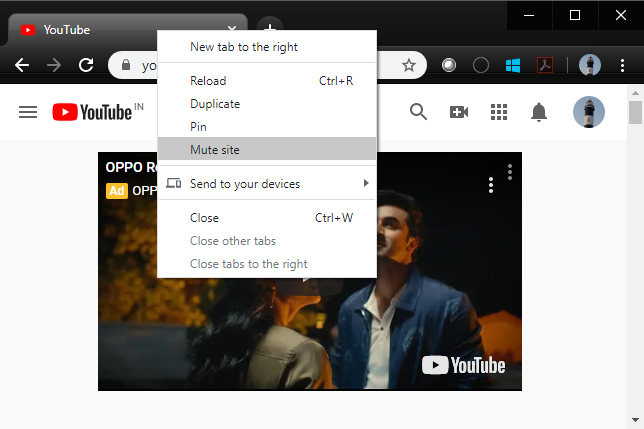
- V případě, že je zapnutá možnost dostupná v části Ztlumit web a Povolit webům přehrávat zvuk (doporučeno), otevřete v Chromu kartu, která zvuk nemá.
- Klikněte pravým tlačítkem na ikonu Reproduktory/sluchátka na hlavním panelu a vyberte možnost Otevřít směšovač hlasitosti.
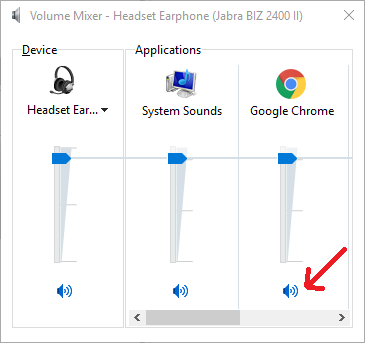
- Pomocí posuvníku vyhledejte Chrome v části Aplikace (Chrome není uveden, pokud se nic nepřehrává).
- Zkontrolujte, zda Chrome není ztlumený (zpětné lomítko) a zda jsou úrovně hlasitosti přiměřeně vysoké.
Produits touchés
Alienware, Inspiron, OptiPlex, Vostro, XPS, G Series, G Series, Alienware, Inspiron, Latitude, Vostro, XPS, Fixed Workstations, Mobile Workstations, Dell Canvas 27Produits
Vostro, XPS, Vostro, XPSPropriétés de l’article
Numéro d’article: 000127781
Type d’article: Solution
Dernière modification: 31 juill. 2025
Version: 8
Obtenez des réponses à vos questions auprès d’autre utilisateurs de Dell
Services de soutien
Vérifiez si votre appareil est couvert par les services de soutien.