Como instalar o front-end do Dell Data Security Server
Sommaire: Saiba como instalar o front-end do Dell Data Security Server seguindo estas instruções passo a passo.
Cet article s’applique à
Cet article ne s’applique pas à
Cet article n’est lié à aucun produit spécifique.
Toutes les versions de produits ne sont pas identifiées dans cet article.
Instructions
Este artigo aborda o processo básico de instalação do front-end do Dell Data Security (antigo Dell Data Protection) Server.
Produtos afetados:
- Dell Security Management Server
- Dell Data Protection Enterprise Edition Server
Versões afetadas:
- v8.0.0 e posterior
Sistemas operacionais afetados:
- Windows
O processo de instalação varia de acordo com a versão.
- v10.2.10 e posterior
- v9.11.0 à 10.2.9
- v9.8.0 para 9.10
- v9.5.0 à 9.7.0
- v9.1.0 à 9.4.1
- v9.0.0
- v8.3.1 à 8.5.1
- v8.3.0
- v8.0.0 à 8.1.0
Clique na versão de front-end do Dell Data Security (antigo Dell Data Protection) Server para obter as etapas de instalação apropriadas. Para ver informações sobre versões, consulte Como identificar a versão do Dell Data Security Server.
Advertência:
- Antes de fazer a instalação, certifique-se de que o ambiente atenda aos Requisitos do sistema para o Dell Security Management Server Virtual/Dell Data Protection Virtual Edition.
- O antivírus e o antimalware devem ser desativados durante a instalação ou o upgrade do front-end do Dell Data Security Server para evitar afetar os instaladores de tempo de execução do Microsoft C++, as atividades de Java (criação e manipulação de certificados) e as modificações do PostgreSQL. Executáveis ou scripts iniciam todos esses itens.
- Como solução temporária, exclua:
<INSTALLATION PATH>:\Dell\Enterprise Editionem que<INSTALLATION PATH>Representa o caminho de instalação do aplicativoC:\Windows\Installer- O caminho do arquivo a partir do qual o instalador é executado
- Como solução temporária, exclua:
Nota:
- Este artigo abrange apenas uma nova implementação de front-end do Dell Data Security Server. Para obter informações sobre uma implementação de back-end do Dell Security Management Server, consulte Como instalar o Dell Security Management Server.
- O Client Services é necessário em implementações mais complexas/personalizadas do Dell Security Management Server. Os engajamentos do Client Services podem ser comprados por meio de seu representante de vendas.
v10.2.10 e posterior
- Clique com o botão direito e extraia o software de servidor.
 Para obter mais informações sobre como fazer download do software de servidor, consulte Como fazer download do Dell Security Management Server.
 - Na pasta raiz extraída, copie
EnterpriseServerInstallKey.iniparaC:\Windows.
 Outra opção é preencher manualmente a chave do produto na Etapa 8.
 - Vá até
\x64e, em seguida, clique duas vezes emsetup.exe.

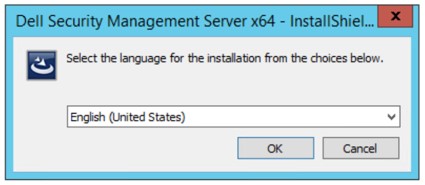
- Selecione o idioma e, em seguida, clique em OK.
- Se algum requisito ausente for detectado, clique em Install. Caso contrário, avance para a etapa 6.
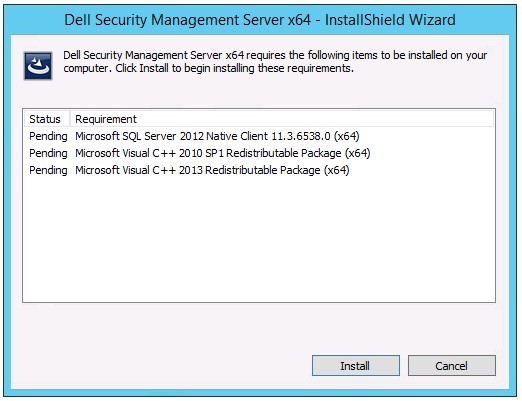 Observação: Para obter mais informações sobre os requisitos do sistema, consulte Requisitos do sistema front-end do Dell Security Management Server.
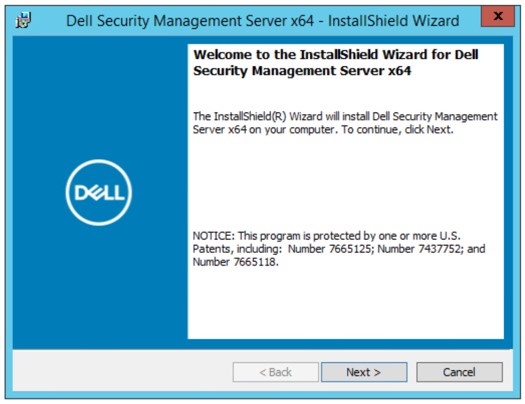
 - Clique em Next.
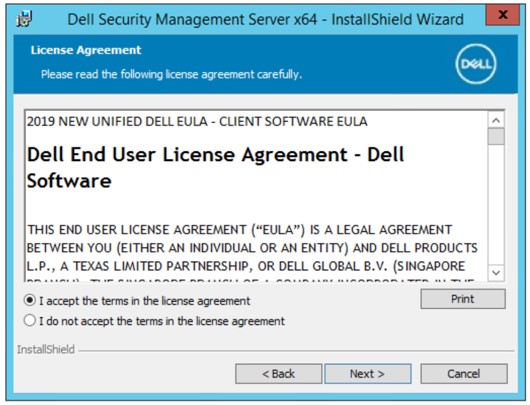
- Selecione Aceito os termos do acordo de licença e clique em Avançar.
- Clique em Next.
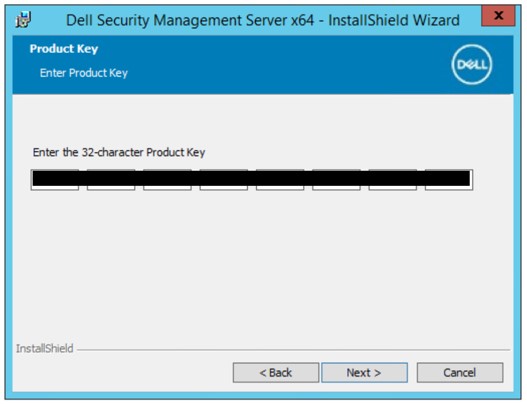 A chave do produto é preenchida automaticamente (Etapa 2).
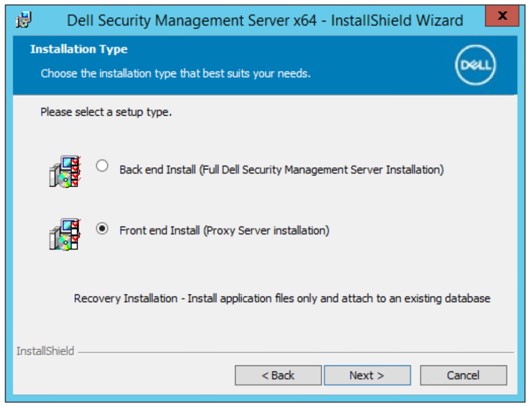
 - Verifique se a opção Instalação de front-end (instalação do servidor proxy) está selecionada e clique em Avançar.
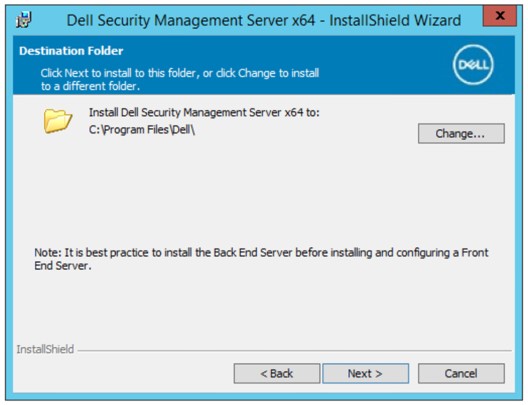
- Como opção, altere o diretório de instalação e clique em Avançar.
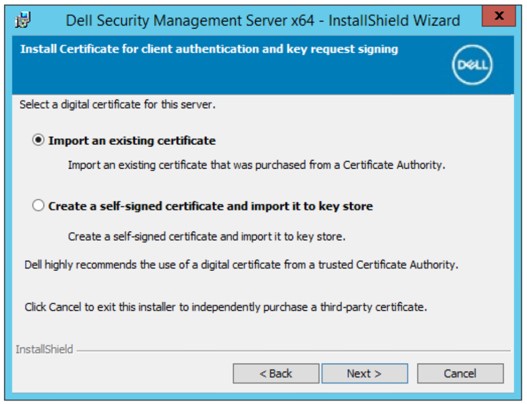
- Selecione:
- Importe um certificado existente e vá para a Etapa 12.
- Crie um certificado autoassinado, importe-o para o armazenamento de chaves e vá para a Etapa 13.
 Nota:
Nota:- Esse certificado é usado para comunicar com segurança os dados do software de endpoint para o servidor.
- A Dell recomenda um certificado de terceiros.
- Navegue até o caminho do certificado a ser importado e insira a senha do certificado. Quando terminar, clique em Avançar. Vá para a Etapa 14.
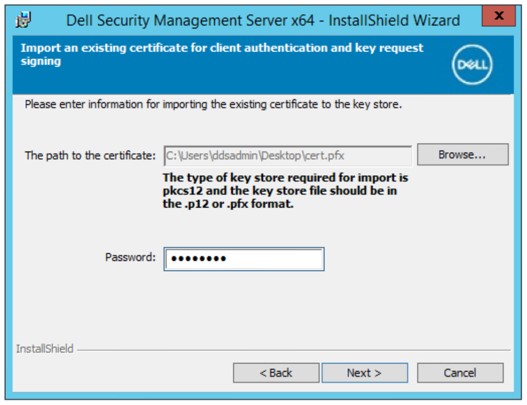 Nota:
Nota:- O caminho e o nome do certificado serão diferentes em seu ambiente.
- Para obter mais informações, consulte Como criar um domínio ou certificado de terceiros para o Dell Data Security/Dell Data Protection Server.
- No menu Criar certificado autoassinado:
- Confirme o Nome do computador totalmente qualificado.
- Preencha o campo Organização.
- Preencha o campo Unidade organizacional.
- Preencha o campo Cidade/município.
- Preencha o campo Estado/província.
- Preencha o campo País com a abreviação de duas letras.
- Clique em Avançar e prossiga para a Etapa 14.
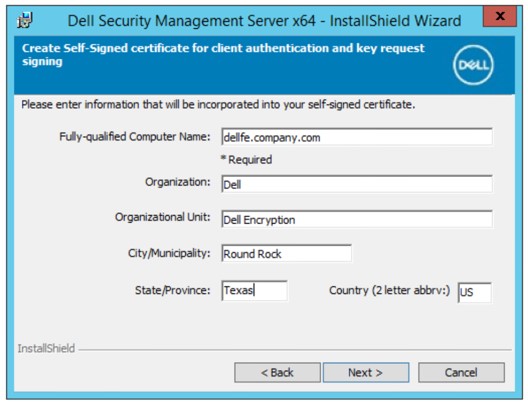 Os exemplos usados na captura de tela serão diferentes em seu ambiente.
 - Preencha o nome de host totalmente qualificado ou o alias de DNS do Dell Data Security Server de back-end e clique em Avançar.
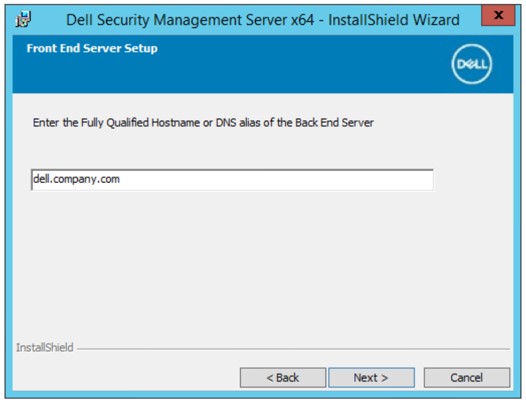 O exemplo acima será diferente em seu ambiente.
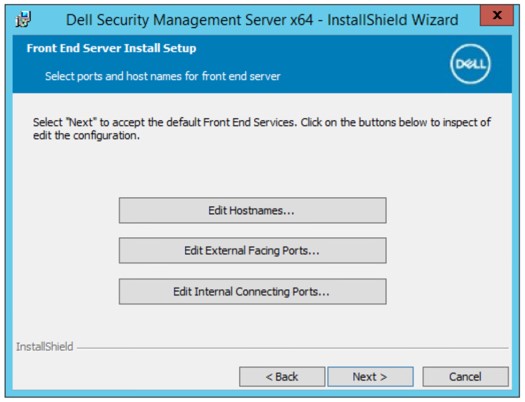
 - No menu Configuração de instalação do servidor de front-end:
- Opcionalmente, clique em Editar nomes de host e prossiga para a Etapa 16.
- Opcionalmente, clique em Editar portas externas e prossiga para a Etapa 17.
- Opcionalmente, clique em Editar portas de conexão internas e prossiga para a Etapa 18.
- Clique em Avançar e prossiga para a Etapa 19.
- Se você clicou em Editar nomes de host (Etapa 15), edite os nomes de host de front-end apropriados e clique em OK para retornar à Etapa 15.
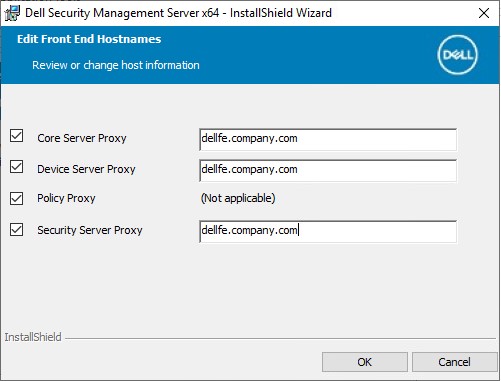 Nota:
Nota:- O nome de host usado deve corresponder ao nome do servidor mencionado no certificado (Etapa 12).
- Os nomes de host na captura de tela podem ser diferentes em seu ambiente.
- Se você clicou em Editar portas externas (Etapa 15), edite as portas apropriadas, clique em OK e retorne à Etapa 15.
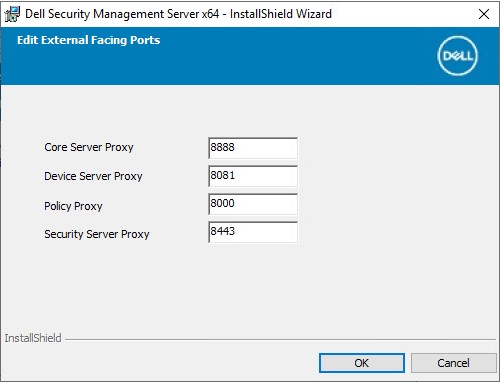 Nota:
Nota:- É altamente recomendável alterar as portas apenas quando houver um conflito em seu ambiente.
- Devido à complexidade do software, as portas só podem ser modificadas durante o processo de instalação.
- Se você clicou em Editar portas de conexão internas (Etapa 15), edite as portas apropriadas, clique em OK e retorne à Etapa 15.
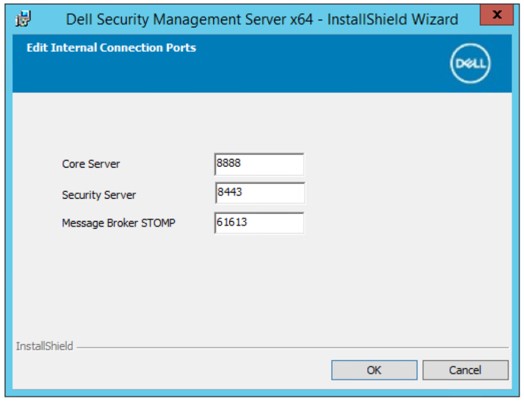 Nota:
Nota:- É altamente recomendável alterar as portas apenas quando houver um conflito em seu ambiente.
- Devido à complexidade do software, as portas só podem ser modificadas durante o processo de instalação.
- Clique em Install.
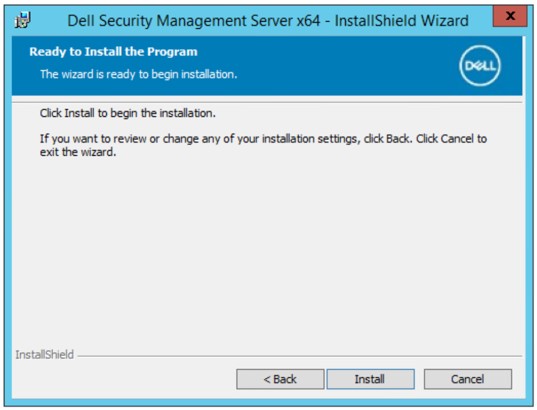
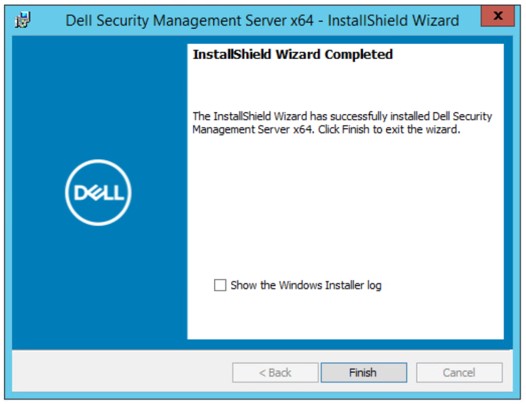
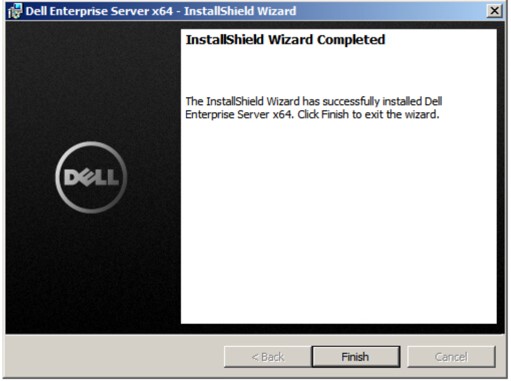
- Clique em Finish.
v9.11.0 à 10.2.9
- Clique com o botão direito e extraia o software de servidor.
 Para obter mais informações sobre como fazer download do software de servidor, consulte Como fazer download do Dell Security Management Server.
 - Na pasta raiz extraída, copie
EnterpriseServerInstallKey.iniparaC:\Windows.
 Outra opção é preencher manualmente a chave do produto na Etapa 8.
 - Vá até
\x64e, em seguida, clique duas vezes emsetup.exe.

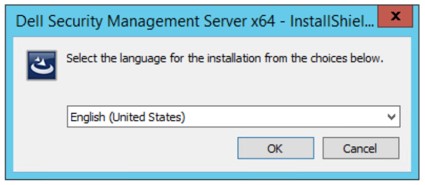
- Selecione o idioma e, em seguida, clique em OK.
- Se algum requisito ausente for detectado, clique em Install. Caso contrário, avance para a etapa 6.
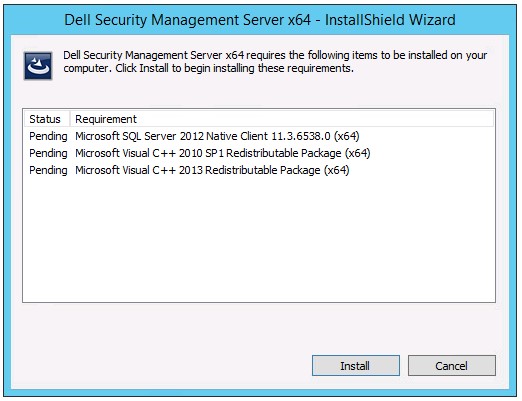 Observação: Para obter mais informações sobre os requisitos do sistema, consulte Requisitos do sistema front-end do Dell Security Management Server.
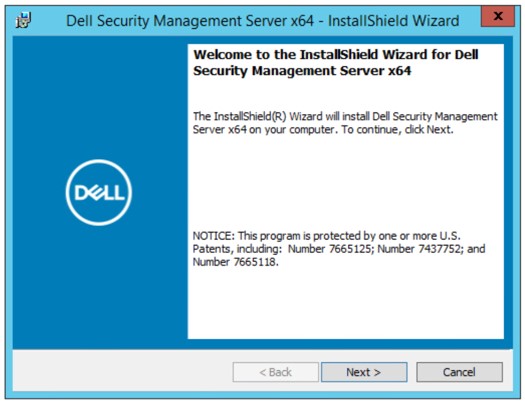
 - Clique em Next.
- Selecione Aceito os termos do acordo de licença e clique em Avançar.
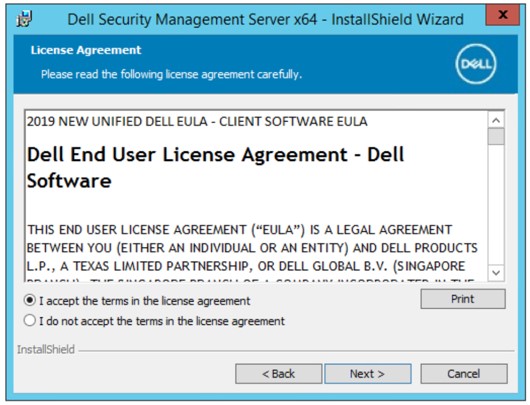
- Clique em Next.
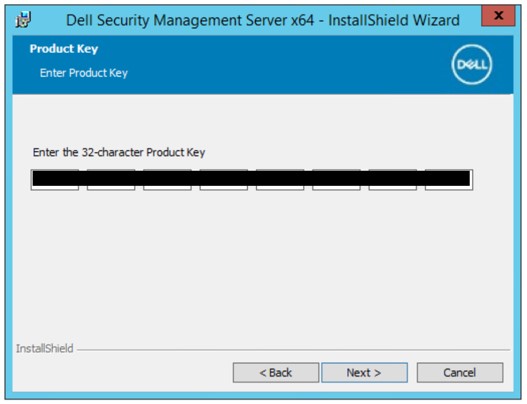 A chave do produto é preenchida automaticamente (Etapa 2).
 - Verifique se a opção Instalação de front-end (instalação do servidor proxy) está selecionada e clique em Avançar.
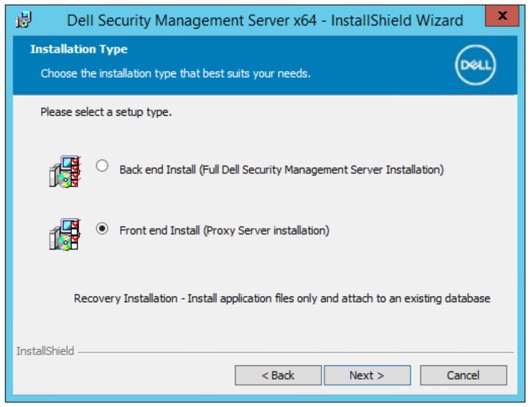
- Como opção, altere o diretório de instalação e clique em Avançar.
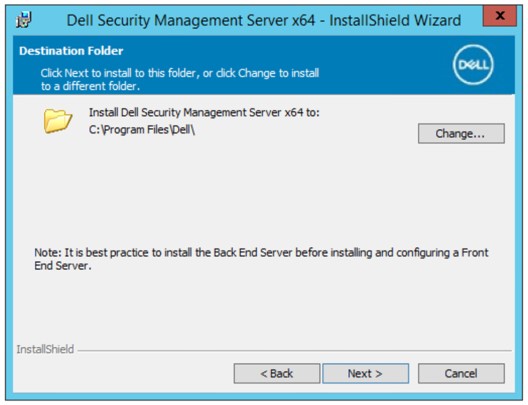
- Selecione:
- Importe um certificado existente e vá para a Etapa 12.
- Crie um certificado autoassinado, importe-o para o armazenamento de chaves e vá para a Etapa 13.
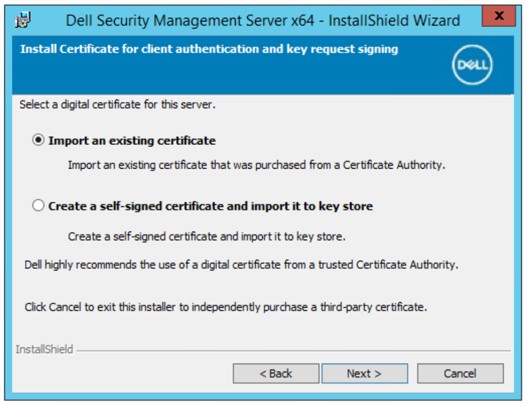 Nota:
Nota:- Esse certificado é usado para comunicar com segurança os dados do software de endpoint para o servidor.
- A Dell recomenda um certificado de terceiros.
- Navegue até o caminho do certificado a ser importado e insira a senha do certificado. Quando terminar, clique em Avançar. Vá para a Etapa 14.
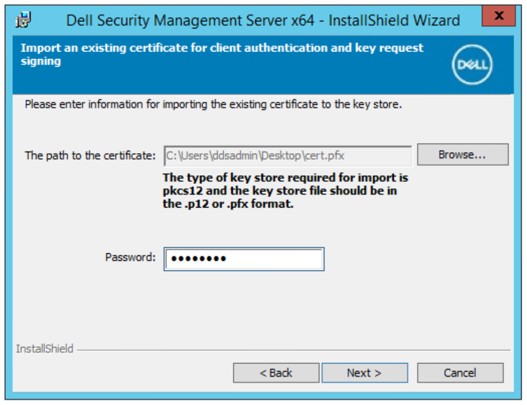 Nota:
Nota:- O caminho e o nome do certificado serão diferentes em seu ambiente.
- Para obter mais informações, consulte Como criar um domínio ou certificado de terceiros para o Dell Data Security/Dell Data Protection Server.
- No menu Criar certificado autoassinado:
- Confirme o Nome do computador totalmente qualificado.
- Preencha o campo Organização.
- Preencha o campo Unidade organizacional.
- Preencha o campo Cidade/município.
- Preencha o campo Estado/província.
- Preencha o campo País com a abreviação de duas letras.
- Clique em Avançar e prossiga para a Etapa 14.
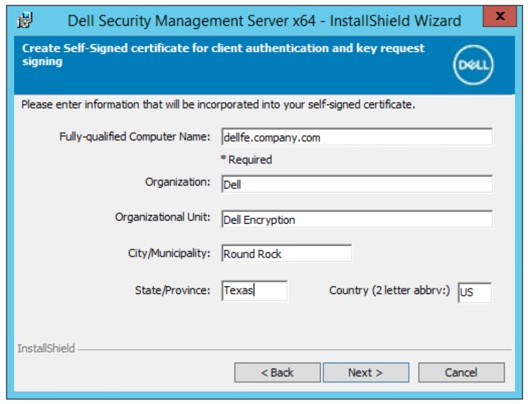 Os exemplos usados na captura de tela serão diferentes em seu ambiente.
 - Preencha o nome de host totalmente qualificado ou o alias de DNS do Dell Data Security Server de back-end e clique em Avançar.
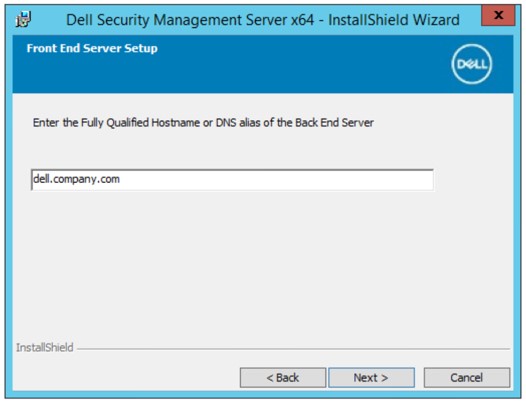 O exemplo acima será diferente em seu ambiente.
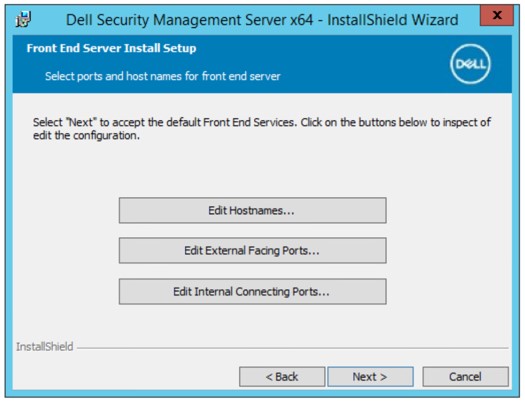
 - No menu Configuração de instalação do servidor de front-end:
- Opcionalmente, clique em Editar nomes de host e prossiga para a Etapa 16.
- Opcionalmente, clique em Editar portas externas e prossiga para a Etapa 17.
- Opcionalmente, clique em Editar portas de conexão internas e prossiga para a Etapa 18.
- Clique em Avançar e prossiga para a Etapa 19.
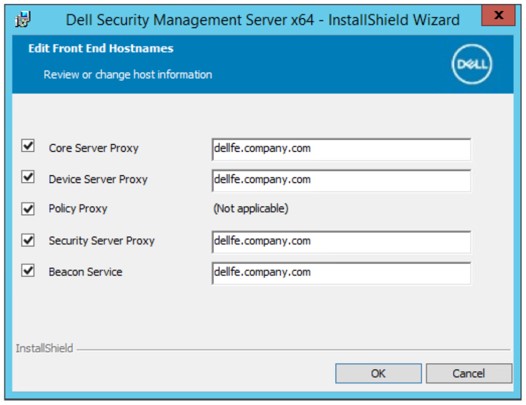
- Se você clicou em Editar nomes de host (Etapa 15), edite os nomes de host de front-end apropriados e clique em OK para retornar à Etapa 15.
 Nota:
Nota:- O nome de host usado deve corresponder ao nome do servidor mencionado no certificado (Etapa 12).
- Os nomes de host na captura de tela podem ser diferentes em seu ambiente.
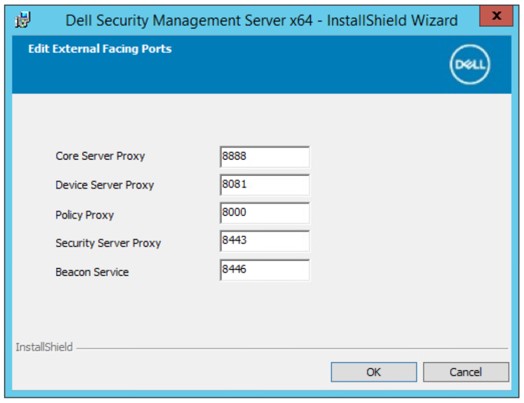
- Se você clicou em Editar portas externas (Etapa 15), edite as portas apropriadas, clique em OK e retorne à Etapa 15.
 Nota:
Nota:- É altamente recomendável alterar as portas apenas quando houver um conflito em seu ambiente.
- Devido à complexidade do software, as portas só podem ser modificadas durante o processo de instalação.
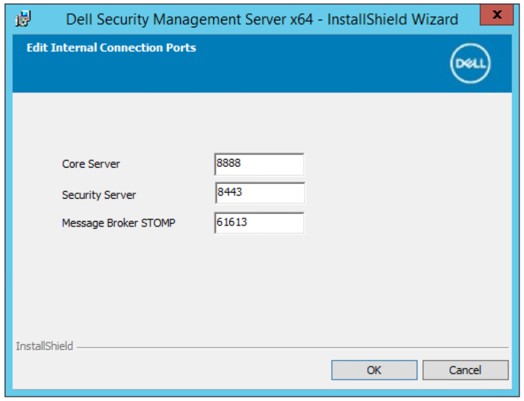
- Se você clicou em Editar portas de conexão internas (Etapa 15), edite as portas apropriadas, clique em OK e retorne à Etapa 15.
 Nota:
Nota:- É altamente recomendável alterar as portas apenas quando houver um conflito em seu ambiente.
- Devido à complexidade do software, as portas só podem ser modificadas durante o processo de instalação.
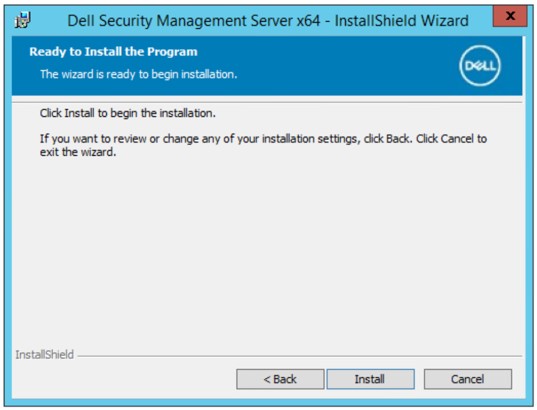
- Clique em Install.
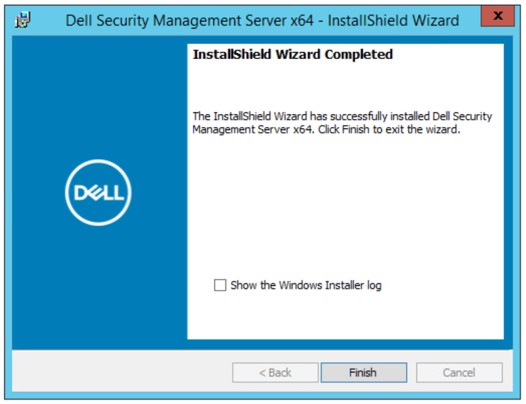
- Clique em Finish.
v9.8.0 para 9.10
- Clique com o botão direito e extraia o software de servidor.
 Para obter mais informações sobre como fazer download do software de servidor, consulte Como fazer download do Dell Security Management Server.
 - Na pasta raiz extraída, copie
EnterpriseServerInstallKey.iniparaC:\Windows.
 Outra opção é preencher manualmente a chave do produto na Etapa 8.
 - Vá até
Security Management Server\x64e, em seguida, clique duas vezes emsetup.exe.

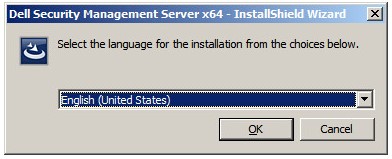
- Selecione o idioma e, em seguida, clique em OK.
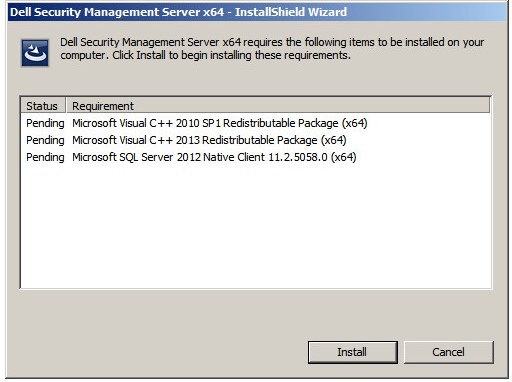
- Se algum requisito ausente for detectado, clique em Install. Caso contrário, avance para a etapa 6.
 Observação: Para obter mais informações sobre os requisitos do sistema, consulte Requisitos do sistema front-end do Dell Security Management Server.
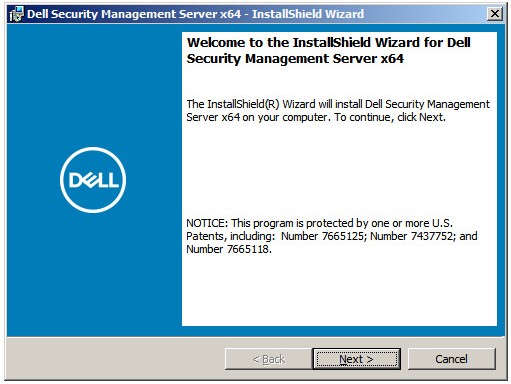
 - Clique em Next.
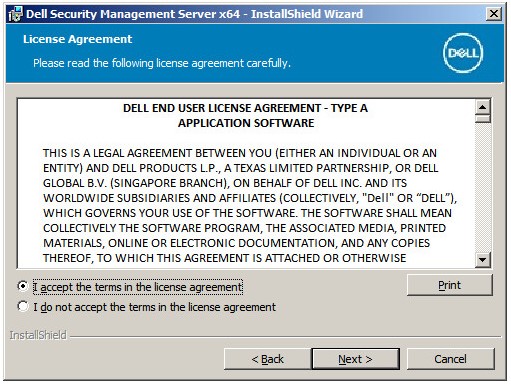
- Selecione Aceito os termos do acordo de licença e clique em Avançar.
- Clique em Next.
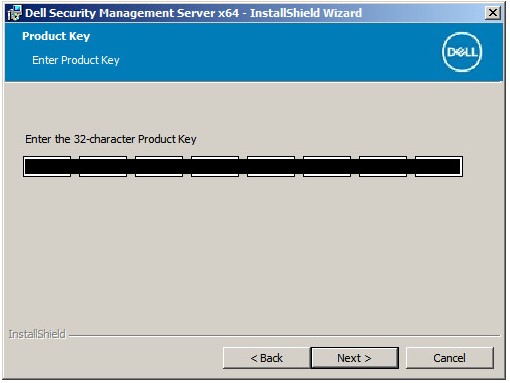 A chave do produto é preenchida automaticamente (Etapa 2).
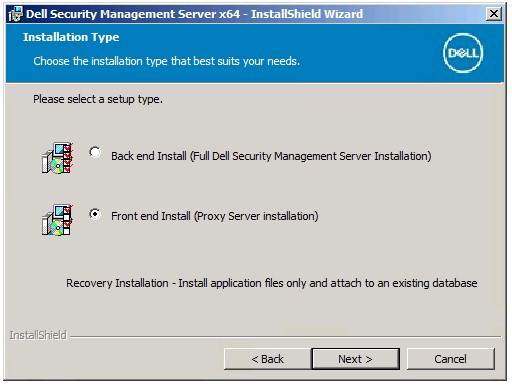
 - Verifique se a opção Instalação de front-end (instalação do servidor proxy) está selecionada e clique em Avançar.
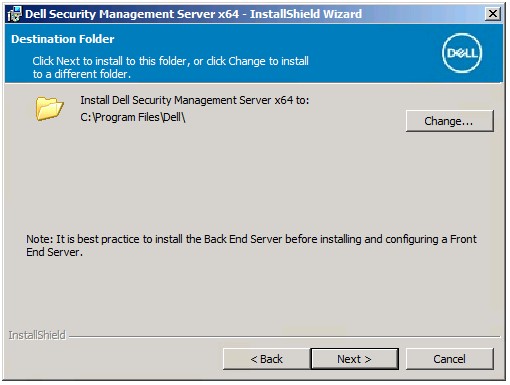
- Como opção, altere o diretório de instalação e clique em Avançar.
- Se o prompt UAC ativado não for exibido, vá para a Etapa 12. Se o prompt UAC ativado for exibido:
- Clique em Sim para desativar o UAC.
- Reinicialize o servidor.
- Vá para a Etapa 3.
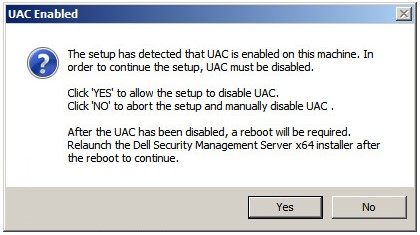 Se você clicar em Não, a configuração para permitir que o UAC seja desativado manualmente pelo Windows será interrompida.
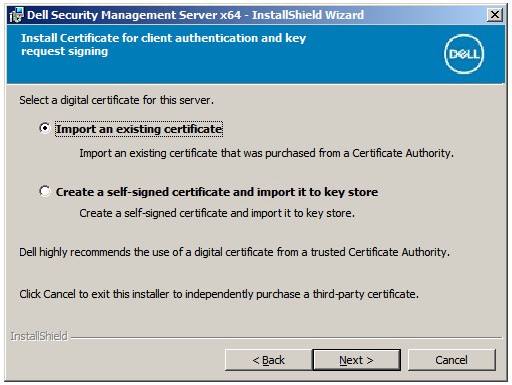
 - Selecione:
- Importe um certificado existente e vá para a Etapa 13.
- Crie um certificado autoassinado, importe-o para o armazenamento de chaves e vá para a Etapa 14.
 Nota:
Nota:- Esse certificado é usado para comunicar com segurança os dados do software de endpoint para o servidor.
- A Dell recomenda um certificado de terceiros.
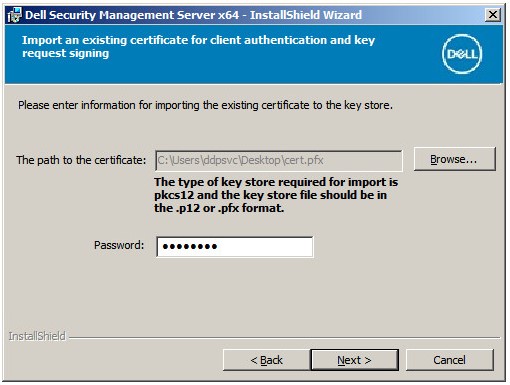
- Navegue até o caminho do certificado a ser importado e insira a senha do certificado. Quando terminar, clique em Avançar. Vá para a Etapa 15.
 Nota:
Nota:- O caminho e o nome do certificado serão diferentes em seu ambiente.
- Para obter mais informações, consulte Como criar um domínio ou certificado de terceiros para o Dell Data Security/Dell Data Protection Server.
- No menu Criar certificado autoassinado:
- Confirme o Nome do computador totalmente qualificado.
- Preencha o campo Organização.
- Preencha o campo Unidade organizacional.
- Preencha o campo Cidade/município.
- Preencha o campo Estado/província.
- Preencha o campo País com a abreviação de duas letras.
- Clique em Avançar e prossiga para a Etapa 15.
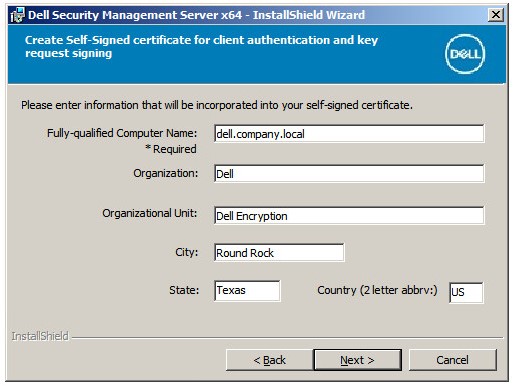 Todos os campos preenchidos no exemplo acima podem ser diferentes em seu ambiente.
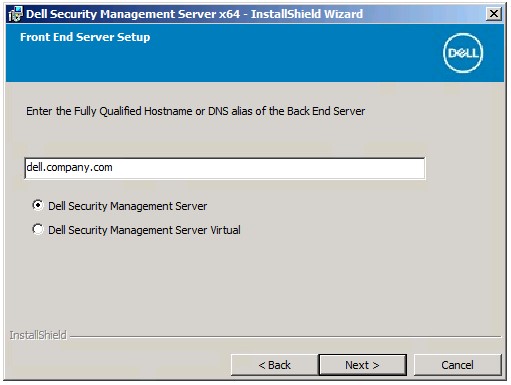
 - No menu Configuração do servidor de front-end:
- Preencha o nome de host totalmente qualificado do servidor de back-end ou o alias DNS interno.
- Selecione Dell Security Management Server ou Dell Security Management Server Virtual.
- Clique em Next.
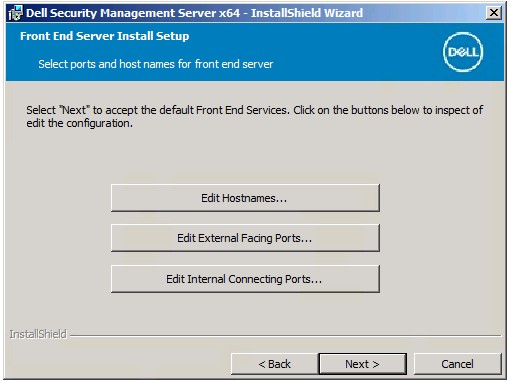
- No menu Configuração de instalação do servidor de front-end:
- Opcionalmente, clique em Editar nomes de host e prossiga para a Etapa 17.
- Opcionalmente, clique em Editar portas externas e prossiga para a Etapa 18.
- Opcionalmente, clique em Editar portas de conexão internas e prossiga para a Etapa 19.
- Clique em Avançar e prossiga para a Etapa 20.
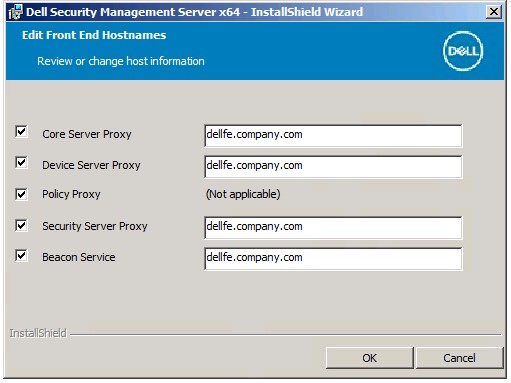
- Se você clicou em Editar nomes de host (Etapa 16), edite os nomes de host de front-end apropriados e clique em OK para retornar à Etapa 16.
 Nota:
Nota:- O nome de host usado deve corresponder ao nome do servidor mencionado no certificado (Etapa 12).
- Os nomes de host na captura de tela podem ser diferentes em seu ambiente.
- Se você clicou em Editar portas externas (Etapa 16), edite as portas apropriadas, clique em OK e retorne à Etapa 16.
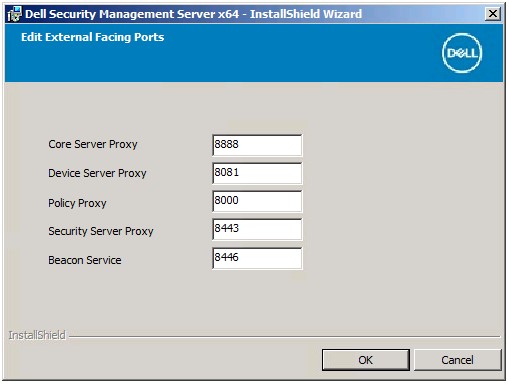 Nota:
Nota:- É altamente recomendável alterar as portas apenas quando houver um conflito em seu ambiente.
- Devido à complexidade do software, as portas só podem ser modificadas durante o processo de instalação.
- Se você clicou em Editar portas de conexão internas (Etapa 16), edite as portas apropriadas, clique em OK e retorne à Etapa 16.
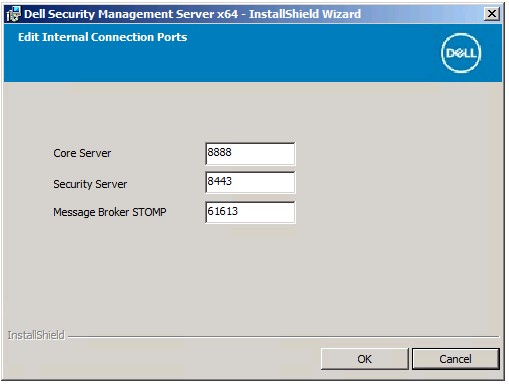 Nota:
Nota:- É altamente recomendável alterar as portas apenas quando houver um conflito em seu ambiente.
- Devido à complexidade do software, as portas só podem ser modificadas durante o processo de instalação.
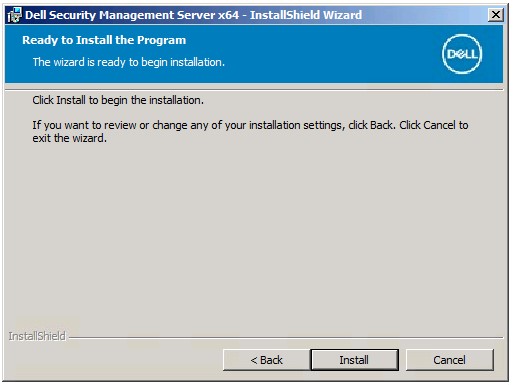
- Clique em Install.
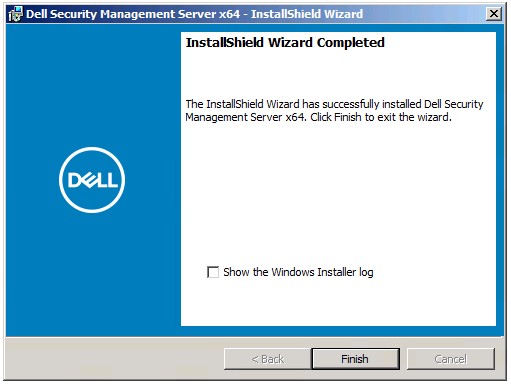
- Clique em Finish.
v9.5.0 à 9.7.0
- Clique com o botão direito e extraia o software de servidor.
 Para obter mais informações sobre como fazer download do software de servidor, consulte Como fazer download do Dell Security Management Server.
 - No diretório de instaladores da pasta extraída, copie
EnterpriseServerInstallKey.iniparaC:\Windows.
 Outra opção é preencher manualmente a chave do produto na Etapa 8.
 - Vá até
Installers\Enterprise Server\x64e, em seguida, clique duas vezes emsetup.exe.

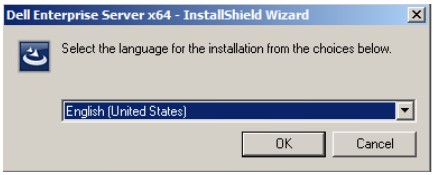
- Selecione o idioma e, em seguida, clique em OK.
- Se algum requisito ausente for detectado, clique em Install. Caso contrário, avance para a etapa 6.
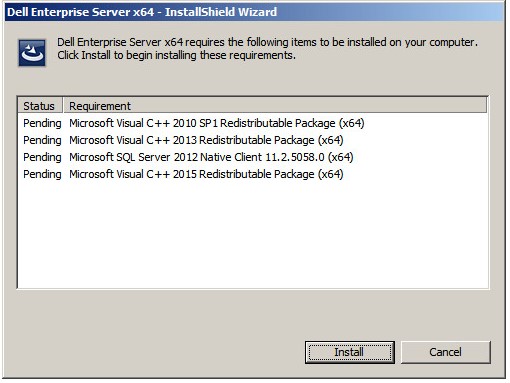 Observação: Para obter mais informações sobre os requisitos do sistema, consulte Requisitos do sistema front-end do Dell Security Management Server.
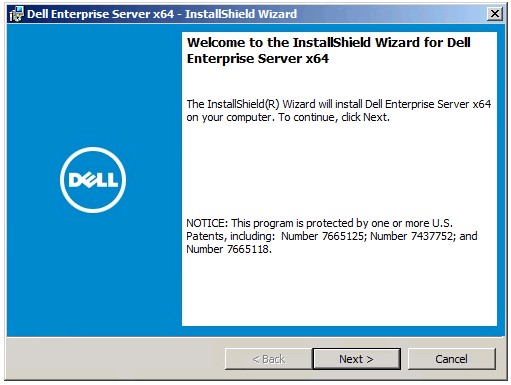
 - Clique em Next.
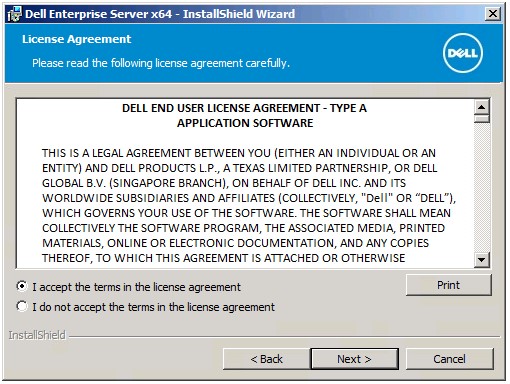
- Selecione Aceito os termos do acordo de licença e clique em Avançar.
- Clique em Next.
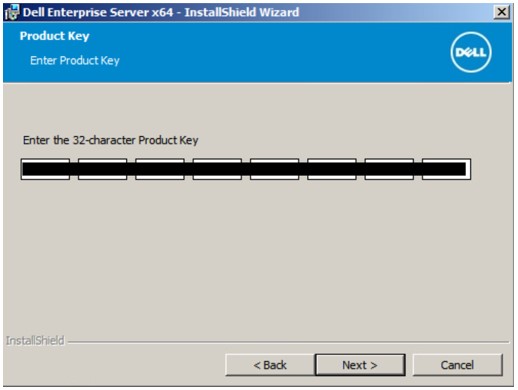 A chave do produto é preenchida automaticamente (Etapa 2).
 - Verifique se a opção Instalação de front-end (instalação do servidor proxy) está selecionada e clique em Avançar.
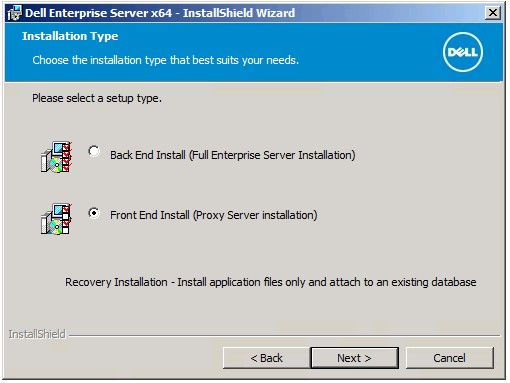
- Como opção, altere o diretório de instalação e clique em Avançar.
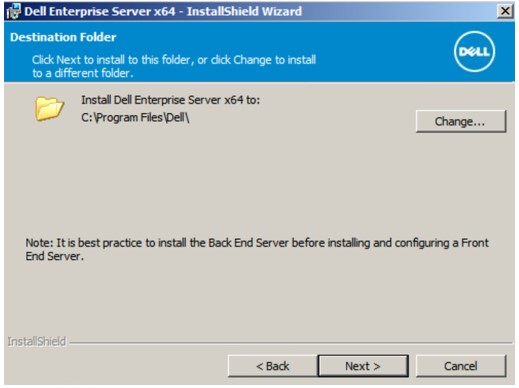
- Selecione:
- Importe um certificado existente e vá para a Etapa 12.
- Crie um certificado autoassinado, importe-o para o armazenamento de chaves e vá para a Etapa 13.
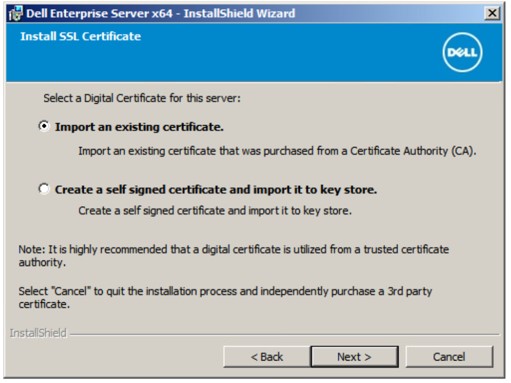 Nota:
Nota:- Esse certificado será usado para comunicar com segurança os dados do servidor de front-end para o servidor de back-end.
- A Dell recomenda um certificado de terceiros.
- Navegue até o caminho do certificado a ser importado e insira a senha do certificado. Quando terminar, clique em Avançar. Vá para a Etapa 14.
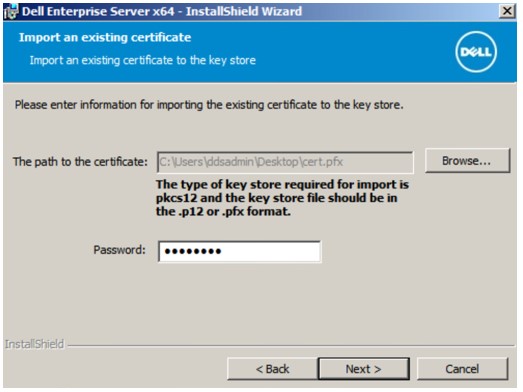 Nota:
Nota:- O caminho e o nome do certificado serão diferentes em seu ambiente.
- Para obter mais informações, consulte Como criar um domínio ou certificado de terceiros para o Dell Data Security/Dell Data Protection Server.
- No menu Criar certificado autoassinado:
- Confirme o Nome do computador totalmente qualificado.
- Preencha o campo Organização.
- Preencha o campo Unidade organizacional.
- Preencha o campo Cidade/município.
- Preencha o campo Estado/província.
- Preencha o campo País com a abreviação de duas letras.
- Clique em Avançar e prossiga para a Etapa 14.
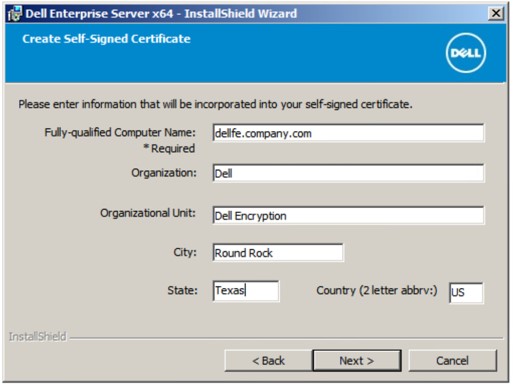 Todos os campos preenchidos no exemplo acima podem ser diferentes em seu ambiente.
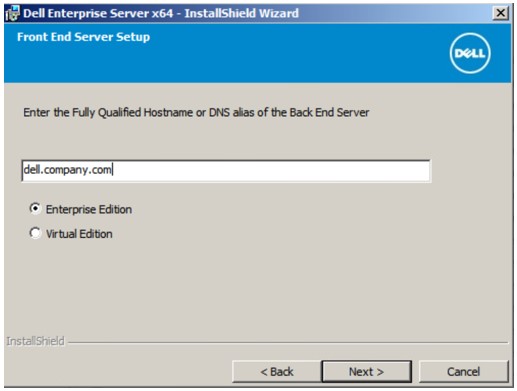
 - No menu Configuração do servidor de front-end:
- Preencha o nome de host totalmente qualificado do servidor de back-end ou o alias DNS interno.
- Selecione Enterprise Edition ou Virtual Edition.
- Clique em Next.
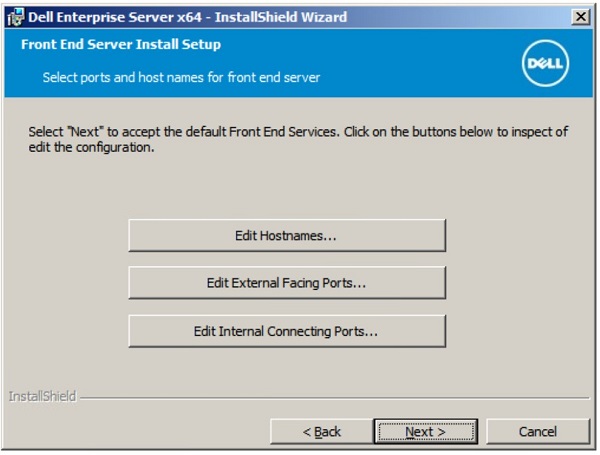
- No menu Configuração de instalação do servidor de front-end:
- Opcionalmente, clique em Editar nomes de host e prossiga para a Etapa 16.
- Opcionalmente, clique em Editar portas externas e prossiga para a Etapa 17.
- Opcionalmente, clique em Editar portas de conexão internas e prossiga para a Etapa 18.
- Clique em Avançar e prossiga para a Etapa 19.
- Se você clicou em Editar nomes de host (Etapa 15), edite os nomes de host de front-end apropriados e clique em OK para retornar à Etapa 15.
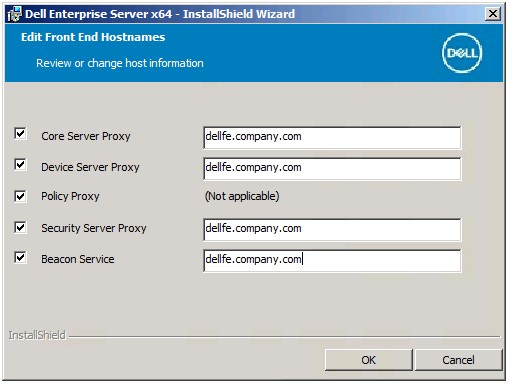 Nota:
Nota:- O nome de host usado deve corresponder ao nome do servidor mencionado no certificado (Etapa 12).
- Os nomes de host na captura de tela podem ser diferentes em seu ambiente.
- Se você clicou em Editar portas externas (Etapa 15), edite as portas apropriadas, clique em OK e retorne à Etapa 15.
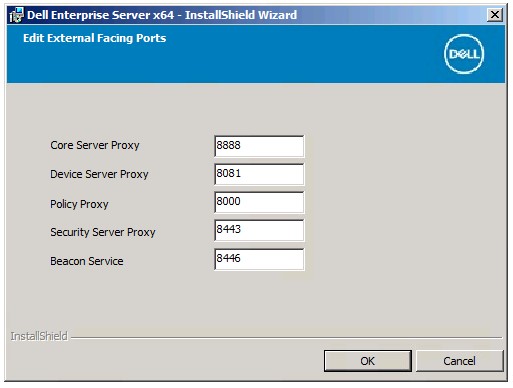 Nota:
Nota:- É altamente recomendável alterar as portas apenas quando houver um conflito em seu ambiente.
- Devido à complexidade do software, as portas só podem ser modificadas durante o processo de instalação.
- Se você clicou em Editar portas de conexão internas (Etapa 15), edite as portas apropriadas, clique em OK e retorne à Etapa 15.
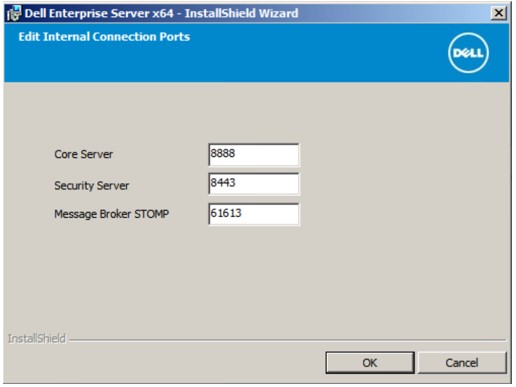 Nota:
Nota:- É altamente recomendável alterar as portas apenas quando houver um conflito em seu ambiente.
- Devido à complexidade do software, as portas só podem ser modificadas durante o processo de instalação.
- Clique em Install.
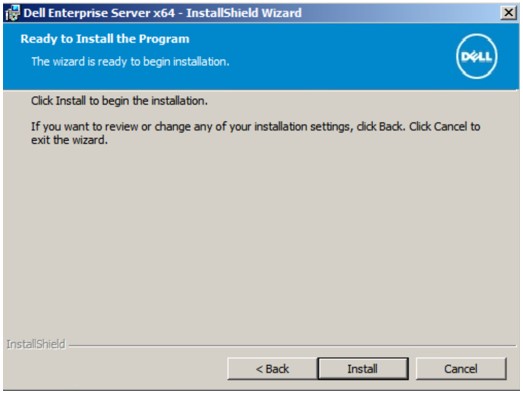
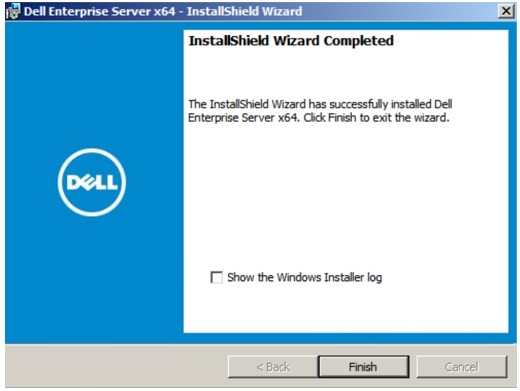
- Clique em Finish.
v9.1.0 à 9.4.1
- Clique com o botão direito e extraia o software de servidor.
 Para obter mais informações sobre como fazer download do software de servidor, consulte Como fazer download do Dell Security Management Server.
 - Na pasta raiz extraída, copie
EnterpriseServerInstallKey.iniparaC:\Windows.
 Outra opção é preencher manualmente a chave do produto na Etapa 8.
 - Vá até
Installers\Enterprise Server\<BIT>e, em seguida, clique duas vezes emsetup.exe.
 Nota:
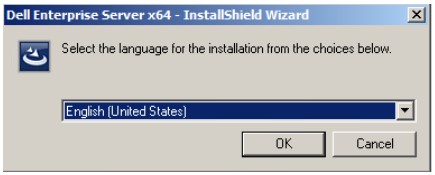
Nota:<BIT>x64 ou x86 - Selecione o idioma e, em seguida, clique em OK.
- Se algum requisito ausente for detectado, clique em Install. Caso contrário, avance para a etapa 6.
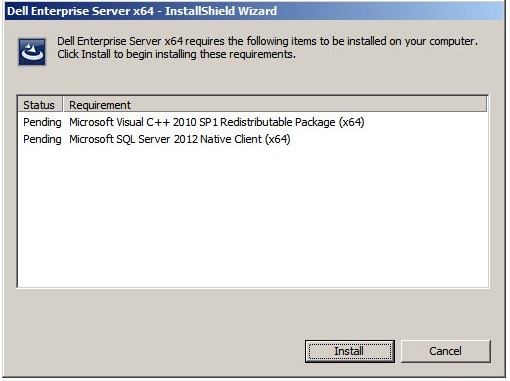 Observação: Para obter mais informações sobre os requisitos do sistema, consulte Requisitos do sistema front-end do Dell Security Management Server.
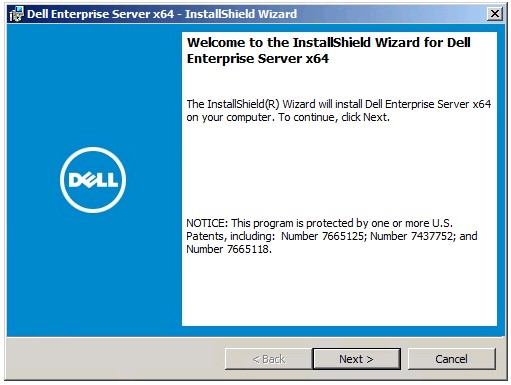
 - Clique em Next.
- Selecione Aceito os termos do acordo de licença e clique em Avançar.
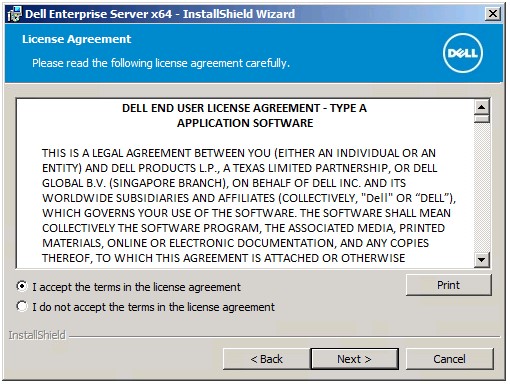
- Clique em Next.
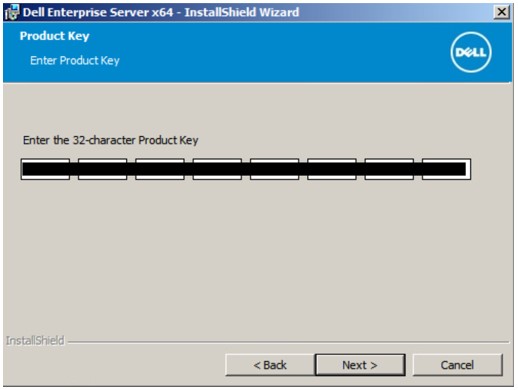 A chave do produto é preenchida automaticamente (Etapa 2).
 - Verifique se a opção Instalação de front-end (instalação do servidor proxy) está selecionada e clique em Avançar.
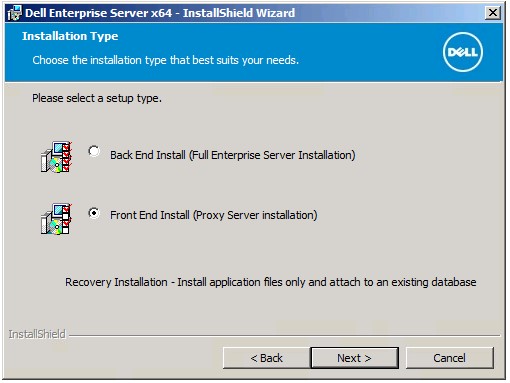
- Como opção, altere o diretório de instalação e clique em Avançar.
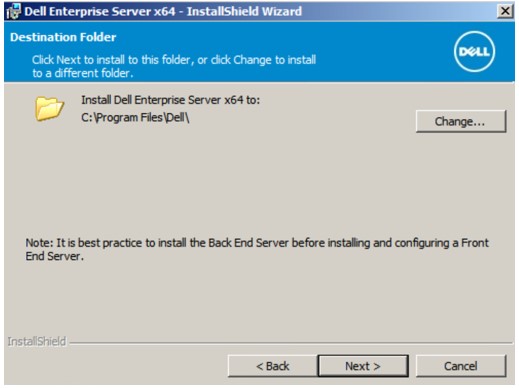
- Selecione:
- Importe um certificado existente e vá para a Etapa 12.
- Crie um certificado autoassinado, importe-o para o armazenamento de chaves e vá para a Etapa 13.
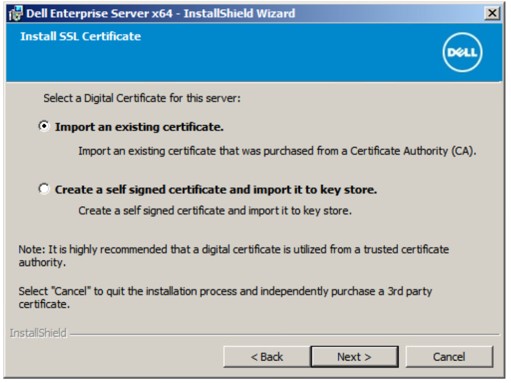 Nota:
Nota:- Esse certificado é usado para comunicar com segurança os dados do software de endpoint para o servidor.
- A Dell recomenda um certificado de terceiros.
- Navegue até o caminho do certificado a ser importado e insira a senha do certificado. Quando terminar, clique em Avançar. Vá para a Etapa 14.
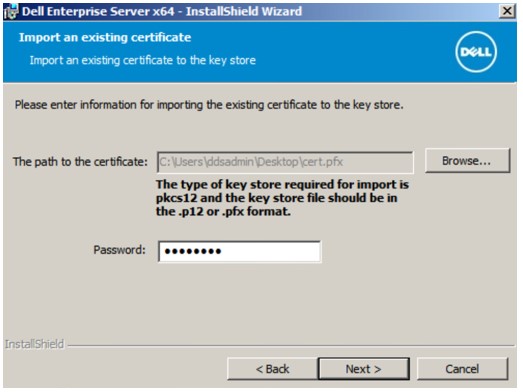 Nota:
Nota:- O caminho e o nome do certificado serão diferentes em seu ambiente.
- Para obter mais informações, consulte Como criar um domínio ou certificado de terceiros para o Dell Data Security/Dell Data Protection Server.
- No menu Criar certificado autoassinado:
- Confirme o Nome do computador totalmente qualificado.
- Preencha o campo Organização.
- Preencha o campo Unidade organizacional.
- Preencha o campo Cidade.
- Preencha o campo Estado.
- Preencha o campo País com a abreviação de duas letras.
- Clique em Avançar e prossiga para a Etapa 14.
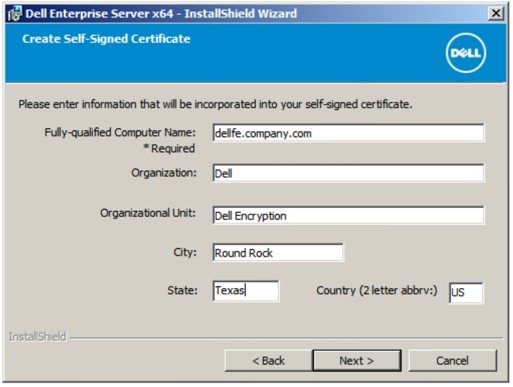 Todos os campos preenchidos no exemplo acima podem ser diferentes em seu ambiente.
 - No menu Configuração do servidor de front-end:
- Preencha o nome de host totalmente qualificado do servidor de back-end ou o alias DNS interno.
- Selecione Enterprise Edition ou Virtual Edition.
- Clique em Next.
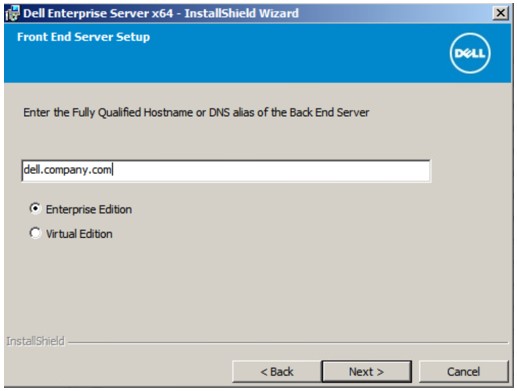
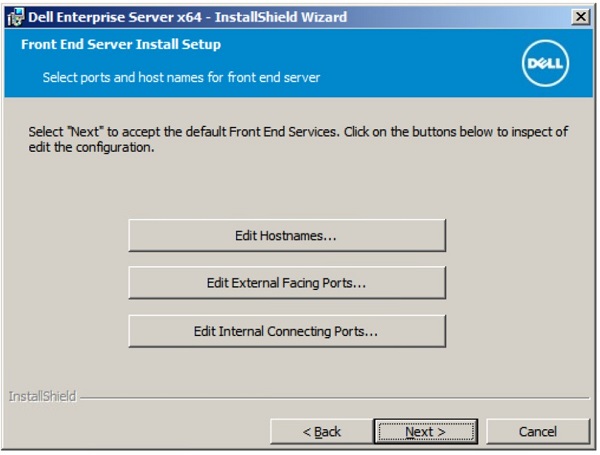
- No menu Configuração de instalação do servidor de front-end:
- Opcionalmente, clique em Editar nomes de host e prossiga para a Etapa 16.
- Opcionalmente, clique em Editar portas externas e prossiga para a Etapa 17.
- Opcionalmente, clique em Editar portas de conexão internas e prossiga para a Etapa 18.
- Clique em Avançar e prossiga para a Etapa 19.
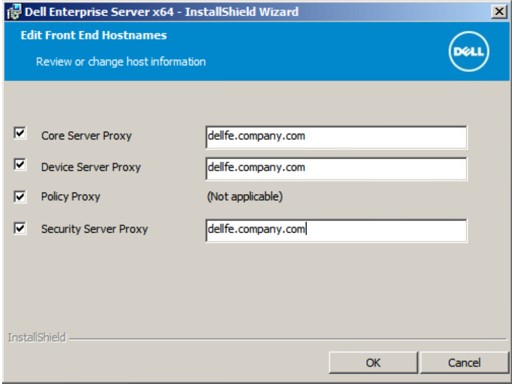
- Se você clicou em Editar nomes de host (Etapa 15), edite os nomes de host de front-end apropriados e clique em OK para retornar à Etapa 15.
 Nota:
Nota:- O nome de host usado deve corresponder ao nome do servidor mencionado no certificado (Etapa 12).
- Os nomes de host na captura de tela podem ser diferentes em seu ambiente.
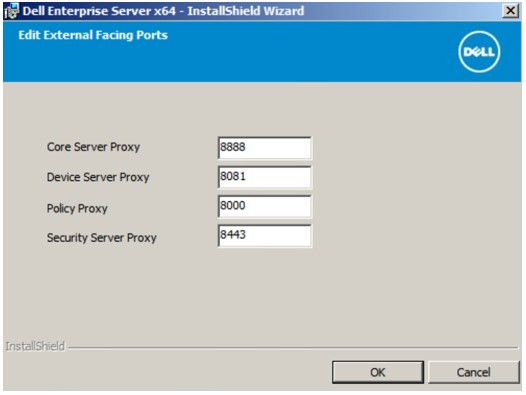
- Se você clicou em Editar portas externas (Etapa 15), edite as portas apropriadas, clique em OK e retorne à Etapa 15.
 Nota:
Nota:- É altamente recomendável alterar as portas apenas quando houver um conflito em seu ambiente.
- Devido à complexidade do software, as portas só podem ser modificadas durante o processo de instalação.
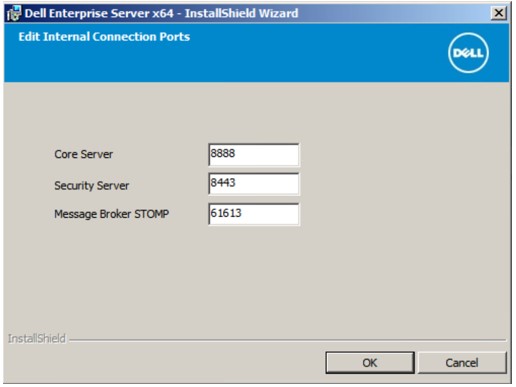
- Se você clicou em Editar portas de conexão internas (Etapa 15), edite as portas apropriadas, clique em OK e retorne à Etapa 15.
 Nota:
Nota:- É altamente recomendável alterar as portas apenas quando houver um conflito em seu ambiente.
- Devido à complexidade do software, as portas só podem ser modificadas durante o processo de instalação.
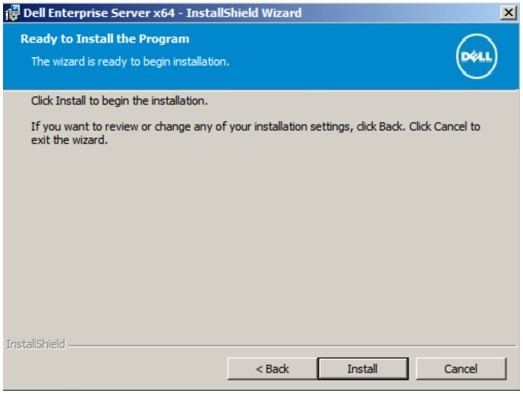
- Clique em Install.
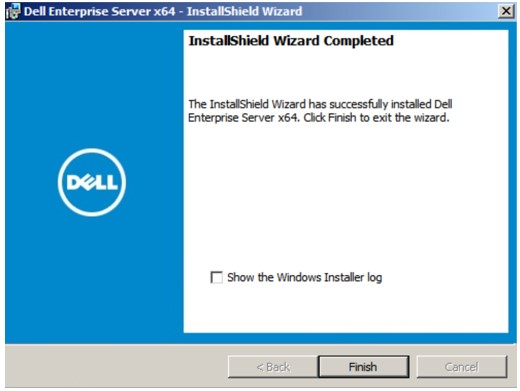
- Clique em Finish.
v9.0.0
- Clique com o botão direito e extraia o software de servidor.
 Para obter mais informações sobre como fazer download do software de servidor, consulte Como fazer download do Dell Security Management Server.
 - Na pasta raiz extraída, copie
EnterpriseServerInstallKey.iniparaC:\Windows.
 Outra opção é preencher manualmente a chave do produto na Etapa 8.
 - Vá até
Installers\Enterprise Server\<BIT>e, em seguida, clique duas vezes emsetup.exe.
 Nota:
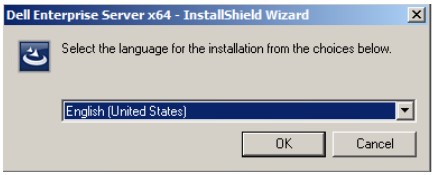
Nota:<BIT>x64 ou x86 - Selecione o idioma e, em seguida, clique em OK.
- Se algum requisito ausente for detectado, clique em Install. Caso contrário, avance para a etapa 6.
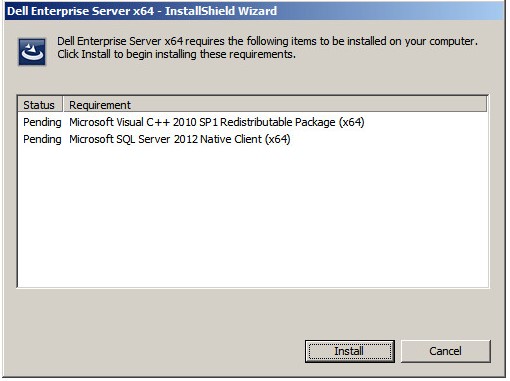 Observação: Para obter mais informações sobre os requisitos do sistema, consulte Requisitos do sistema front-end do Dell Security Management Server.
 - Clique em Next.
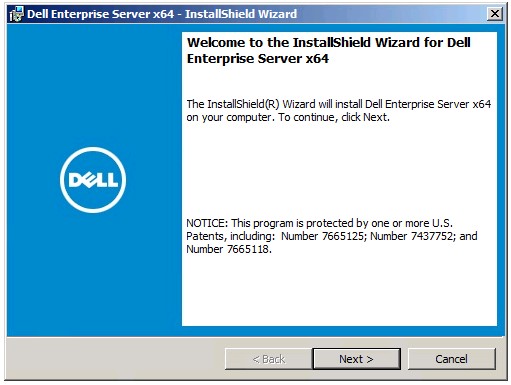
- Selecione Aceito os termos do acordo de licença e clique em Avançar.
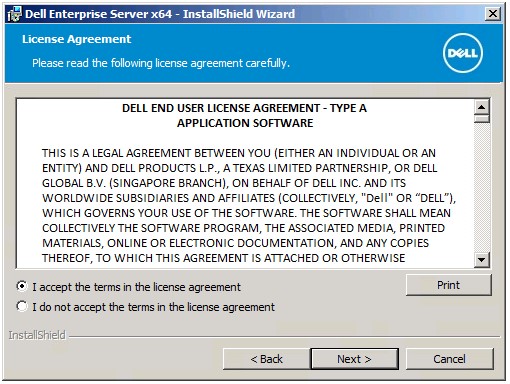
- Clique em Next.
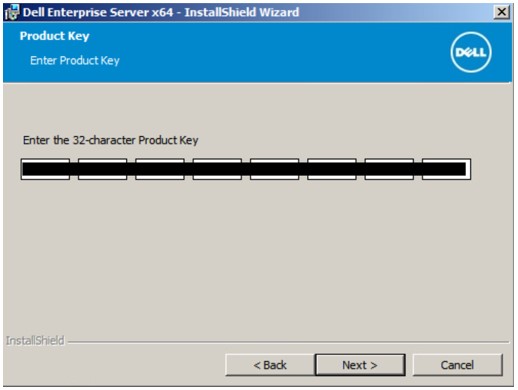 A chave do produto é preenchida automaticamente (Etapa 2).
 - Verifique se a opção Instalação de front-end (instalação do servidor proxy) está selecionada e clique em Avançar.
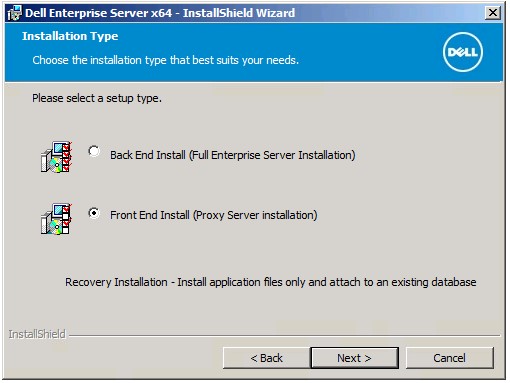
- Como opção, altere o diretório de instalação e clique em Avançar.
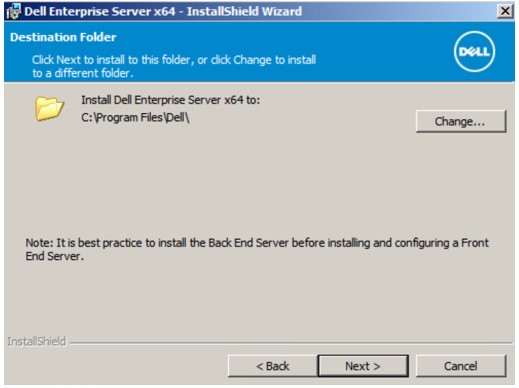
- Selecione:
- Importe um certificado existente e vá para a Etapa 12.
- Crie um certificado autoassinado, importe-o para o armazenamento de chaves e vá para a Etapa 13.
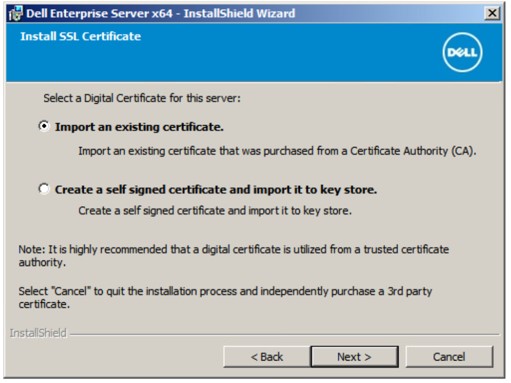 Nota:
Nota:- Esse certificado é usado para comunicar com segurança os dados do software de endpoint para o servidor.
- A Dell recomenda um certificado de terceiros.
- Navegue até o caminho do certificado a ser importado e insira a senha do certificado. Quando terminar, clique em Avançar. Vá para a Etapa 14.
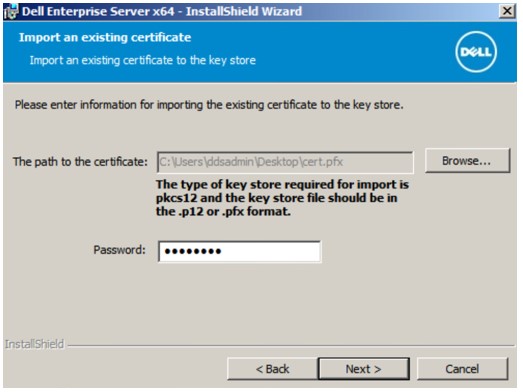 Nota:
Nota:- O caminho e o nome do certificado serão diferentes em seu ambiente.
- Para obter mais informações, consulte Como criar um domínio ou certificado de terceiros para o Dell Data Security/Dell Data Protection Server.
- No menu Criar certificado autoassinado:
- Confirme o Nome do computador totalmente qualificado.
- Preencha o campo Organização.
- Preencha o campo Unidade organizacional.
- Preencha o campo Cidade.
- Preencha o campo Estado.
- Preencha o campo País com a abreviação de duas letras.
- Clique em Avançar e prossiga para a Etapa 14.
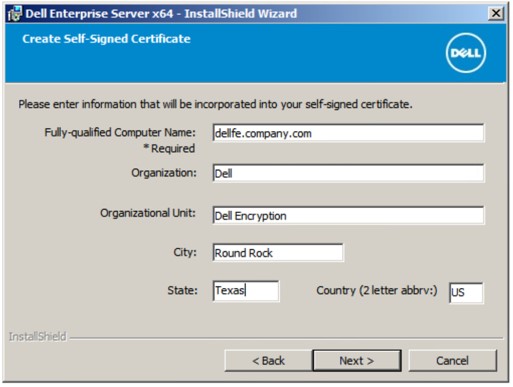 Todos os campos preenchidos no exemplo acima podem ser diferentes em seu ambiente.
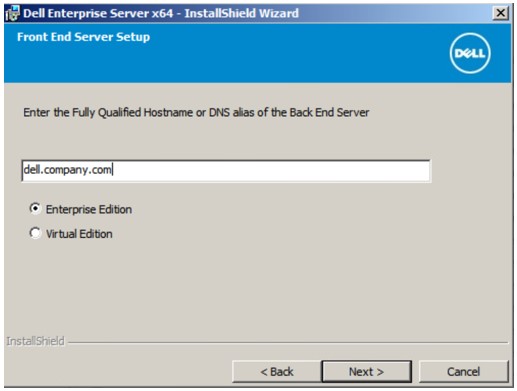
 - No menu Configuração do servidor de front-end:
- Preencha o nome de host totalmente qualificado do servidor de back-end ou o alias DNS interno.
- Selecione Enterprise Edition ou Virtual Edition.
- Clique em Next.
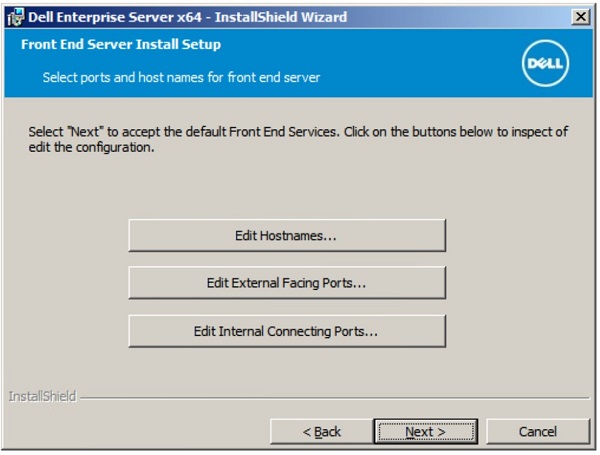
- No menu Configuração de instalação do servidor de front-end:
- Opcionalmente, clique em Editar nomes de host e prossiga para a Etapa 16.
- Opcionalmente, clique em Editar portas externas e prossiga para a Etapa 17.
- Opcionalmente, clique em Editar portas de conexão internas e prossiga para a Etapa 18.
- Clique em Avançar e prossiga para a Etapa 19.
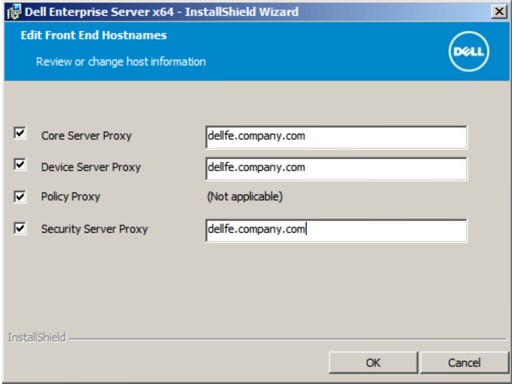
- Se você clicou em Editar nomes de host (Etapa 15), edite os nomes de host de front-end apropriados e clique em OK para retornar à Etapa 15.
 Nota:
Nota:- O nome de host usado deve corresponder ao nome do servidor mencionado no certificado (Etapa 12).
- Os nomes de host na captura de tela podem ser diferentes em seu ambiente.
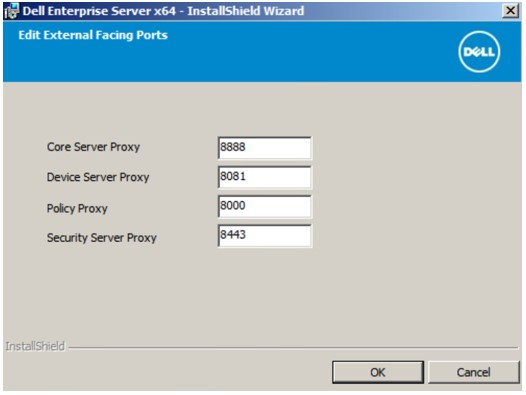
- Se você clicou em Editar portas externas (Etapa 15), edite as portas apropriadas, clique em OK e retorne à Etapa 15.
 Nota:
Nota:- É altamente recomendável alterar as portas apenas quando houver um conflito em seu ambiente.
- Devido à complexidade do software, as portas só podem ser modificadas durante o processo de instalação.
- Se você clicou em Editar portas de conexão internas (Etapa 15), edite as portas apropriadas, clique em OK e retorne à Etapa 15.
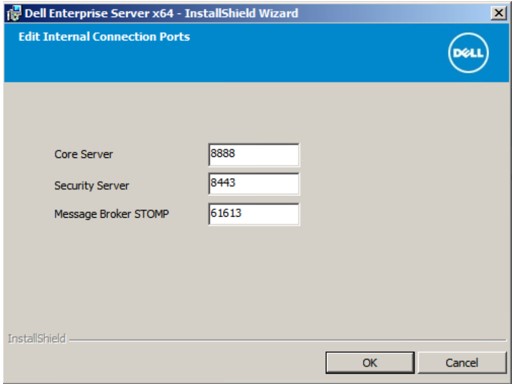 Nota:
Nota:- É altamente recomendável alterar as portas apenas quando houver um conflito em seu ambiente.
- Devido à complexidade do software, as portas só podem ser modificadas durante o processo de instalação.
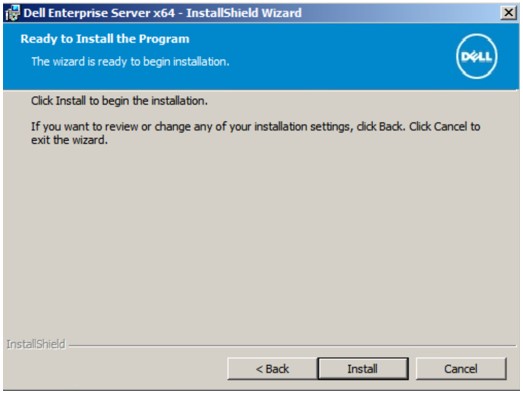
- Clique em Install.
- Clique em Finish.
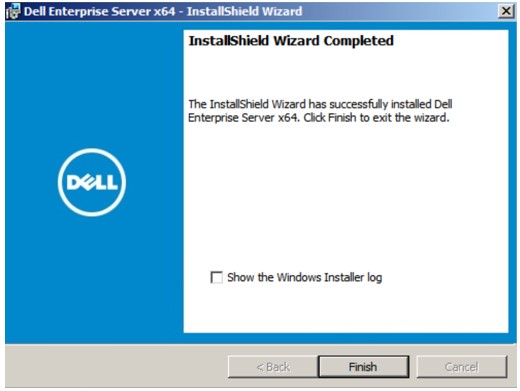 Após a conclusão, o Console de administração deve ser configurado. Para obter mais informações, consulte Como acessar o console de administração do Dell Data Security Management Server.
v8.3.1 à 8.5.1
- Clique com o botão direito e extraia o software de servidor.
 Para obter mais informações sobre como fazer download do software de servidor, consulte Como fazer download do Dell Security Management Server.
 - Na pasta raiz extraída, copie
EnterpriseServerInstallKey.iniparaC:\Windows.
 Outra opção é preencher manualmente a chave do produto na Etapa 8.
 - Vá até
Installers\Enterprise Server\<BIT>e, em seguida, clique duas vezes emsetup.exe.
 Nota:
Nota:<BIT>x64 ou x86 - Selecione o idioma e, em seguida, clique em OK.
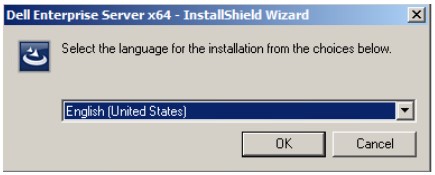
- Se algum requisito ausente for detectado, clique em Install. Caso contrário, avance para a etapa 6.
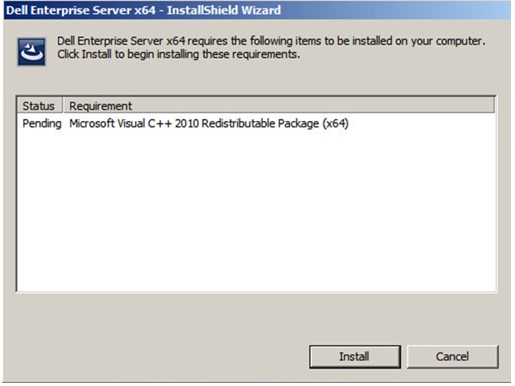 Observação: Para obter mais informações sobre os requisitos do sistema, consulte Requisitos do sistema front-end do Dell Security Management Server.
 - Clique em Next.
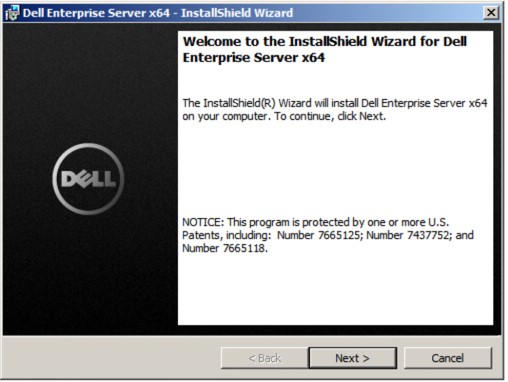
- Selecione Aceito os termos do acordo de licença e clique em Avançar.
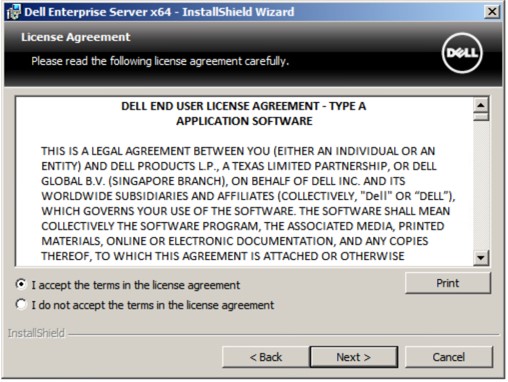
- Clique em Next.
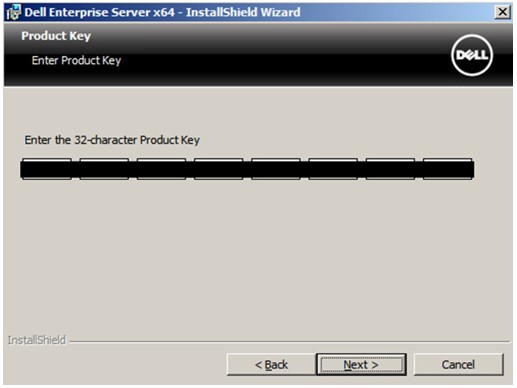 A chave do produto é preenchida automaticamente (Etapa 2).
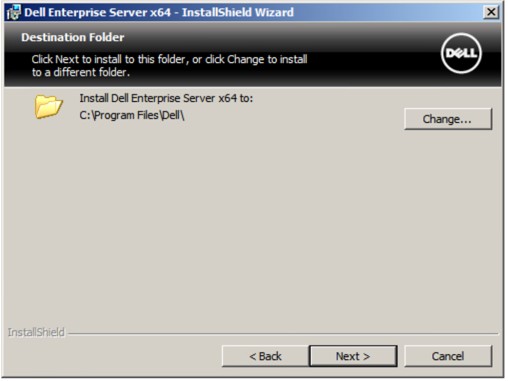
 - Como opção, altere o diretório de instalação e clique em Avançar.
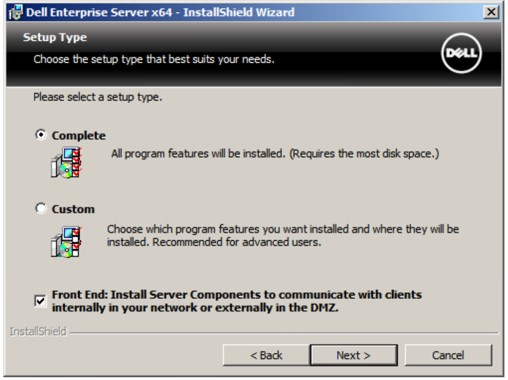
- Selecione Concluir, marque Front end e clique em Avançar.
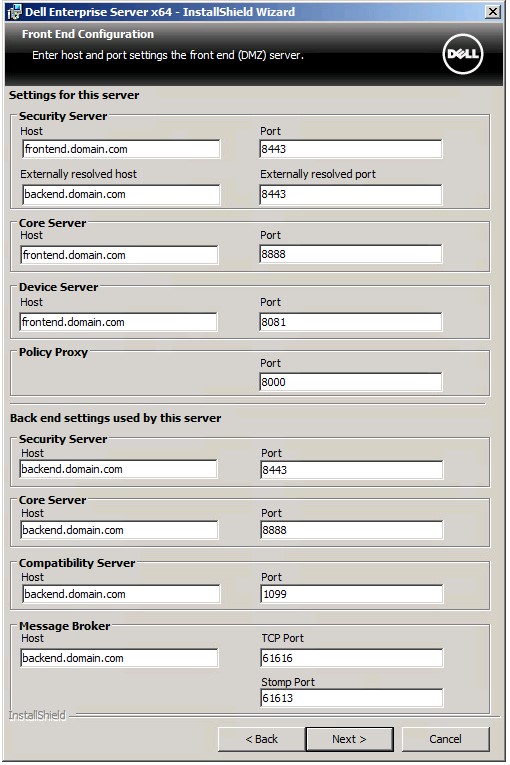
- No menu Configuração de front-end:
- Em Configurações para este servidor, preencha o campo Host resolvido externamente do Security Server com o DNS externo de front-end.
- Em Configurações de back-end usadas por este servidor, preencha os campos Host do Security Server, do Core Server, do Compatibility Server e do Message Broker com o DNS interno de back-end.
- Como opção, edite as portas.
- Clique em Next.
 Nota:
Nota:- É altamente recomendável alterar as portas apenas quando houver um conflito em seu ambiente.
- Devido à complexidade do software, as portas só podem ser modificadas durante o processo de instalação.
- O nome de host usado deve corresponder ao nome do servidor mencionado no certificado (Etapa 12).
- Os nomes de host na captura de tela podem ser diferentes em seu ambiente.
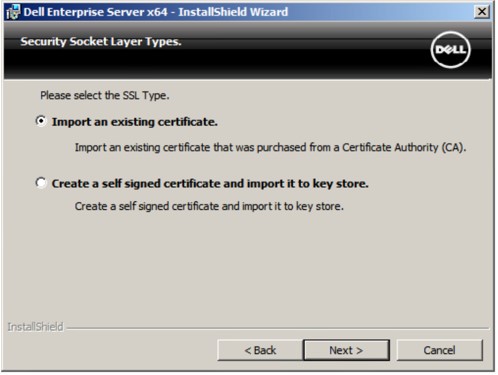
- Selecione:
- Importe um certificado existente e vá para a Etapa 13.
- Crie um certificado autoassinado, importe-o para o armazenamento de chaves e vá para a Etapa 14.
 Nota:
Nota:- Esse certificado é usado para comunicar com segurança os dados do software de endpoint para o servidor.
- A Dell recomenda um certificado de terceiros.
- Navegue até o caminho do certificado a ser importado e insira a senha do certificado. Quando terminar, clique em Avançar. Vá para a Etapa 15.
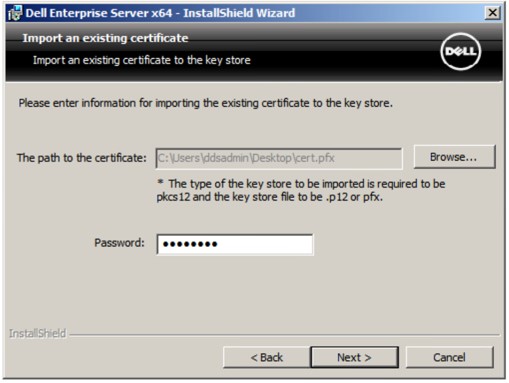 Nota:
Nota:- O caminho e o nome do certificado serão diferentes em seu ambiente.
- Para obter mais informações, consulte Como criar um domínio ou certificado de terceiros para o Dell Data Security/Dell Data Protection Server.
- No menu Configurar uma autoridade de certificação (CA):
- Confirme o Nome do computador totalmente qualificado.
- Preencha o campo Organização.
- Preencha o campo Unidade organizacional.
- Preencha o campo Cidade.
- Preencha o campo Estado.
- Preencha o campo País com a abreviação de duas letras.
- Clique em Avançar e prossiga para a Etapa 15.
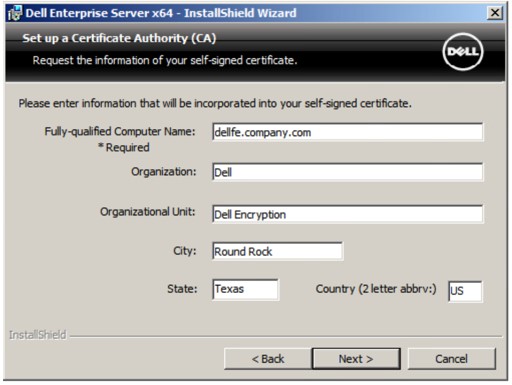 Todos os campos preenchidos no exemplo acima podem ser diferentes em seu ambiente.
 - Clique em Install.
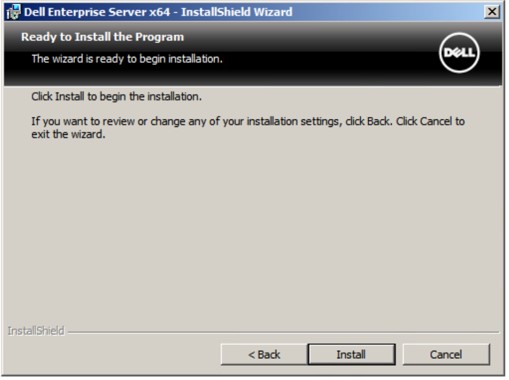
- Clique em Finish.
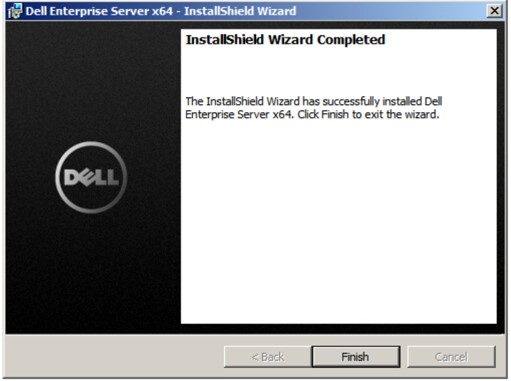
v8.3.0
- Clique com o botão direito e extraia o software de servidor.
 Para obter mais informações sobre como fazer download do software de servidor, consulte Como fazer download do Dell Security Management Server.
 - Copiar
EnterpriseServerInstallKey.iniparaC:\Windows.
 Nota:
Nota:- Para obter
EnterpriseServerInstallKey.ini, ligue para o Dell Data Protection ProSupport. Para obter mais informações, consulte Números de telefone do suporte internacional do Dell Data Security. - Outra opção é preencher manualmente a chave do produto na Etapa 8.
- Para obter
- Vá até
Enterprise Server\<BIT>e, em seguida, clique duas vezes emsetup.exe.
 Nota:
Nota:<BIT>x64 ou x86 - Selecione o idioma e, em seguida, clique em OK.
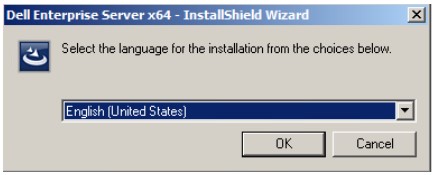
- Se algum requisito ausente for detectado, clique em Install. Caso contrário, avance para a etapa 6.
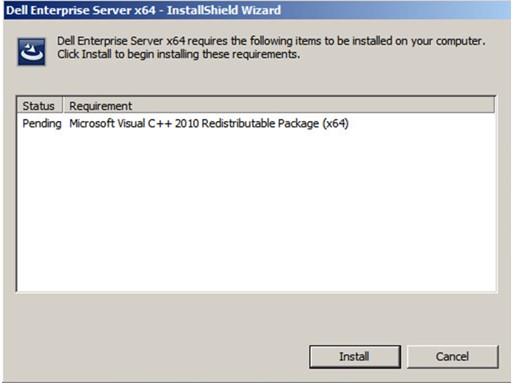 Observação: Para obter mais informações sobre os requisitos do sistema, consulte Requisitos do sistema front-end do Dell Security Management Server.
 - Clique em Next.
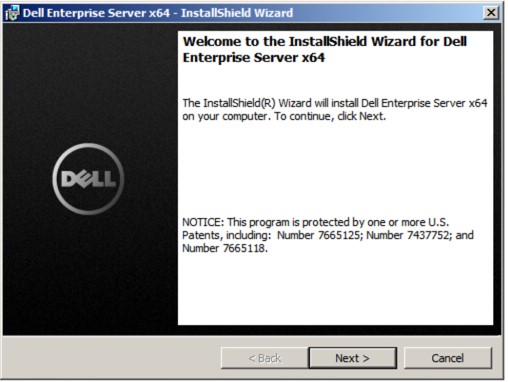
- Selecione Aceito os termos do acordo de licença e clique em Avançar.
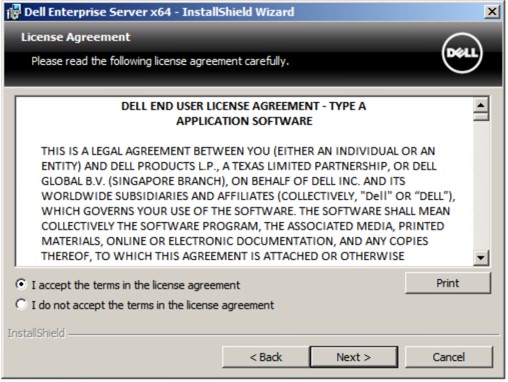
- Clique em Next.
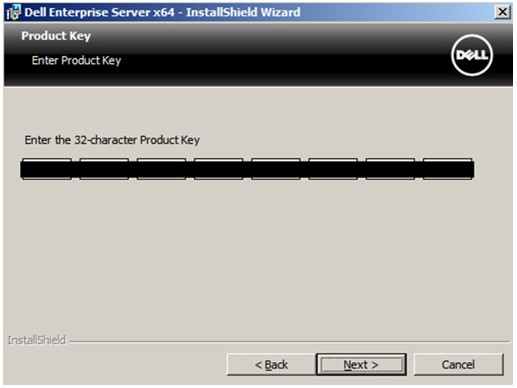 A chave do produto é preenchida automaticamente (Etapa 2).
 - Como opção, altere o diretório de instalação e clique em Avançar.
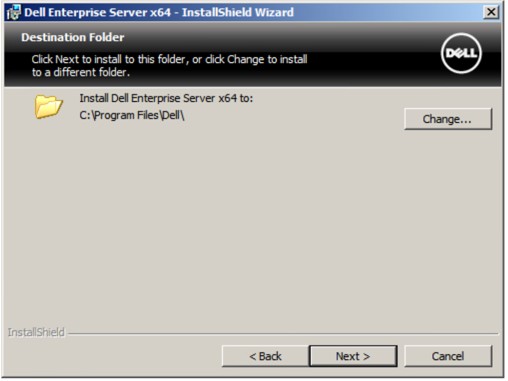
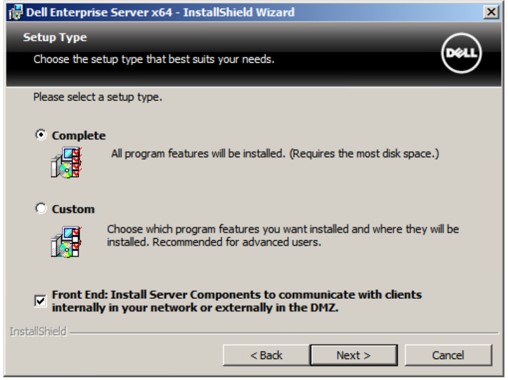
- Selecione Concluir, marque Front end e clique em Avançar.
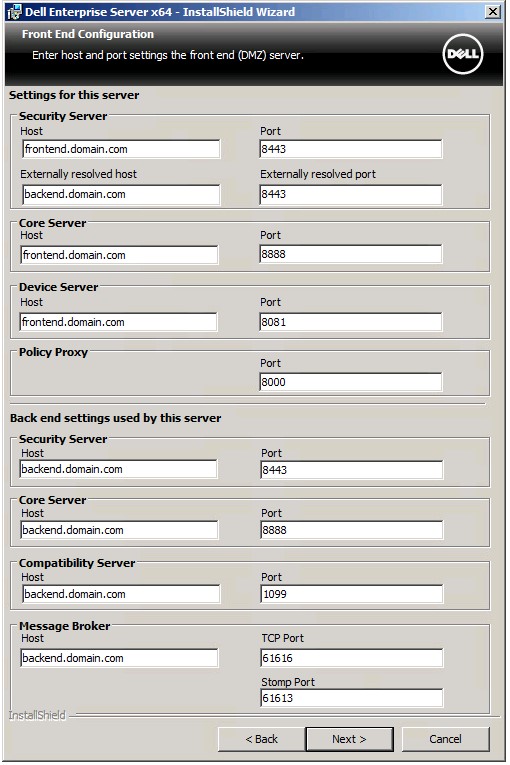
- No menu Configuração de front-end:
- Em Configurações para este servidor, preencha o campo Host resolvido externamente do Security Server com o DNS externo de front-end.
- Em Configurações de back-end usadas por este servidor, preencha os campos Host do Security Server, do Core Server, do Compatibility Server e do Message Broker com o DNS interno de back-end.
- Como opção, edite as portas.
- Clique em Next.
 Nota:
Nota:- É altamente recomendável alterar as portas apenas quando houver um conflito em seu ambiente.
- Devido à complexidade do software, as portas só podem ser modificadas durante o processo de instalação.
- O nome de host usado deve corresponder ao nome do servidor mencionado no certificado (Etapa 12).
- Os nomes de host na captura de tela podem ser diferentes em seu ambiente.
- Selecione:
- Importe um certificado existente e vá para a Etapa 13.
- Crie um certificado autoassinado, importe-o para o armazenamento de chaves e vá para a Etapa 14.
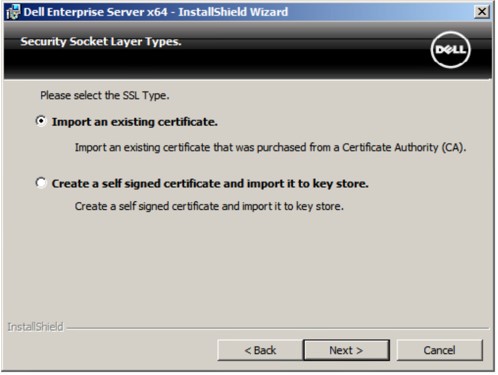 Nota:
Nota:- Esse certificado é usado para comunicar com segurança os dados do software de endpoint para o servidor.
- A Dell recomenda um certificado de terceiros.
- Navegue até o caminho do certificado a ser importado e insira a senha do certificado. Quando terminar, clique em Avançar. Vá para a Etapa 15.
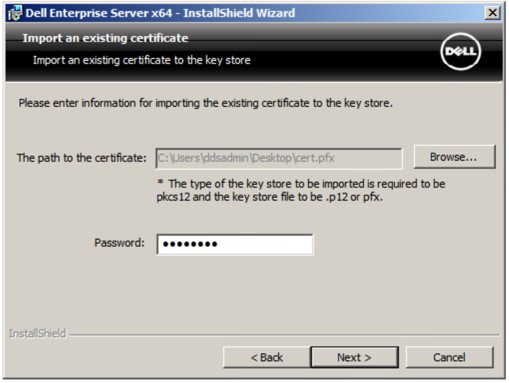 Nota:
Nota:- O caminho e o nome do certificado serão diferentes em seu ambiente.
- Para obter mais informações, consulte Como criar um domínio ou certificado de terceiros para o Dell Data Security/Dell Data Protection Server.
- No menu Configurar uma autoridade de certificação (CA):
- Confirme o Nome do computador totalmente qualificado.
- Preencha o campo Organização.
- Preencha o campo Unidade organizacional.
- Preencha o campo Cidade.
- Preencha o campo Estado.
- Preencha o campo País com a abreviação de duas letras.
- Clique em Avançar e prossiga para a Etapa 15.
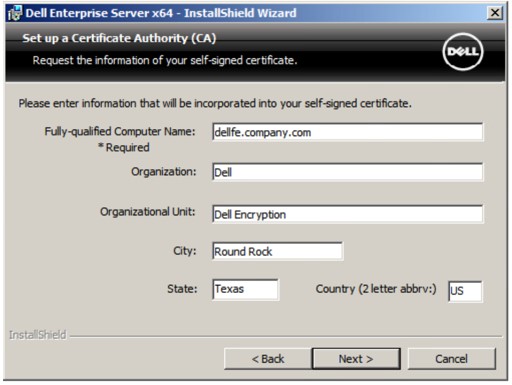 Todos os campos preenchidos no exemplo acima podem ser diferentes em seu ambiente.
 - Clique em Install.
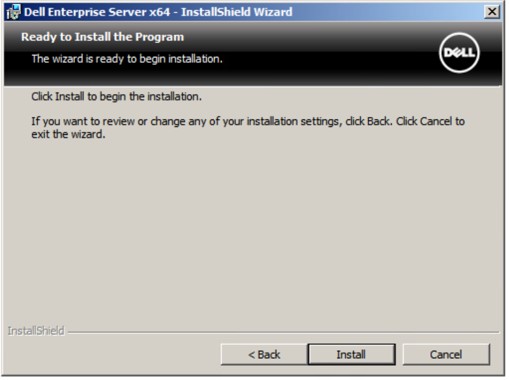
- Clique em Finish.
v8.0.0 à 8.1.0
- Clique com o botão direito e extraia o software de servidor.
 Para obter mais informações sobre como fazer download do software de servidor, consulte Como fazer download do Dell Security Management Server.
 - Copiar
EnterpriseServerInstallKey.iniparaC:\Windows.
 Nota:
Nota:- Para obter
EnterpriseServerInstallKey.ini, ligue para o Dell Data Protection ProSupport. Para obter mais informações, consulte Números de telefone do suporte internacional do Dell Data Security. - Outra opção é preencher manualmente a chave do produto na Etapa 8.
- Para obter
- Vá até
Installers\Enterprise Server\<BIT>e, em seguida, clique duas vezes emsetup.exe.
 Nota:
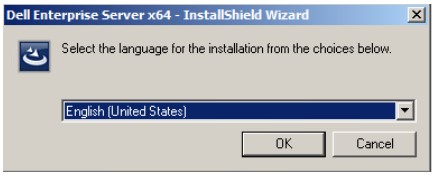
Nota:<BIT>x64 ou x86 - Selecione o idioma e, em seguida, clique em OK.
- Se algum requisito ausente for detectado, clique em Install. Caso contrário, avance para a etapa 6.
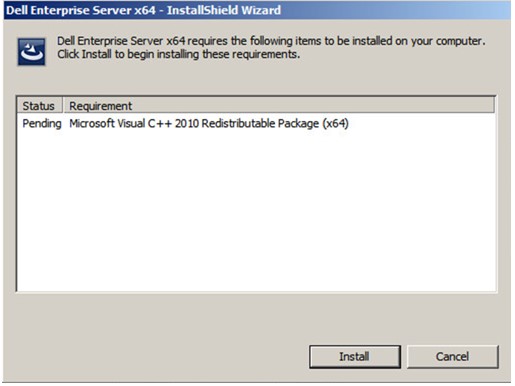 Observação: Para obter mais informações sobre os requisitos do sistema, consulte Requisitos do sistema front-end do Dell Security Management Server.
 - Clique em Next.
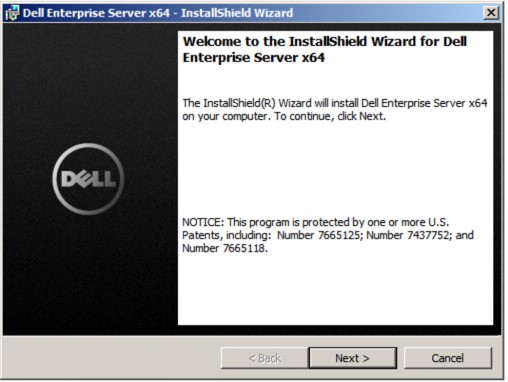
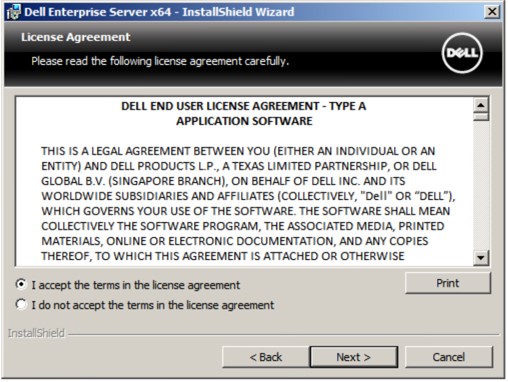
- Selecione Aceito os termos do acordo de licença e clique em Avançar.
- Clique em Next.
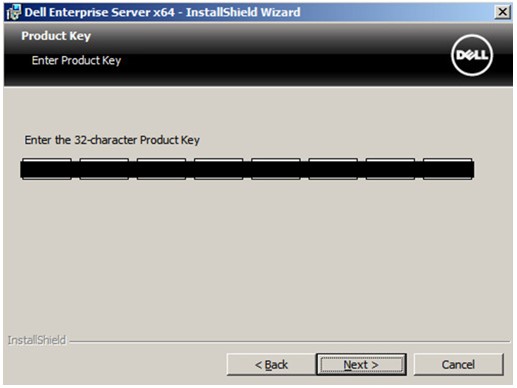 A chave do produto é preenchida automaticamente (Etapa 2).
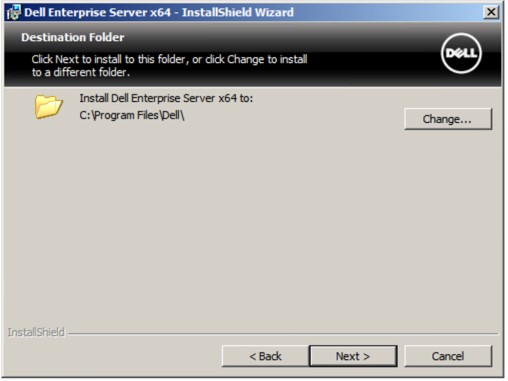
 - Como opção, altere o diretório de instalação e clique em Avançar.
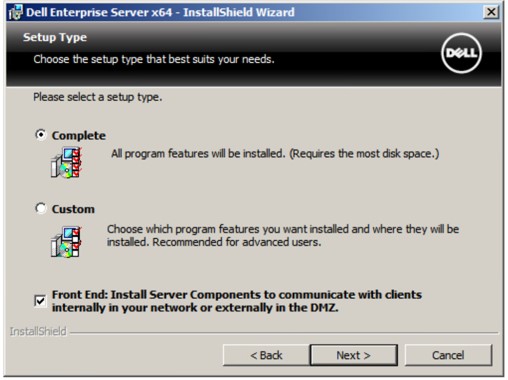
- Selecione Concluir, marque Front end e clique em Avançar.
- No menu Configuração de front-end:
- Em Configurações para este servidor, preencha o campo Host resolvido externamente do Security Server com o DNS externo de front-end.
- Em Configurações de back-end usadas por este servidor, preencha os campos Host do Security Server, do Core Server, do Compatibility Server e do Message Broker com o DNS interno de back-end.
- Como opção, edite as portas.
- Clique em Next.
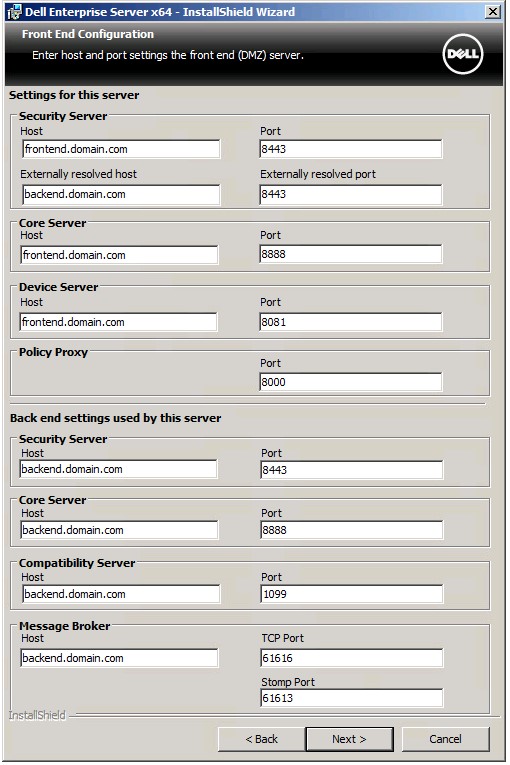 Nota:
Nota:- É altamente recomendável alterar as portas apenas quando houver um conflito em seu ambiente.
- Devido à complexidade do software, as portas só podem ser modificadas durante o processo de instalação.
- O nome de host usado deve corresponder ao nome do servidor mencionado no certificado (Etapa 12).
- Os nomes de host na captura de tela podem ser diferentes em seu ambiente.
- Selecione:
- Importe um certificado existente e vá para a Etapa 13.
- Crie um certificado autoassinado, importe-o para o armazenamento de chaves e vá para a Etapa 14.
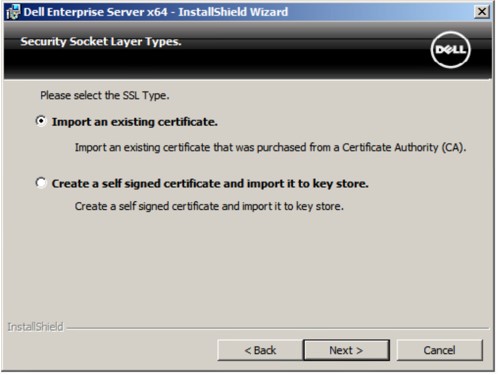 Nota:
Nota:- Esse certificado é usado para comunicar com segurança os dados do software de endpoint para o servidor.
- A Dell recomenda um certificado de terceiros.
- Navegue até o caminho do certificado a ser importado e insira a senha do certificado. Quando terminar, clique em Avançar. Vá para a Etapa 15.
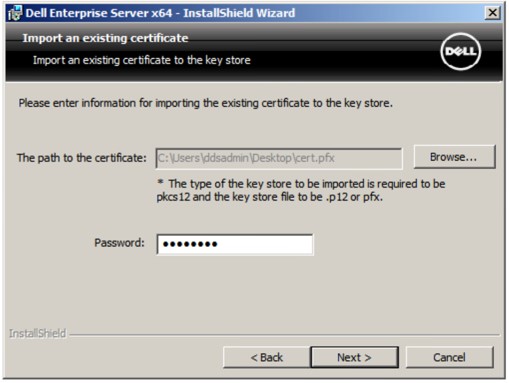 Nota:
Nota:- O caminho e o nome do certificado serão diferentes em seu ambiente.
- Para obter mais informações, consulte Como criar um domínio ou certificado de terceiros para o Dell Data Security/Dell Data Protection Server.
- Em Configurar uma autoridade de certificação (CA):
- Confirme o Nome do computador totalmente qualificado.
- Preencha o campo Organização.
- Preencha o campo Unidade organizacional.
- Preencha o campo Cidade.
- Preencha o campo Estado.
- Preencha o campo País com a abreviação de duas letras.
- Clique em Avançar e prossiga para a Etapa 15.
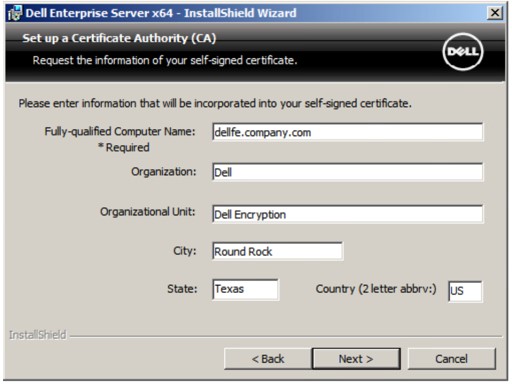 Todos os campos preenchidos no exemplo acima podem ser diferentes em seu ambiente.
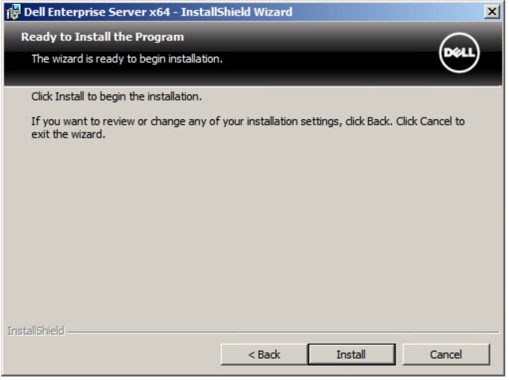
 - Clique em Install.
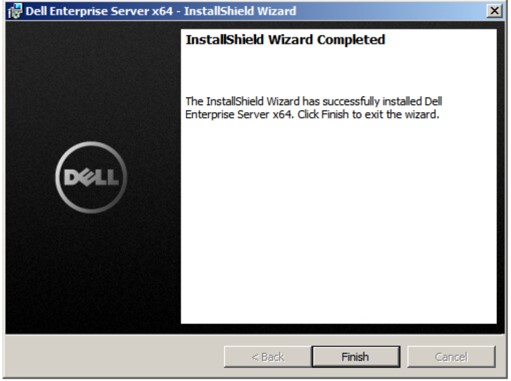
- Clique em Finish.
Renseignements supplémentaires
Vidéos
Produits touchés
Dell EncryptionPropriétés de l’article
Numéro d’article: 000130572
Type d’article: How To
Dernière modification: 21 août 2026
Version: 12
Obtenez des réponses à vos questions auprès d’autre utilisateurs de Dell
Services de soutien
Vérifiez si votre appareil est couvert par les services de soutien.