Informations sur l’invite de commande Windows et utilisation de sa liste de commandes
Sommaire: Tout savoir sur les invites de commande Windows : y compris la liste des commandes de base, les invites de commandes en cours d’exécution, accéder aux commandes précédentes, les commandes les plus utilisées et les informations utiles connexes. ...
Cet article s’applique à
Cet article ne s’applique pas à
Cet article n’est lié à aucun produit spécifique.
Toutes les versions de produits ne sont pas identifiées dans cet article.
Instructions
Sommaire :
- Qu’est-ce que l’invite de commandes
- Comment ouvrir l’invite de commandes
- Commandes fréquemment utilisées
- Foire aux questions
Qu’est-ce que l’invite de commandes
Dans les systèmes d’exploitation Windows, l’invite de commandes est un programme qui émule le champ de saisie dans un écran texte de l’interface utilisateur via l’interface utilisateur Windows.
Elle peut être utilisée pour exécuter des commandes saisies et effectuer des fonctions d’administration avancées. Elle peut également servir dans le cadre d’un dépannage et être utilisée pour résoudre certains types de problèmes Windows.
Comment ouvrir l’invite de commandes
Selon le système d’exploitation que vous avez installé, sélectionnez l’onglet correspondant à votre version de Windows.
Remarque : les exemples ci-dessous illustrent la manière d’ouvrir une invite de commandes avec Élévation. Cela revient à ouvrir l’invite de commandes avec des droits d’administrateur.
Ouvrez l’invite de commande sous Windows 11
- Appuyez sur les touches Windows + r.
- Dans la zone Exécuter, saisissez cmd, puis cliquez sur OK.
- La fenêtre d’invite de commande s’ouvre.
- Pour accéder au répertoire racine, saisissez cd\ et appuyez sur Entrée.
Remarque : le répertoire racine est l’emplacement idéal pour saisir des commandes ou des instructions.
Ouvrir l’invite de commandes dans Windows 10
- Déplacez le pointeur de la souris en bas à gauche de l’écran et cliquez avec le bouton droit de la souris ou appuyez sur les touches Windows + X.
- Dans le menu des tâches utilisateur privilégié, sélectionnez Invite de commande (Admin).

- La fenêtre d’invite de commande s’ouvre.

- Pour accéder au répertoire racine, saisissez cd\ et appuyez sur Entrée.
 Remarque : le répertoire racine est l’emplacement idéal pour saisir des commandes ou des instructions.
Commandes fréquemment utilisées
- cd (change de répertoire)
Commande utilisée pour changer de répertoire (chemin) dans lequel vous travaillez.
Exemple : cd\windows\system32 Déplace l’invite vers le chemin du dossier system32 situé dans le dossier Windows.
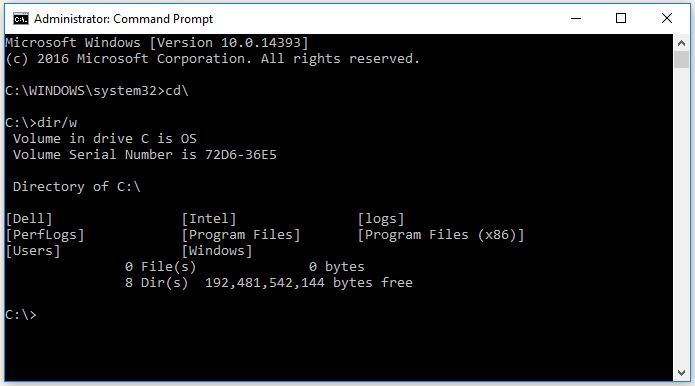
- dir (Répertoire)
Cette fonction vous permet de voir les fichiers et dossiers disponibles dans le répertoire sélectionné. Fournit également des informations supplémentaires sur la date de modification et la taille des fichiers.
La commande peut être associée à d’autres commutateurs pour effectuer des actions supplémentaires. (consultez le guideMicrosoft ci-dessous pour plus d’informations sur les commandes disponibles).
Exemple : C:\> dir
Permet d’afficher le contenu du répertoire ou disque C:
- ipconfig
Cette commande affiche les informations réseau actuelles de vos adaptateurs, y compris l’adresse IP, la passerelle par défaut, le masque de sous-réseau, etc.
- ping
Cette commande est utilisée comme outil de dépannage pour résoudre les problèmes réseau. Il envoie un paquet de données à un autre système sur le réseau et attend une réponse, c’est-à-dire qu’il affiche les résultats.
Exemple : ping 192.168.0.2
Cette commande envoie un ping à l’ordinateur avec l’adresse 192.168.0.2 et génère une réponse.
- Aide (/ ?)
La commande help fournit des informations sur une autre commande, par exemple les commutateurs disponibles pour effectuer des tâches supplémentaires.
Exemple : ipconfig /help
Vous trouverez la liste des commandes dans le Guide
Foire aux questions
Comment annuler une commande ?
Utilisez Ctrl + C pour arrêter l’exécution d’une commande.
Remarque : il ne s’agit pas d’une annulation. La commande arrête uniquement la commande en cours pendant son processus.
Comment puis-je arrêter ou redémarrer l’ordinateur à partir de l’écran d’invite de commande ?
Les commandes ci-dessous peuvent également être utilisées pour arrêter ou redémarrer les ordinateurs de votre réseau. Elles peuvent être utiles pour appliquer des mises à jour qui nécessitent un redémarrage.
- La commande shutdown /s arrête le système sur lequel vous travaillez.
- shutdown /i à partir de l’invite de commande ouvre la boîte de dialogue Remote Shutdown, ce qui fournit des options disponibles à l’aide d’une interface facile à utiliser, y compris les systèmes en réseau.
Comment puis-je accéder aux commandes précédentes que j’ai utilisées ?
Vous pouvez utiliser les touches fléchées de votre clavier pour faire défiler les commandes précédemment exécutées. Par exemple, les flèches haut et bas indiquent les commandes les plus récemment utilisées. Les flèches droite et gauche affichent les commandes lettre par lettre.
Où puis-je trouver une liste complète des commandes disponibles ?
Référence de la ligne de commande Microsoft de A à Z
Quels sont les outils disponibles ?
Outils de ligne de commande (Microsoft)
Renseignements supplémentaires
Articles recommandés
Voici quelques articles recommandés sur ce sujet qui peuvent vous intéresser.
Produits touchés
Alienware, Dell All-in-One, Dell Pro All-in-One, Dell Pro Max Micro, Dell Pro Max Slim, Dell Pro Max Tower, Dell Pro Micro, Dell Pro Slim, Dell Pro Tower, Dell Slim, Dell Tower, Inspiron, OptiPlex, Vostro, XPS, G Series, G Series, Alienware
, Dell Plus, Dell Pro, Dell Pro Max, Dell Pro Plus, Dell Pro Premium, Inspiron, Latitude, Dell Pro Rugged, Vostro, XPS, Fixed Workstations, Mobile Workstations, Dell Pro Max Micro XE FCM2250, Dell Pro Max Slim XE FCS1250, Dell Pro Max Tower T2 XE FCT2250, Dell Pro Max 16 XE MC16250, Dell Pro Micro Plus XE QBM1250, Dell Pro Slim Plus XE5 QBS1250, Dell Pro Tower Plus XE5 QBT1250
...
Propriétés de l’article
Numéro d’article: 000130703
Type d’article: How To
Dernière modification: 10 juill. 2025
Version: 12
Obtenez des réponses à vos questions auprès d’autre utilisateurs de Dell
Services de soutien
Vérifiez si votre appareil est couvert par les services de soutien.