Identification de la version de Dell Trusted Device
Sommaire: Découvrez comment identifier la version de Dell Trusted Device en suivant ces instructions détaillées.
Cet article s’applique à
Cet article ne s’applique pas à
Cet article n’est lié à aucun produit spécifique.
Toutes les versions de produits ne sont pas identifiées dans cet article.
Instructions
Connaître la version de Dell Trusted Device permet à un administrateur d’effectuer les opérations suivantes :
- Valider la configuration matérielle requise
- Identifier les problèmes connus
- Comprendre les changements de processus
Produits concernés :
- Dell Trusted Device
Versions concernées :
- v1.0 et versions supérieures
Plates-formes concernées :
- Latitude
- OptiPlex
- Precision
- XPS
Systèmes d’exploitation concernés :
- Windows
La gestion des versions peut être déterminée via l’interface utilisateur (UI) du produit ou via l’interface de ligne de commande (CLI). Cliquez sur la méthode appropriée pour obtenir plus d’informations.
INTERFACE UTILISATEUR
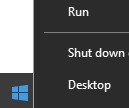
- Cliquez avec le bouton droit de la souris sur le menu Démarrer de Windows, puis cliquez sur Exécuter.
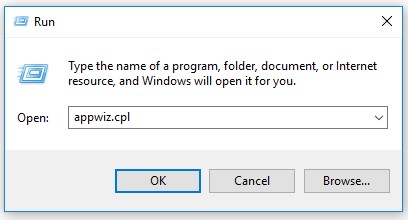
- Dans l’interface d’exécution, saisissez
appwiz.cplpuis appuyez sur OK.
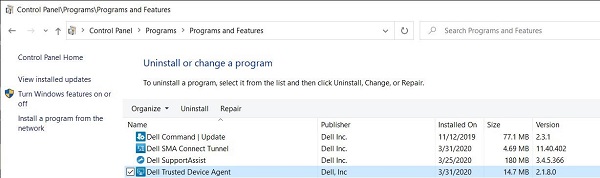
- Dans Programmes et fonctionnalités, prenez note de la version de Dell Trusted Device. Dans l’exemple, 2.1.8 correspond au numéro de version.
CLI
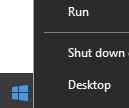
- Cliquez avec le bouton droit de la souris sur le menu Démarrer de Windows, puis cliquez sur Exécuter.
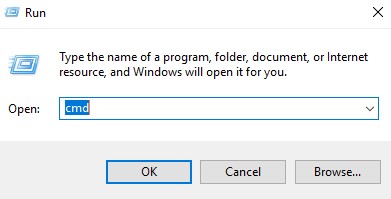
- Dans Run UI, saisissez
cmdpuis appuyez sur OK.
- Saisissez
wmic path win32_product where (Caption like "%Trusted Device%") get versionpuis appuyez sur Entrée.

- Enregistrez la version. Dans l’exemple, 2.1.8.0 correspond au numéro de version.
 Remarque : La version de votre client peut être différente de celle affichée dans la capture d’écran ci-dessus.
Pour contacter le support technique, consultez l’article Numéros de téléphone du support international Dell Data Security.
Accédez à TechDirect pour générer une demande de support technique en ligne.
Pour plus d’informations et de ressources, rejoignez le Forum de la communauté Dell Security.
Renseignements supplémentaires
Vidéos
Produits touchés
Dell Trusted DevicePropriétés de l’article
Numéro d’article: 000131036
Type d’article: How To
Dernière modification: 19 avr. 2026
Version: 15
Obtenez des réponses à vos questions auprès d’autre utilisateurs de Dell
Services de soutien
Vérifiez si votre appareil est couvert par les services de soutien.