Comment désinstaller Absolute
Sommaire: Suivez ces instructions détaillées pour savoir comment désinstaller Absolute.
Cet article s’applique à
Cet article ne s’applique pas à
Cet article n’est lié à aucun produit spécifique.
Toutes les versions de produits ne sont pas identifiées dans cet article.
Instructions
Il peut être nécessaire de désinstaller Absolute d’un point de terminaison pour :
- Corriger les incohérences en matière de licences.
- Dépanner le produit.
- Résoudre les problèmes d’incompatibilité du système d’exploitation.
Produits concernés :
- Absolute
Systèmes d’exploitation concernés :
- Windows
Vous devez soumettre une demande de suppression pour pouvoir désinstaller l’agent Absolute sur un point de terminaison.
- Ouvrez un navigateur Web et accédez à https://cc.absolute.com
.
- Renseignez l’adresse e-mail utilisée pour accéder au portail Web, puis cliquez sur Suivant.
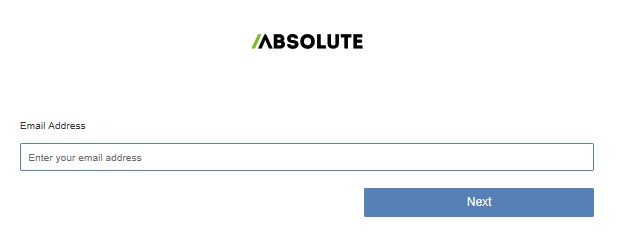
- Connectez-vous au portail Web.

- Dans le menu de gauche, sélectionnez l’icône Find Devices.

- Cliquez sur Active Devices.
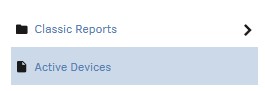
- Recherchez le point de terminaison.

- Cochez le point de terminaison dont vous souhaitez annuler l’inscription.
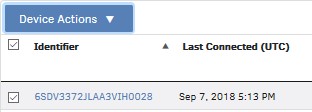 Remarque : l’exemple de point de terminaison diffère de celui de votre environnement.
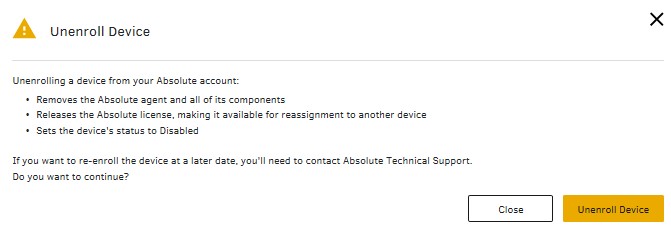
 - Cliquez sur Device Action, puis sélectionnez Unenroll Device.
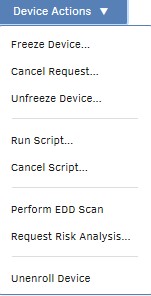
- Cliquez sur Unenroll Device.
Pour contacter le support technique, consultez l’article Numéros de téléphone du support international Dell Data Security.
Accédez à TechDirect pour générer une demande de support technique en ligne.
Pour plus d’informations et de ressources, rejoignez le Forum de la communauté Dell Security.
Renseignements supplémentaires
Vidéos
Produits touchés
AbsolutePropriétés de l’article
Numéro d’article: 000131245
Type d’article: How To
Dernière modification: 19 avr. 2026
Version: 10
Obtenez des réponses à vos questions auprès d’autre utilisateurs de Dell
Services de soutien
Vérifiez si votre appareil est couvert par les services de soutien.