Instalace systému Ubuntu Linux do počítače Dell
Sommaire: V tomto článku se nacházejí informace o tom, jak provést čistou instalaci operačního systému Ubuntu Linux v počítači Dell.
Cet article s’applique à
Cet article ne s’applique pas à
Cet article n’est lié à aucun produit spécifique.
Toutes les versions de produits ne sont pas identifiées dans cet article.
Instructions
Obsah:
- Chcete do počítače Dell nainstalovat systém Ubuntu?
- Co vědět a ověřit před zahájením instalace
- Nastavení instalace systému Ubuntu
- Instalace systému Ubuntu do počítače
- Konfigurace instalace systému Ubuntu
- Instalace dokončena
Chcete do počítače Dell nainstalovat systém Ubuntu?
Chcete do počítače Dell nainstalovat systém Ubuntu? Než budete pokračovat v průvodci níže, je třeba učinit pár rozhodnutí a obstarat několik věcí.
Poznámka: Poznámka: Pokud instalujete jiný operační systém, než je originál dodaný s počítačem, činíte tak na vlastní riziko. Společnost Dell nemůže zaručit, že hardware bude kompatibilní, a možná nebudeme schopni poskytovat podporu počítači v této konfiguraci.
Společnost Dell nedodává většinu ovladačů pro systém Ubuntu, jelikož všechny požadované ovladače jsou součástí instalačního média operačního systému. Proto vám doporučujeme zkontrolovat, zda je váš počítač kompatibilní s instalovanou verzí od společnosti Canonical.
Společnost Dell nedodává většinu ovladačů pro systém Ubuntu, jelikož všechny požadované ovladače jsou součástí instalačního média operačního systému. Proto vám doporučujeme zkontrolovat, zda je váš počítač kompatibilní s instalovanou verzí od společnosti Canonical.
Zkontrolovali jste, zda společnost Canonical certifikovala váš typ počítače pro systém Ubuntu?
-
Pokud ne, přejděte na web
společnosti Canonical a zkontrolujte, zda společnost Canonical certifikovala váš model počítače.
-
Pokud jste ověřili, že je váš počítač podporován, pokračujte dalším krokem.
Poznámka: Byl váš počítač dodán se systémem Ubuntu? Pokud ne a potýkáte se s problémy, které vyžadují pomoc technické podpory, můžete být požádáni o obnovení výchozího stavu počítače. (včetně operačního systému.) Pokud se tím problém nevyřeší, bude v tomto okamžiku možná omezená podpora.
Máte kopii nejnovějšího instalačního média DVD nebo USB od společnosti Canonical? Ta obsahují nejnovější aktualizace a opravy pro tento operační systém.
Příslušnou bitovou kopii ISO systému Ubuntu si můžete stáhnout z webu: Canonical
Pokud jste počítač zakoupili od společnosti Dell s již nainstalovaným systémem Ubuntu, nachází se v počítači bitové kopie pro obnovení. Další informace naleznete v článku znalostní databáze Dell: Obnovení bitové kopie systému Dell Ubuntu v počítači Dell
Co vědět a ověřit před zahájením instalace
Před zahájením instalace systému Ubuntu je třeba zvážit tři věci:
Na jaký typ hardwaru systém instalujete a bude to mít vliv na instalaci?
Typ či formát vašeho úložného média může ovlivnit postup instalace operačního systému Ubuntu do počítače. Záleží na tom, jestli instalujete na:
- Nová karta M2
- Standardní pevný disk SATA (Serial AT Attachment)
- Stejné pevné disky SATA jsou nastaveny v konfiguraci Intel Matrix Redundant Arrays of Incheap Disks (RAID)
Zkontrolujte, zda vám hardware počítače umožní provést požadovanou instalaci. Případně si můžete přečíst níže uvedený článek, ve kterém zjistíte, jak zvolit správnou metodu instalace pro hardware vašeho počítače:
Poznámka: Počítače s novými procesory Intel Sky-Lake nepodporují vyjímatelná média USB 2.0 a starší. Čipové sady pro nové centrální procesorové jednotky (CPU) nepodporují rozbočovač USB 2.0.
Jaký typ systému BIOS je v počítači nastaven a ovlivňuje instalaci?
Úspěch a neúspěch instalace může záviset na tom, zda-li použijete konfiguraci systému BIOS Legacy nebo UEFI (Unified Extensible Firmware Interface). Další informace na toto téma naleznete v odkazech na články:
- Postup instalace systému Ubuntu Developer Edition 14.04 do počítače Dell nakonfigurovaného pro systém BIOS UEFI (Unified Extensible Firmware Interface)
- Aktualizace systému Dell BIOS v prostředích systémů Linux a Ubuntu
Poznámka: Mějte na paměti, že nejnovější generace počítačů Dell již v systému BIOS nenabízí podporu režimu Legacy.
Stisknutím klávesy F2 při spouštění počítače přejděte na obrazovku nastavení systému BIOS. Zajistit:
- Systém BIOS je nastaven na možnost UEFI.
- Operace SATA je nastavena na Advanced Host Controller Interface (AHCI)
- Zakázat možnost Legacy Read-Only Memory (ROM)
- Vypněte funkci Secure Boot
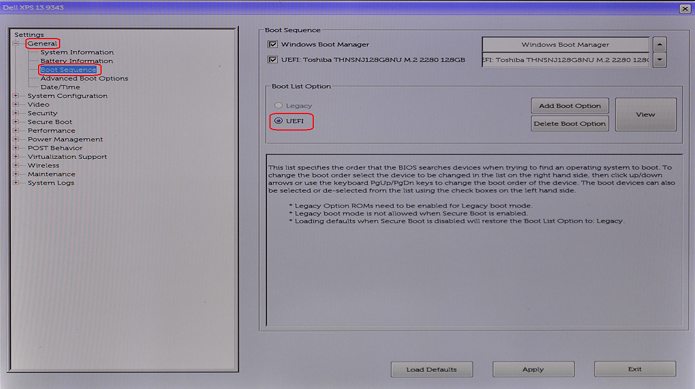
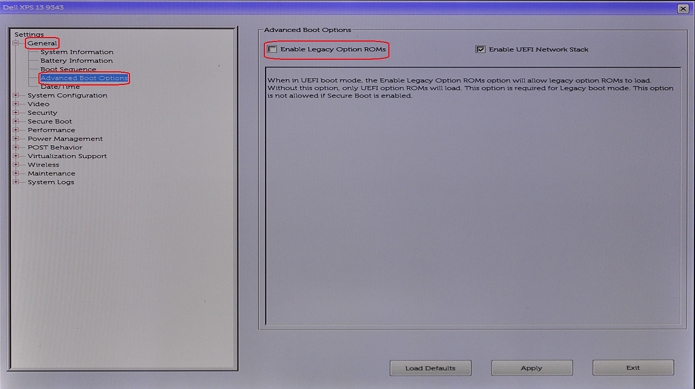
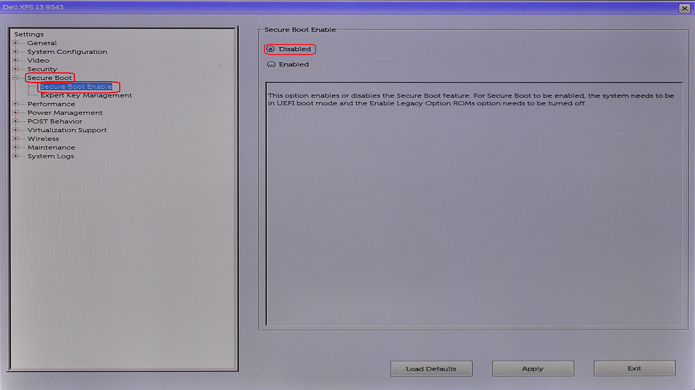
Poznámka: Ne každý systém BIOS společnosti Dell vypadá stejně a názvy stránek se mohou lišit v závislosti na typu modelu. Tyto obecné pokyny však fungují pro všechny systémy Dell BIOS, které podporují instalaci systému Ubuntu.
Jakou verzi systému Ubuntu chcete nainstalovat?
Ubuntu, stejně jako jakýkoli jiný operační systém, se neustále snaží zlepšovat své možnosti použití a výkon. Rozdíl v systému Ubuntu spočívá v tom, že máte kdykoli k dispozici dvě možnosti aktualizace:
- První je nejnovější vydání LTS (Long Term Support).
-
Tato aktualizace je k dispozici každé 2 roky a společnost Canonical ji plně podporuje aktualizacemi po dobu 5 let. Je považována za testované a stabilní sestavení.
- Druhou je nejnovější verze Normal.
-
Tato aktualizace je k dispozici každých 6 měsíců a společnost Canonical ji podporuje aktualizacemi pouze po dobu 9 měsíců. Tato vydání jsou považována za průlomová, mohou však obsahovat chyby. Tyto aktualizace obvykle využívají testeři a vývojáři.
Pokud chcete upgradovat systém Ubuntu na novou verzi, přečtěte si článek: Jak upgradovat operační systém Ubuntu na nejnovější verzi.
Nastavení instalace systému Ubuntu
-
Vložte disk se systémem Ubuntu do mechaniky DVD nebo do portu počítače připojte spouštěcí jednotku USB.
-
Jakmile se během spouštění zobrazí logo Dell, rychle opakovaně stiskněte klávesu F12. Zobrazí se nabídka Boot Once.
-
K pohybu a výběru voleb lze použít kurzorové klávesy nebo klávesy se šipkami. Vybrat můžete buď možnost Boot from USB nebo Boot from DVD Drive. Po výběru možnosti stiskněte ENTER.
-
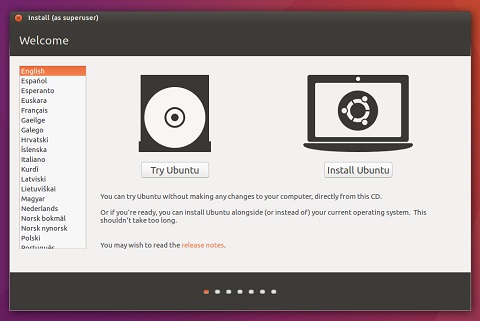
Po restartování počítače vyberte možnost Try Ubuntu. Tato možnost kontroluje, zda systém Ubuntu dokáže rozpoznat váš hardware.
-
Jakmile budete připraveni pokračovat, klikněte na tlačítko Install Ubuntu. Zobrazí se průvodce instalací, který vás provede zbytkem voleb.
-
Nastavte jazyk instalace a klikněte na možnost Continue.
-
Zobrazí se okno Keyboard layout. Vyberte správné rozložení klávesnice pro svůj počítač a klikněte na možnost Continue.
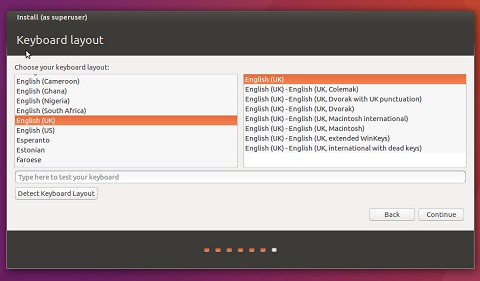
Poznámka: Pokud si nejste jisti svým rozložením, můžete použít tlačítko Detect Keyboard Layout.
-
Zobrazí se okno Preparing to install Ubuntu. Zvolte platné možnosti a klikněte na Continue.
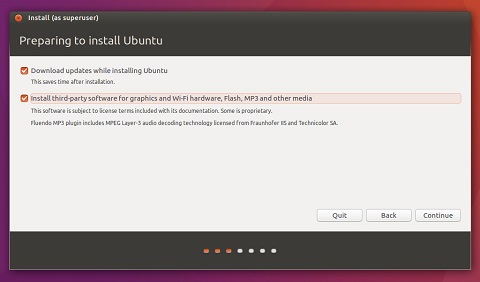
Poznámka: Doporučujeme, abyste během instalace měli k systému připojen síťový i napájecí kabel.
Instalace systému Ubuntu do počítače
-
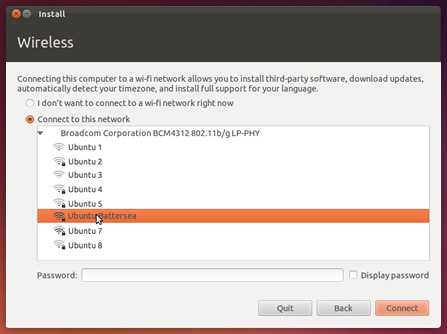
Pokud nemáte zapojeno síťové připojení, instalace vás provede nastavením bezdrátového připojení Wi-Fi.
-
Zobrazí se okno Installation type. K dispozici je několik voleb.
-
Pokud chcete použít možnost Dual Boot, tedy nainstalovat Ubuntu spolu s jinými operačními systémy, přečtěte si příručku níže a poté zvolte možnost Something Else.
-
Pokud chcete systém Ubuntu nainstalovat přes celý pevný disk, klikněte na možnost Erase disk and install Ubuntu. Poté zvolte pevný disk, na který chcete systém Ubuntu nainstalovat, a pokračujte krokem 3.
Poznámka: Tímto dojde k vymazání všech dat, které se na disku nacházejí. -
Pokud si přejete ručně nastavit různé oddíly na pevném disku, přejděte k níže uvedené příručce a poté zvolte možnost Something Else:
-
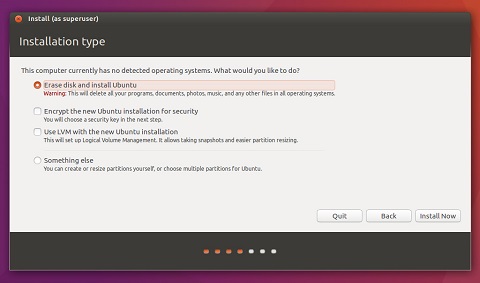
- Klikněte na možnost Install Now. Od této chvíle již není možné instalaci zrušit.
Konfigurace instalace systému Ubuntu
-
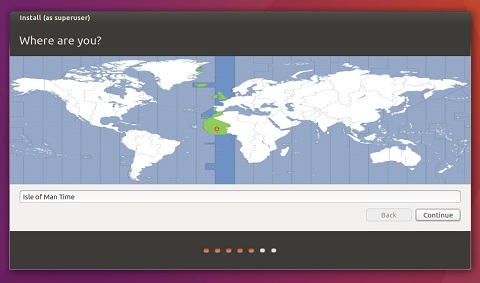
Dále je třeba nastavit několik nastavení konfigurace, počínaje umístěním Where are you?
-
Vyberte na mapě svou polohu nebo ji zadejte do textového pole a klikněte na možnost Continue.
-
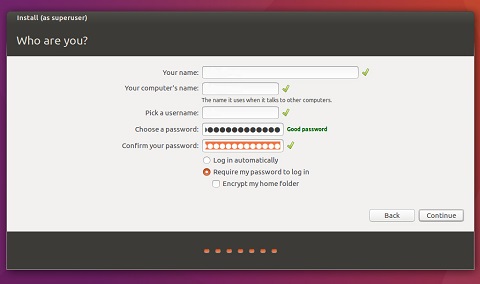
Zadejte své osobní údaje do pole Who are you?
-
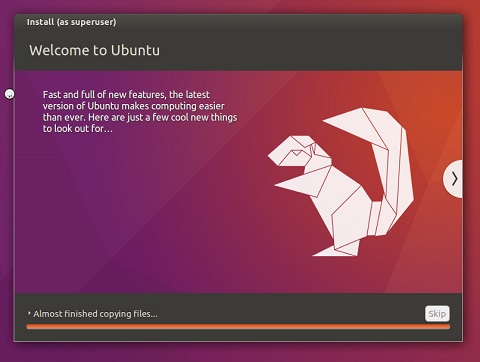
Během instalace operačního systému se budou zobrazovat snímky obrazovky s informacemi o systému Ubuntu.
Instalace dokončena
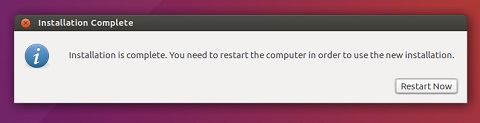
Po dokončení průvodce instalací se zobrazí okno s hlášením Installation Complete. Kliknutím na tlačítko Restart Now restartujte počítač.
Systém Ubuntu je nyní nainstalován. Viz článek znalostní databáze Dell: Pokyny k počátečnímu nastavení naleznete v pokynech k počátečnímu nastavení konfigurace systému Ubuntu Linux po jeho první instalaci do počítače Dell.
Poznámka: Poznámka: Pokud po dokončení instalace dojde k nějakým problémům, nejjednodušším a nejrychlejším řešením je spustit instalaci znovu. Také do budoucna může být tento článek užitečný Stáhnout a vytvořit bitovou kopii pro obnovení systému Ubuntu.
Renseignements supplémentaires
Další informace:
POZNÁMKA: Společnost Canonical poskytuje podporu softwaru následujícími způsoby:
Společnost Dell poskytuje technickou podporu prostřednictvím následujících odkazů:
Společnost Dell poskytuje technickou podporu prostřednictvím následujících odkazů:
Produits touchés
Alienware, Dell All-in-One, Dell Pro All-in-One, Dell Pro Max Micro, Dell Pro Max Slim, Dell Pro Max Tower, Dell Pro Micro, Dell Pro Slim, Dell Pro Tower, Dell Slim, Dell Tower, Inspiron, Legacy Desktop Models, OptiPlex, Vostro, XPS, G Series
, Chromebook, G Series, Alienware, Dell Laptops, Dell Plus, Dell Pro, Dell Pro Max, Dell Pro Plus, Dell Pro Premium, Inspiron, Latitude, Dell Pro Rugged, Vostro, XPS, Legacy Laptop Models, Fixed Workstations, Mobile Workstations, Dell Pro Max Micro XE FCM2250
...
Propriétés de l’article
Numéro d’article: 000131655
Type d’article: How To
Dernière modification: 04 nov. 2025
Version: 21
Obtenez des réponses à vos questions auprès d’autre utilisateurs de Dell
Services de soutien
Vérifiez si votre appareil est couvert par les services de soutien.