Dell Bilgisayarınıza İlk Kez Yüklendikten Sonra Ubuntu Linux'u Yapılandırma
Sommaire: Bu makalede, Linux Ubuntu'yu ana işletim sisteminiz olarak yükledikten sonra Dell bilgisayarınızı nasıl yapılandıracağınız ve bilgisayarınızdan nasıl en iyi şekilde yararlanacağınız anlatılmaktadır. ...
Cet article s’applique à
Cet article ne s’applique pas à
Cet article n’est lié à aucun produit spécifique.
Toutes les versions de produits ne sont pas identifiées dans cet article.
Instructions
İçindekiler:
- Yükleme tamamlandıktan sonraki ilk başlatma
- Sistem Yardımcı Programları
- Varsayılan Uygulamalar
- Uygulamaların ve Güncelleştirmelerin Yapılandırılması
- Çevrimiçi Kullanıcı El Kitabı
Yükleme tamamlandıktan sonraki ilk başlatma
Not: İçerikleri görmek için aşağıdan açmak istediğiniz bölümün başlığına tıklayın.
Yükleme tamamlandıktan sonra bilgisayarınız son defa yeniden başlatıldığında Ubuntu'nun oturum açma ekranı açılır. Oturum açma ekranında kullanıcı adınız görüntülenir ve bu ekranı geçmek için parolanızı girmeniz gerekir.
Not: Girmeniz gereken parola yükleme sırasında who are you? (kimsiniz?) sayfasında ayarladığınız paroladır.
Ubuntu masaüstüne ulaşmak için ok simgesine tıklayabilir ya da ENTER tuşuna basabilirsiniz.
Oturum açma ekranı birden fazla kullanıcıyı destekler. Her bir kullanıcı için arka planı özelleştirebilirsiniz.
Bunu yapılandırdıktan sonra Ubuntu, mevcut masaüstü duvar kağıdınızı otomatik olarak alır ve bunu oturum açma arka planınız olarak ayarlar.
Ubuntu'nun oturum açma ekranı aynı zamanda oturum açabileceğiniz farklı ortamlar seçmenize de olanak tanır.
Oturum açma ekranı, klavye dilinizi değiştirmenize de olanak tanır. Ayrıca masaüstünüzde oturum açmadan önce ses seviyesini değiştirebilir, erişilebilirlik ayarlarını etkinleştirebilir veya devre dışı bırakabilirsiniz.
Ayrıca dizüstü bilgisayar için tarih, saat ve pil gücü seviyesini de gösterir.
Oturum açma ekranından sisteminizi kapatmanız veya yeniden başlatmanız da mümkündür.

Ubuntu, varsayılan masaüstü olarak hala Unity'yi kullanmaktadır.
Ubuntu'da oturum açtıktan sonraki ilk görünüm masaüstü arka planından ve iki çubuktan oluşur.
Bir tanesi ekranın üst kısmındadır ve buna menü çubuğu denir. Diğeri ise ekranın sol kısmında yukarıdan aşağı uzanır ve başlatıcı olarak adlandırılır.
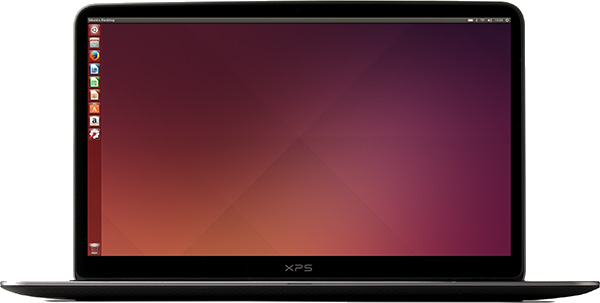
Bu menüde, Ubuntu'nun sık kullanılan işlevleri bulunur.
Menü çubuğunun en sağ tarafında yer alan simgelere gösterge alanı denir.
Ubuntu'nun her kurulumunda, simge tipleri ve miktarları donanım tipine ve mevcut çevre birimlerine bağlı olarak biraz farklılık gösterebilir.
En sık kullanılan göstergeler şunlardır:
- Klavye göstergesi istediğiniz klavye düzenini seçmenize ve klavye tercihlerinizi değiştirmenize olanak tanır. Bu simge, yalnızca yükleme sırasında birden fazla klavye düzeni seçildiyse görüntülenir.
- Mesajlaşma göstergesi anında mesajlaşma istemciniz, e-posta istemciniz veya mikro blog uygulamanız gibi tüm sosyal uygulamaları barındırır.
- Ağ göstergesi ağ bağlantılarınızı yönetmenize ve kablolu ya da kablosuz bir ağa hızlı ve kolay bir şekilde bağlanmanıza olanak tanır.
- Ses göstergesi ses seviyesini değiştirmenizi ve müzik çalarınıza ve ses ayarlarına erişmenizi sağlar.
- Saat geçerli saati gösterir ve takvim, tarih ve saat ayarlarınıza erişmenizi sağlar.
- Kullanıcı menüsü farklı kullanıcılar arasında geçiş yapmanıza ve çevrimiçi ile kullanıcı hesaplarınıza erişmenize olanak tanır.
- Oturum göstergesi sistem ayarlarına, yazılım güncellemelerine, yazıcılara ve bilgisayarınızı kilitlemek için oturum seçeneklerine erişmenizi sağlar. Ayrıca oturumunuzu kapatabilir, bilgisayarı yeniden başlatabilir veya tamamen kapatabilirsiniz.
Her uygulamada Dosya, Düzenle, Görüntüle vb. gibi farklı eylemlerin gerçekleştirilmesini sağlayan bir menü sistemi bulunur.
Bir uygulamanın menü sistemi, buna uygun şekilde uygulama menüsü olarak adlandırılır.
Genellikle diğer masaüstü yapılandırmalarında görülenin aksine Unity'de uygulama menüsü uygulamanın başlık çubuğunda değildir.
Bunun yerine uygulama menüsü, menü çubuğunun sol kısmında bulunur.
Bir uygulamanın menüsünü görüntülemek için fareyi menü çubuğuna getirin. Fareniz üst kısımda konumlandırıldığında etkin uygulamanın menü seçenekleri, menü çubuğunun üstünde açılır.
Farenizi menü çubuğundan uzaklaştırdığınızda Ubuntu masaüstünün menü çubuğu tekrar görüntülenir.
Not: Bazı eski uygulamaların menüleri hala uygulamanın penceresinde görüntülenebilir.
Ekranın sol kısmında bulunan dikey simge çubuğuna Başlatıcı adı verilir. Başlatıcı; uygulamalara, takılı aygıtlara ve Çöp Kutusu'na erişim sağlar.
Sisteminizde çalışan tüm uygulamaların simgeleri, uygulamalar çalıştığı sırada Başlatıcıda görüntülenir.
Başlatıcının en üstündeki ilk simge Ana Seçke veya Ana Seçke Merkezi olarak adlandırılır.
Başlatıcıda varsayılan olarak bazı diğer uygulamalar da görüntülenir.
"Ev Klasörü, Firefox, LibreOffice, Ubuntu Yazılım Merkezi, Amazon bağlantısı, Sistem Ayarları, bağlı tüm aygıtlar ve Çöp Kutusu."
Çöp Kutusu, Windows'taki geri dönüşüm kutusu gibi çalışır.
Başlatıcıdan bir uygulama çalıştırmak için uygulamanın simgesine tıklayın.
Çalışan uygulamaların simgelerinin sol tarafında, uygulamalar için açık olan uygulama pencerelerinin sayısını gösteren bir veya daha fazla üçgen bulunur.
Ön planda olan uygulama, uygulama simgesinin sağ tarafında tek beyaz üçgenle vurgulanır.
Not: Çalışan bir uygulamada, Super tuşunu basılı tutarsanız ilk on uygulamanın her birinde bir sayı görünür. Ayrıca yararlı kısayollar içeren bir kenar boşluğu elde edersiniz. Üzerinde rakam bulunan bir uygulamayı Süper+n tuşlarına basarak başlatabilirsiniz. (Burada "n", uygulamanın üzerindeki rakamdır.)
Ayrıca Ana Seçke'yi kullanarak da bir uygulamayı çalıştırabilirsiniz.
Sistem Yardımcı Programları
Not: İçerikleri görmek için aşağıdan açmak istediğiniz bölümün başlığına tıklayın.
Ana Seçke, sisteminizdeki uygulamalara ve dosyalara erişmenize ve bunları bulmanıza yardımcı olan bir araçtır. Bilgileri hızlı bir şekilde aramanızı sağlar.
Not: Windows kullanıcısı iseniz Ana Seçke size daha gelişmiş bir Başlangıç Menüsü gibi gelir. Mac kullanıcısı iseniz Ana Seçke, dock'ta bulunan Launchpad ile benzerdir. Ubuntu'nun önceki bir sürümünü veya başka bir Gnome Linux dağıtımını kullandıysanız; Gnome 2 menülerinin işlevini görür.
Başlatıcı'daki simgeye tıklayın.
Üst kısmında bir arama çubuğu bulunan ve yakın zamanda erişilen uygulamalar, dosyalar ve indirmelerin gruplandığı bir pencere açılır.
Ana Seçke, tüm sisteminizde arama terimlerine göre uygulama ve dosyaları aramanıza olanak tanır.
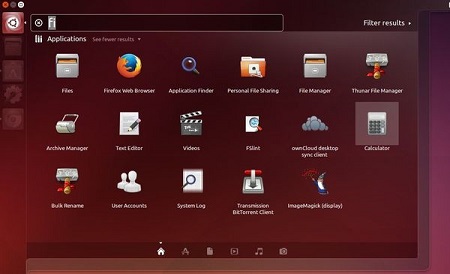
Nautilus dosya ve klasörleri oluşturma, açma, düzenleme ve silme için varsayılan uygulamadır.
Not: Bu uygulamayı Windows Gezgini veya Mac Finder olarak düşünebilirsiniz.
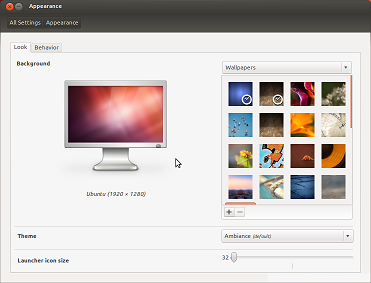
Arka Plan menüsünde farklı Duvar Kağıtları arasından seçim yapabilir, Resimler Klasörüne göz atabilir ve renkler ile renk geçişlerini değiştirebilirsiniz.
Duvar Kağıtları seçildiğinde Ubuntu'nun varsayılan arka plan seçkisini görürsünüz. Arka planı değiştirmek için geçerli arka plan yerine kullanmak istediğiniz görsele tıklamanız yeterlidir.
Yalnızca bu seçkiyle sınırlı kalmanız gerekmez.
Kendi resimlerinizden birini kullanmak için + düğmesine tıklayın ve kullanmak istediğiniz görüntüye gidin.
Bu görüntüye çift tıklayarak yeni arka planı anında ayarlayabilirsiniz.
Böylece bu görüntü, kullanılabilir arka planlar listenize eklenir.
Sisteminize birden fazla ekran eklemeniz gerekebilir.
Ubuntu, tak ve çalıştır özelliği ile varsayılan olarak birden fazla ekranın eklenmesini destekler.
Makineye bağladığınızda ekranınız algılanmıyorsa Sistem Ayarları> Ekranlar bölümüne gidin ve Ekranları Algıla öğesine tıklayın. Bu işlem, makineye bağlı ekran aygıtlarını algılar.
Not: Bu menüye aynı zamanda, üst paneldeki Kapatma menüsünden de ulaşılabilir.
Ekranınız için iki mod bulunmaktadır:
-
İlk seçenek, masaüstünüzü iki veya daha fazla monitör arasında yaymaktır. Windows Genişletilmiş Moduna benzerdir. Bu, varsayılan seçenektir.
-
İkinci seçenek ise masaüstünü her bir ekrana yansıtmaktır. Windows Klon moduna benzerdir.
-
Bu seçeneği etkinleştirmek için yansıtılacak ekranların yanındaki kutuyu işaretleyin ve ayarları kaydetmek için Uygula düğmesine tıklayın.
-
Geçerli ayarı korumak isteyip istemediğinizi veya bunun yerine önceki ayara geri dönmek isteyip istemediğinizi soran bir açılır pencere bildirimi görüntülenir.
-
Geçerli ayarı korumak için tıklayın.
-
Yazıcı özelliklerini değiştirerek yazıcınızı bağlayıp Ubuntu'da kullanabilirsiniz.
Sistem Ayarları> Yazıcılar öğesine gidin.
Yazıcıları açtığınızda Yazıcılar local host penceresi görüntülenir.
Bir yazıcı eklemek istediğinizde, açık olduğundan emin olmalısınız. Bilgisayarınıza bir USB kablosuyla takılı olduğundan veya ağınıza bağlı olduğundan emin olun.
Dell yazıcıyı Ubuntu'ya yükleme 
Ubuntu, web kameralarını otomatik olarak algılar.
Web kamerasını, kamerayı kullandığınız herhangi bir uygulamada yapılandırabilirsiniz.
Ancak sorunlarla karşılaşıyorsanız daha fazla sorun giderme önerisi bulmak için Ubuntu Wikipedia
Ubuntu kullanarak internete bağlanmak için NetworkManager yardımcı programını kullanmanız gerekir.
NetworkManager, ağ bağlantılarını açıp kapatmanıza olanak tanır. Kablolu ve kablosuz ağları yönetebilir ve çevirmeli ağ, mobil geniş bant ve VPN'ler gibi diğer ağ bağlantılarını kurabilirsiniz.
NetworkManager'a çubuk menüsünde bulunan simgesine tıklayarak erişebilirsiniz.
Bu simgenin görünümü, mevcut bağlantı durumunuza göre değişir.
Bu simgeye tıkladığınızda kullanılabilir ağ bağlantılarının listesi görüntülenir.
Geçerli bağlantının altında bağlantıyı kes ifadesi bulunur.
Bu ağ ile bağlantıyı manuel olarak kesmek için bağlantıyı kes öğesine tıklayabilirsiniz.
Bu menü, aynı zamanda geçerli bağlantınızla ilgili teknik ayrıntıları görüntülemenize veya tüm bağlantı ayarlarını düzenlemenize olanak tanır.
Tüm ağ bağlantılarını devre dışı bırakmak için Ağ Yönetimini Etkinleştir öğesinin seçimini kaldırın.
Ağı tekrar etkinleştirmek için Ağ Yönetimini Etkinleştir öğesini tekrar seçin.
Bu özellik, tüm kablosuz iletişimleri (örneğin telefonunuzdaki uçak modu gibi) kapatmanız gerektiğinde kullanışlı olabilir.
Bunu ağ ayarlarınıza bağlı olarak yapılandırmanız gerekir.

Varsayılan Uygulamalar
- Firefox (Web Tarayıcısı) Ubuntu'daki varsayılan tarayıcıdır. Bunu kullanabilir veya Chrome gibi başka bir tarayıcı seçebilirsiniz.
- Empathy (Sohbet Uygulaması) varsayılan anlık mesajlaşma uygulamasıdır. Yahoo!, Facebook, AIM vb. desteğine sahiptir. Dilerseniz başka bir uygulama kullanabilirsiniz.
- Eye of GNOME (Resim Görüntüleyicisi) varsayılan fotoğraf uygulamasıdır. Dilerseniz başka bir uygulama kullanabilirsiniz.
- Videos (Film Oynatıcısı) varsayılan video uygulamasıdır. Diğer uygulamalarda olduğu gibi örneğin VLC gibi başka bir uygulama seçebilirsiniz. Bu uygulamanın çoğu dosya türünü çalıştırmasını sağlamak için bazı video codec'leri yüklemeniz gerekir.
- Rythmbox (Müzik Çalar) varsayılan müzik uygulamasıdır. Dilerseniz başka bir uygulama kullanabilirsiniz. Bu uygulamanın çoğu dosya türünü çalıştırmasını sağlamak için muhtemelen ses codec'leri yüklemeniz gerekecektir.
- Brasero (CD/DVD Yazıcı Uygulaması) varsayılan ortam yazıcı uygulamasıdır. Ortam yazdırmak için başka bir uygulama da kullanabilirsiniz.
- LibreOffice (Ofis Paketleri) varsayılan ofis paketidir. LibreOffice Writer, LibreOffice Calc, LibreOffice Impress ve LibreOffice Draw uygulamalarını içerir. Dilerseniz OpenOffice gibi bir uygulama kullanabilirsiniz.
- Gedit (Metin Editörü) uygulamasında sözdizimi vurgulama, otomatik girintili yazma, yazım denetleyici özellikleri ve çeşitli eklentiler bulunur.
- GNOME Terminal (Uçbirim Uygulaması); profilleri, sekmeleri, arka plan şeffaflığını, yazı tiplerini ve boyut yapılandırmasını destekler.
- GNOME Screenshot (Ekran Görüntüsü Uygulaması) ekranınızın ekran görüntülerini alır ve birden fazla ekranı da destekler.
- Nautilus (Dosya Yöneticisi) artık dosyalar olarak adlandırılmaktadır. Samba ağ dosyalarını hala desteklemektedir. Dosyaları ve dizinleri tarihe, türe ve ada göre, liste veya normal boyutta sıralayabilir ve küçük resim önizlemelerine sahiptir. Dosya yöneticisinden sabit disk sürücüsü bölümlerini ve flash sürücüleri de bağlayabilir ve ayırabilirsiniz.
- Hesap makinesinde dört mod bulunur: Basit, Gelişmiş, Finansal ve Programlama.
- Oyunlar; Solitaire, Mayın Tarlası ve Mahjong gibi bazı varsayılan oyunlar içerir.
Not:
Birçok uygulamanın bu sürümde artık standart olarak bulunmadığını unutmayın. En yaygın uygulama E-posta'dır.
Uygulamaların ve Güncelleştirmelerin Yapılandırılması
Not: İçerikleri görmek için aşağıdan açmak istediğiniz bölümün başlığına tıklayın.
Yeni uygulamaları bulmanın ve yüklemenin en kolay ve hızlı yolu Ubuntu Yazılım Merkezi'ni kullanmaktır.
Uygulamayı Başlatıcıdan veya Ana Seçke'den başlatın.
Ubuntu Yazılım Merkezi, resmi Ubuntu depolarında mevcut olan uygulamaları yüklemek için kullanılabilir.
Yazılım Merkezi penceresinde dört bölüm bulunur:
- Sol tarafta "kategori listesi" bölümü
- Üst tarafta "başlık" bölümü
- Alt tarafta "En İyi Değerlendirilenler" paneli
- Sağ tarafta "Yeni Eklenenler ve Sizin İçin Tavsiye Edilenler" alanı
Bir kategoriye tıklamak sizi ilgili uygulamaların bir listesine götürür.
Örneğin İnternet kategorisinde Firefox Web Tarayıcısı bulunur.
Öne çıkan alanlar, yeniliklere ve en iyi değerlendirilen uygulamalara dikkat çeker.
Her bölgede farklı uygulama simgeleri gösterilir.
Daha fazla bilgi almak için bir simgeye tıklayın.

Not: Bu uygulamayı Google'ın Play'i, Mac'in iTunes'u veya Windows'un Uygulama Mağazası gibi düşünebilirsiniz.
Seçili paketin sağ tarafında bulunan yükle düğmesine tıklayın. Bu noktadan ilerlemek için oturum açma bilgilerinizi girmeniz gerekir. Bir kurulum devam ediyor mesajı göreceksiniz; daha sonra kurulum işlemi tamamlanır.
Paketin sağ kısmındaki kaldır düğmesine tıklayın. Devam etmek için bu aşamada yine oturum açma bilgilerinizi girmeniz gerekir.
Merkeze başka yazılım kaynaklarını ekleyebilirsiniz. Düzenle sekmesinden yazılım kaynaklarına gidin ve tercih ettiğiniz depoyu ayarlayın.
Not: Bu işlemde hata yapmak kolay olduğundan resmi yazılım merkezi deposuyla devam etmenizi öneririz.
Ubuntu'da çok çeşitli yazılımlar mevcut olsa da depolarda bulunmayan bir yazılım paketini manuel olarak yüklemeniz gerekebilir.
Yazılım için herhangi bir paket bulunmuyorsa bunu manuel olarak yüklemeniz gerekir.
Bunu yapmadan önce pakete ve geliştiricisine güvendiğinizden emin olun.
Ubuntu'daki paketlerin .deb uzantısı vardır.
Bir pakete çift tıkladığınızda Ubuntu Yazılım Merkezi'nde bu paket hakkında daha fazla bilgi içeren bir genel bakış sayfası açılır.
Ubuntu'da sisteminize yüklemek istediğiniz güncelleştirme türlerini belirleyebilirsiniz.
Bu, sizin kararlılık ile ilgili tercihlerinizle en son geliştirmelere olan erişiminiz arasındaki dengeye bağlıdır.
Ubuntu'daki Yazılım Güncelleştirme Aracı uygulamasını kullanarak yüklü yazılımları güncelleştirebilirsiniz.
- Önemli güvenlik güncelleştirmeleri
-
Sisteminizin mümkün olduğunca güvende kalmasını sağlamak için bu güncelleştirmeleri yapmanız şiddetle önerilir. Bu güncelleştirmeler varsayılan olarak etkinleştirilmiştir.
- Önerilen güncelleştirmeler
-
Bu güncelleştirmeler, sisteminizin güvende olmasını sağlamak için çok önemli değildir. Önerilen güncelleştirmeler, test edilmiş ve onaylanmış en son sorun düzeltmeleri veya küçük güncelleştirmelerle yazılımınızı güncel tutar. Bu seçenek de varsayılan olarak etkinleştirilmiştir.
- Sürüm öncesi güncelleştirmeleri
-
Bu seçenek, uygulamaların en son sürümlerini isteyenler içindir. Sistem sorunlarına neden olabilecek ve test edilmemiş bir güncelleştirmeyi yükleme riski altında bile. Bu seçenek varsayılan olarak etkinleştirilmemiştir.
- Desteklenmeyen güncelleştirmeler
-
Bu güncelleştirmeler henüz test edilmemiş veya incelenmemiştir. Bu güncelleştirmeleri yüklemek sizin için bazı sorunlara yol açabilir. Bu seçenek varsayılan olarak etkinleştirilmemiştir.
İleri düzey kullanıcılar wine gibi şeylere bakmaya başlar. Bu, Windows yazılımlarının bu sistemde çalıştırılmasına izin veren bir uygulamadır.
Uçbirim gibi yardımcı programları kullanarak sistemlerini daha ileri düzeyde yapılandırmak isteyebilirler.
Bunlar, bu makalede ele almadığımız şeylerdir. Terminal sözdizimi ve belirli eylemleri etkinleştirmek için bu kodun nasıl kullanılacağı konusunda özel bilgi gerektirirler.
Bununla ilgileniyorsanız Ubuntu sitesine gitmelisiniz. Orada daha fazla araştırma yapabilir veya aşağıdaki bağlantılardan diğer Ubuntu makalelerimizden bazılarına göz atabilirsiniz.
Çevrimiçi Kullanıcı El Kitabı
Başka sorularınız varsa yararlanabileceğiniz en iyi kaynak kullanıcı el kitabıdır.
Bu el kitapları, görüntülemeniz veya indirmeniz için çevrimiçi olarak mevcuttur.
Aşağıda, kendi Ubuntu Linux sürümünüzü seçerek doğru kullanıcı el kitabını indirebileceğiniz indirme sayfası için bir bağlantı veriyorum.
Renseignements supplémentaires
Not:
Yazılım desteği, Canonical tarafından aşağıdaki yöntemlerle sağlanmaktadır:
Teknik Destek Dell tarafından sağlanır:
Yazılım desteği, Canonical tarafından aşağıdaki yöntemlerle sağlanmaktadır:
Teknik Destek Dell tarafından sağlanır:
Produits touchés
Inspiron, Latitude, Vostro, XPS, Fixed WorkstationsPropriétés de l’article
Numéro d’article: 000131676
Type d’article: How To
Dernière modification: 23 sept. 2025
Version: 9
Obtenez des réponses à vos questions auprès d’autre utilisateurs de Dell
Services de soutien
Vérifiez si votre appareil est couvert par les services de soutien.