Ubuntu Linuxin määrittäminen sen jälkeen, kun se on asennettu ensimmäisen kerran Dell-tietokoneeseen
Sommaire: Tässä artikkelissa käsitellään Dell-tietokoneen määrittämistä ja sen parhaan mahdollisen suorituskyvyn varmistamista, kun olet asentanut Linux Ubuntun pääkäyttöjärjestelmäksi.
Cet article s’applique à
Cet article ne s’applique pas à
Cet article n’est lié à aucun produit spécifique.
Toutes les versions de produits ne sont pas identifiées dans cet article.
Instructions
Sisällysluettelo:
- Ensimmäinen käynnistys, kun asennus on valmis
- Järjestelmän apuohjelmat
- Oletussovellukset
- Sovellusten ja päivitysten määrittäminen
- Online-käyttöopas
Ensimmäinen käynnistys, kun asennus on valmis
Huomautus: Napsauta alla avattavan osan otsikkoa, jotta näet sisällön.
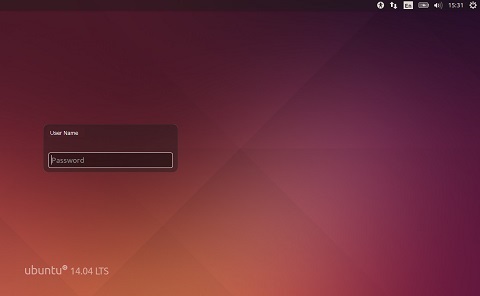
Kun asennus on valmis ja tietokoneesi käynnistetään uudelleen viimeisen kerran, saat Ubuntun kirjautumisnäytön tulossa. Kirjautumisnäytössä näkyy käyttäjänimesi, ja sinun on annettava salasanasi päästäksesi sen ohi.
Huomautus: Tämä riippuu siitä, miten asetat sen Kuka olet? -sivulla asennuksen aikana.
Pääset käyttämään Ubuntu-työpöytää klikkaamalla nuolta tai painamalla ENTER-näppäintä.
Kirjautumisnäyttö tukee useita käyttäjiä, ja voit mukauttaa taustoja kullekin käyttäjälle.
Kun olet määrittänyt sen, Ubuntu poimii automaattisesti nykyisen työpöydän taustakuvan ja asettaa sen kirjautumistaustaksi.
Ubuntun kirjautumisnäytössä voit myös valita erilaisia ympäristöjä kirjautuaksesi sisään.
Kirjautumisnäytössä voit myös vaihtaa näppäimistön kielen. Voit myös muuttaa äänenvoimakkuutta ja ottaa käyttöön tai poistaa käytöstä esteettömyysasetukset ennen työpöydälle kirjautumista.
Se näyttää myös kannettavien tietokoneiden päivämäärän, kellonajan ja akkuvirran.
Voit sammuttaa järjestelmän tai käynnistää sen uudelleen myös kirjautumisnäytöstä.
Ubuntu käyttää oletustyöpöytänä edelleen Unitya.
Kun olet kirjautunut Ubuntuun, alkunäkymä koostuu työpöydän taustasta ja kahdesta palkista.
Yksi näytön yläreunassa, jota kutsutaan valikkoriviksi. Toinen on ylös ja alas näytön vasemmalla puolella, jota kutsutaan käynnistysohjelmaksi.

Tämä valikko sisältää yleisiä toimintoja, joita käytetään Ubuntussa.
Valikkorivin oikeanpuoleisessa päässä olevia kuvakkeita kutsutaan ilmaisinalueeksi.
Kaikissa Ubuntu-asennuksissa voi olla hieman erityyppisiä kuvakkeita, ja niiden määrä voi myös vaihdella laitteiston tyypin ja saatavilla olevien oheislaitteiden mukaan.
Yleisimmät indikaattorit ovat:
- Näppäimistön ilmaisimesta voit valita haluamasi näppäimistöasettelun ja muuttaa näppäimistöasetuksia. Tämä näkyy vain, jos asennuksen aikana valittiin useampi kuin yksi näppäimistöasettelu.
- Viesti-ilmaisin sisältää kaikki sosiaaliset sovellukset, kuten pikaviestiasiakkaasi, sähköpostiohjelmasi, mikroblogisovelluksesi.
- Verkon ilmaisimen avulla voit hallita verkkoyhteyksiä ja muodostaa nopeasti yhteyden langalliseen tai langattomaan verkkoon.
- Ääniilmaisimen avulla voit muuttaa äänenvoimakkuutta ja käyttää musiikkisoitinta ja ääniasetuksia.
- Kello näyttää nykyisen kellonajan ja antaa sinun käyttää kalenterin sekä päivämäärän ja kellonajan asetuksia.
- Käyttäjävalikossa voit vaihtaa eri käyttäjien välillä sekä käyttää online- ja käyttäjätilejäsi.
- Istunnon ilmaisimen avulla voit käyttää järjestelmäasetuksia, ohjelmistopäivityksiä, tulostimia ja istuntovaihtoehtoja tietokoneen lukitsemiseksi. Voit myös kirjautua ulos istunnosta, käynnistää tietokoneen uudelleen tai sammuttaa sen kokonaan.
Jokaisella sovelluksella on valikkojärjestelmä, jossa voidaan suorittaa erilaisia toimintoja sovelluksessa, kuten Tiedosto, Muokkaa, Näytä jne.
Sovelluksen valikkojärjestelmää kutsutaan asianmukaisesti sovellusvalikoksi.
Unityssa sovellusvalikko ei ole sovelluksen otsikkorivillä, kuten muissa työpöytäkokoonpanoissa.
Sen sijaan se sijaitsee valikkorivin vasemmalla puolella.
Voit tuoda sovelluksen valikon näkyviin siirtämällä hiiren valikkoriville. Kun hiiri on asetettu päälle, aktiivisen sovelluksen valikkovaihtoehdot asettuvat valikkorivin päälle.
Kun siirrät hiiren pois valikkoriviltä, Ubuntun työpöydän valikkorivi tulee uudelleen näkyviin.
Huomautus: Jotkin vanhemmat ohjelmat saattavat silti näyttää valikkonsa sovellusikkunassa.
Pystysuuntaista kuvakepalkkia näytön vasemmalla puolella kutsutaan käynnistysohjelmaksi. Launcher tarjoaa pääsyn sovelluksiin, asennettuihin laitteisiin ja roskakoriin.
Kaikki järjestelmän käynnissä olevat sovellukset asettavat kuvakkeen käynnistysohjelmaan, kun sovellus on käynnissä.
Ensimmäinen kuvake käynnistysohjelman yläosassa on Dash tai Dash Home.
Tietyt muut sovellukset näkyvät oletusarvoisesti käynnistysohjelmassa.
"Kotikansio, Firefox, LibreOffice, Ubuntu Software Center, Amazon-linkki, järjestelmäasetukset, kaikki asennetut laitteet ja roskakori."
Roskakori toimii samoin kuin Windowsin roskakori.
Voit suorittaa sovelluksen käynnistysohjelmasta napsauttamalla sovelluksen kuvaketta.
Käynnissä olevien sovellusten kuvakkeen vasemmalla puolella on yksi tai useampi kolmio, jotka ilmaisevat tälle sovellukselle avoinna olevien sovellusikkunoiden määrän.
Edessä oleva sovellus on korostettu yhdellä valkoisella kolmiolla kuvakkeen oikealla puolella.
Huomautus: Jos pidät Super-näppäintä painettuna jo käynnissä olevassa ohjelmassa, jokaisessa kymmenessä ensimmäisessä sovelluksessa näkyy numero. Saat myös marginaalin, joka sisältää hyödyllisiä pikakuvakkeita. Voit käynnistää sovelluksen, jossa on numero, painamalla näppäinyhdistelmää Super+n. (Missä n on hakemuksen numero.)
Voit käynnistää sovelluksen myös Dashista.
Järjestelmän apuohjelmat
Huomautus: Napsauta alla avattavan osan otsikkoa, jotta näet sisällön.
Dash on työkalu, jonka avulla voit käyttää ja löytää sovelluksia ja tiedostoja järjestelmästäsi, ja sen avulla voit etsiä tietoja nopeasti.
Huomautus: Jos olet Windows-käyttäjä, Dash on edistyneempi Käynnistä-valikko. Jos olet Mac-käyttäjä, Dash on samanlainen kuin telakan Launchpad. Jos olet käyttänyt aiempaa Ubuntu-versiota tai muuta Gnome Linux -jakelua, se korvaa Gnome 2 -valikot.
Napsauta käynnistysohjelman kuvaketta.
Näkyviin tulee ikkuna, jonka yläosassa on hakupalkki ja ryhmittely viimeksi käytetyistä sovelluksista, tiedostoista ja ladattavista tiedostoista.
Dashin avulla voit etsiä koko järjestelmästäsi sovelluksia ja tiedostoja, jotka perustuvat hakusanoihisi.

Tämä on oletussovellus tiedostojen ja kansioiden luomiseen, avaamiseen, muokkaamiseen ja poistamiseen.
Huomautus: Ajattele sitä kuin Windowsin Resurssienhallinta tai Mac Finder.
Tausta-kohdassa voit valita eri taustakuvista, tarkastella Kuvat-kansiota ja muuttaa värejä ja liukuvärejä.
Kun taustakuvat on valittu, näet Ubuntun oletustaustavalinnan. Voit muuttaa taustaa napsauttamalla kuvaa, jota haluat käyttää.
Tämä valinta ei kuitenkaan rajoitu tähän.
Jos haluat käyttää yhtä omista kuvioistasi, napsauta +-painiketta ja siirry kuvaan, jota haluat käyttää.
Kaksoisklikkaa kuvaa ja aseta uusi tausta saman tien.
Tämän jälkeen kyseinen kuva lisätään käytettävissä oleviin taustakuviin.

Järjestelmään tarvitsee ehkä lisätä useampi kuin yksi näyttö.
Ubuntu tukee oletusarvoisesti useiden näyttöjen lisäämistä - sen plug and play.
Jos näyttöä ei tunnisteta, kun liität sen laitteeseen, valitse System Settings> Displays ja Identify Displays. Tämä tunnistaa laitteeseen kytketyt näyttölaitteet.
Huomautus: Tämä valikko löytyy myös yläpaneelin Power Off -valikosta.
Näytölle on valittavissa kaksi tilaa:
-
Ensimmäinen vaihtoehto on laajentaa työpöytä vähintään kahteen näyttöön. Kuten Windowsin laajennustila. Tämä on oletusvaihtoehto.
-
Toinen vaihtoehto on peilata työpöytä kumpaankin näyttöön. Kuten ikkunat kloonattu tila.
-
Ota tämä vaihtoehto käyttöön valitsemalla Peilinäytöt-valintaruutu ja tallentamalla asetukset valitsemalla Käytä.
-
Saat avoimen ilmoituksen, jossa kysytään, haluatko säilyttää nykyisen asetuksen vai palauttaa sen edelliseen.
-
Valitse nykyisten asetusten säilyttäminen.
-
Voit liittää ja käyttää tulostintasi Ubuntu-käyttöjärjestelmässä muuttamalla tulostimen ominaisuuksia.
Siirry kohtaan System Settings Printing (Järjestelmäasetukset>).
Kun avaat Tulostus-kohdan, näyttöön tulee Printing-local host -ikkuna.
Kun haluat lisätä tulostimen, varmista, että se on päällä. Varmista, että se on liitetty tietokoneeseen USB-kaapelilla tai liitetty verkkoon.
Dell-tulostimen asentaminen Ubuntuun 
Ubuntu tunnistaa verkkokamerat automaattisesti.
Voit määrittää ne millä tahansa sovelluksella, jolla käytät niitä.
Jos sinulla on kuitenkin ongelmia, saat lisää vianmääritysneuvoja Ubuntun Wikipedia-sivulta
Jos haluat muodostaa Internet-yhteyden Ubuntun avulla, sinun on käytettävä NetworkManager-apuohjelmaa.
NetworkManagerin avulla voit ottaa verkkoyhteydet käyttöön tai poistaa ne käytöstä. Voit hallita langallisia ja langattomia verkkoja ja muodostaa muita verkkoyhteyksiä, kuten puhelinverkkoyhteyden, mobiililaajakaistan ja VPN:n.
Voit käyttää NetworkManageria käyttämällä sen kuvaketta, joka löytyy palkkivalikosta.
Kuvakkeen ulkoasu muuttuu yhteyden nykyisestä tilasta riippuen.
Napsauttamalla tätä kuvaketta näet luettelon käytettävissä olevista verkkoyhteyksistä.
Nykyisen yhteyden alla lukee sana irti.
Voit katkaista yhteyden kyseiseen verkkoon manuaalisesti valitsemalla Katkaise yhteys.
Tässä valikossa voit myös tarkastella nykyisen yhteytesi teknisiä tietoja tai muuttaa kaikkia yhteysasetuksia.
Poista kaikki verkkoyhteydet käytöstä, jos haluat poistaa sen käytöstä.
Voit ottaa verkot uudelleen käyttöön valitsemalla Enable Networking (Ota verkot käyttöön) uudelleen.
Tästä voi olla hyötyä, kun sinun on poistettava käytöstä kaikki langattomat yhteydet, kuten puhelimen lentokonetila.
Tämä on määritettävä verkkoasetusten mukaan.

Oletussovellukset
- Firefox (verkkoselain) on Ubuntun oletusselain, voit käyttää sitä tai valita jotain muuta, kuten Chrome.
- Empatia (chat-sovellus) on oletusarvoinen pikaviestisovellus, joka tukee Yahoo!: ta, Facebookia, AIM: ää ja muita, jälleen voit valita jotain muuta.
- Eye of GNOME (Image Viewer) on oletusvalokuvasovellus, jälleen voit valita jotain muuta.
- Videot : (Movie Player) on oletusvideosovellus, kuten aina, voit valita jotain muuta, kuten VLC. Sinun on myös asennettava joitakin videokoodekkeja, jotta voit ottaa sen käyttöön ja toistaa suurinta osaa tiedostoista.
- Rythmbox (musiikkisoitin) on oletusmusiikkisovellus, jälleen voit valita toisen sovelluksen. Tarvitset todennäköisesti äänikoodekkeja, jotta voit ottaa tämän käyttöön ja toistaa suurinta osaa tiedostoista.
- Brasero (CD / DVD Burner Application) on oletusarvoinen mediapoltinsovellus, voit valita toisen sovelluksen tekemään tämän.
- LibreOffice (Office Suite) on oletustoimistopaketti, joka sisältää LibreOffice Writerin, LibreOffice Calcin, LibreOffice Impressin ja LibreOffice Drawin. Voit halutessasi valita jotain OpenOfficen kaltaista.
- Gedit (tekstinkäsittelyohjelma) sisältää syntaksin korostuksen, automaattisen sisennyksen, oikeinkirjoituksen tarkistuksen ja erilaisia laajennuksia.
- GNOME-pääte (päätesovellus ) tukee profiileja, välilehtiä, taustan läpinäkyvyyttä, fonttia ja kokoasetuksia.
- GNOME-kuvakaappaus (kuvakaappaussovellus) ottaa kuvakaappauksia näytöstäsi ja tukee myös useita näyttöjä.
- Nautilus (File Manager) kutsutaan tiedostoiksi nyt, sillä on edelleen tuki Samba-verkkotiedostoille. Se voi lajitella tiedostoja ja hakemistoja päivämäärän, tyypin ja nimen mukaan joko luettelon tai normaalin koon mukaan, ja siinä on pikkukuvien esikatselut. Voit myös asentaa ja irrottaa kiintolevyaseman osiot ja flash-aseman tiedostonhallinnasta.
- Laskinkohdassa on neljä tilaa: Perus, Lisäasetukset, Rahoitus ja Ohjelmointi.
- Pelit sisältävät joitain oletuspelejä, kuten Solitaire, Mines tai Mahjong.
Huomautus:
Huomaa, että useat sovellukset eivät enää sisälly vakiona tähän koontiversioon. Yleisin sovellus on sähköposti.
Sovellusten ja päivitysten määrittäminen
Huomautus: Napsauta alla avattavan osan otsikkoa, jotta näet sisällön.
Nopein ja helpoin tapa löytää ja asentaa uusia sovelluksia on Ubuntu Software Centerin kautta.
Käynnistä sovellus käynnistysohjelmalla tai Dashista.
Ubuntun ohjelmistokeskusta voidaan käyttää Ubuntun virallisessa päivitysvarastossa saatavilla olevien sovellusten asentamiseen.
Software Center -ikkunassa on neljä osaa:
- "Luettelo luokista" vasemmalla
- "Banneri" ylhäällä
- "Ylös arvioitu" -paneeli alareunassa
- "Uudet ja suositellut sinulle" -alue oikealla
Luokan napsauttaminen vie sinut liittyvien sovellusten luetteloon.
Esimerkiksi Internet-luokka sisältää Firefox-verkkoselaimen.
Esillä olevat alueet korostavat sitä, mikä on uutta ja arvostettua.
Jokaisella alueella näkyy eri sovelluskuvakkeet.
Saat lisätietoja napsauttamalla kuvaketta.

Huomautus: Helpoin tapa ajatella sitä on kuin Googlen Play, Macin ITunes tai Windowin App Store.
Napsauta valitun paketin oikealla puolella olevaa asennuspainiketta. Sinun on annettava kirjautumistietosi, jotta voit jatkaa tämän kohdan ohi. Näyttöön tulee viesti kesken, ja asennus on valmis.
Napsauta pakkauksen oikealla puolella olevaa poistopainiketta. Sinun on jälleen annettava kirjautumistietosi jatkaaksesi tämän pisteen ohi.
Voit lisätä keskukseen muita ohjelmistolähteitä. Siirry Edit (Muokkaa) -kohtaan, sen jälkeen ohjelmistolähteisiin ja sitten haluamaasi varastoon.
Huomautus: Suosittelemme, että pidät kiinni virallisesta ohjelmistokeskuksen arkistosta, koska tämä on helppo saada väärin.
Vaikka Ubuntussa on laaja ohjelmisto, saatat joutua asentamaan manuaalisesti ohjelmistopaketin, jota ei ole saatavilla arkistoissa.
Jos ohjelmistolle ei ole pakettia, se on asennettava manuaalisesti.
Ennen kuin päätät tehdä niin, varmista, että luotat pakettiin ja sen ylläpitäjään.
Ubuntussa paketit ovat .deb-paketteja.
Paketin kaksoisnapsauttaminen avaa Ubuntu Software Centeriin yleiskatsaussivun, josta saat lisätietoja kyseisestä paketista.
Ubuntussa voit määrittää, millaisia päivityksiä järjestelmään asennetaan.
Tämä riippuu vakautta koskevista mieltymyksistäsi verrattuna siihen, että sinulla on pääsy uusimpaan kehitykseen.
Voit päivittää asennetun ohjelmiston käyttämällä Ubuntun ohjelmistopäivityssovellusta.
- Tärkeät tietoturvapäivitykset
-
Nämä päivitykset ovat erittäin suositeltavia, jotta järjestelmäsi pysyy mahdollisimman suojattuna. Nämä päivitykset ovat oletusarvoisesti käytössä.
- Suositellut päivitykset
-
Nämä päivitykset eivät ole aivan niin tärkeitä järjestelmän turvallisuuden kannalta. Suositellut päivitykset pitävät ohjelmiston päivitettynä uusimmilla ongelmankorjauksilla tai pienillä päivityksillä, jotka on testattu ja hyväksytty. Myös tämä asetus on oletusarvoisesti käytössä.
- Päivitysten ennakkoversiot
-
Tämä vaihtoehto on tarkoitettu niille, jotka haluavat uusimmat sovellusversiot. Jopa riskillä asentaa päivitys, jota ei ole testattu ja joka voi aiheuttaa järjestelmäongelmia. Tämä asetus ei ole oletusarvoisesti käytössä.
- Tukemattomat päivitykset
-
Nämä ovat päivityksiä, joita ei ole vielä testattu tai tarkistettu. Näiden päivitysten asentaminen voi aiheuttaa ongelmia. Tämä asetus ei ole oletusarvoisesti käytössä.
Edistyneet käyttäjät alkavat tutkia esimerkiksi viiniä. Se on sovellus, joka sallii Windows-ohjelmiston suorittamisen tässä järjestelmässä.
He tarkastelevat järjestelmän lisäkonfigurointia käyttämällä apuohjelmia, kuten päätelaitetta.
Nämä ovat asioita, joita emme käsittele tässä artikkelissa. Ne vaativat erikoisosaamista päätesyntaksista ja siitä, miten tätä koodia käytetään tiettyjen toimintojen mahdollistamiseen.
Jos olet kiinnostunut tästä, sinun täytyy mennä Ubuntu-sivustolle. Voit tutkia lisää siellä tai tutustua joihinkin muihin Ubuntu-artikkeleihimme alla olevista linkeistä.
- Ubuntu-tuki
- Usein kysytyt kysymykset (UKK) koskien Ubuntu-käyttöjärjestelmän käyttöä Dell-tietokoneessa
Online-käyttöopas
Jos sinulla on lisäkysymyksiä, paras resurssi sinulle on itse käyttöohje.
Nämä käyttöoppaat ovat tarkasteltavissa ja ladattavissa verkossa.
Olen lisännyt linkin lataussivulle, josta voit valita tietyn Ubuntu Linux -version ladataksesi oikean käyttöoppaan.
Renseignements supplémentaires
Muistiinpano:
Canonical tarjoaa ohjelmistotukea seuraavilla tavoilla:
Dell tarjoaa teknisen tuen:
Canonical tarjoaa ohjelmistotukea seuraavilla tavoilla:
Dell tarjoaa teknisen tuen:
Produits touchés
Inspiron, Latitude, Vostro, XPS, Fixed WorkstationsPropriétés de l’article
Numéro d’article: 000131676
Type d’article: How To
Dernière modification: 23 sept. 2025
Version: 9
Obtenez des réponses à vos questions auprès d’autre utilisateurs de Dell
Services de soutien
Vérifiez si votre appareil est couvert par les services de soutien.