Mise à jour du BIOS sur les ordinateurs Dell avec BitLocker activé
Sommaire: Cet article fournit des informations sur les étapes à suivre avant de mettre à jour le BIOS sur les ordinateurs sur lesquels le chiffrement BitLocker est activé. Découvrez également la procédure à suivre si la dernière mise à jour du BIOS a provoqué une erreur BitLocker. ...
Cet article s’applique à
Cet article ne s’applique pas à
Cet article n’est lié à aucun produit spécifique.
Toutes les versions de produits ne sont pas identifiées dans cet article.
Symptômes
Tenez compte des points suivants lors de la mise à jour du BIOS sur un ordinateur sur lequel BitLocker est activé.
Attention : Si BitLocker n’est pas suspendu, la prochaine fois que vous redémarrerez l’ordinateur, la clé BitLocker ne sera pas reconnue. Une invite s’affiche pour saisir la clé de récupération et progresser. L’ordinateur demande cette clé de récupération à chaque redémarrage. Si la clé de récupération est inconnue, cela peut entraîner une perte de données ou une réinstallation inutile du système d’exploitation.
Cause
Une erreur peut se produire avec BitLocker lorsque BitLocker ne peut pas s’activer ou se reprendre lorsque le module TPM (Trusted Platform Module) est en mode TPM 2.0. Cela se produit lorsque le BIOS installé est une des versions du BIOS répertoriées ci-dessous. Mettez à jour le BIOS vers la dernière version disponible pour votre ordinateur à partir de Pilotes et téléchargements Dell pour résoudre le problème.
| Plateforme | Version du BIOS concernée |
|---|---|
| Inspiron 7275 | 1.1.29 |
| Latitude 5175/5179 | 1.0.22 |
| Latitude 7370 | 1.11.4 |
| Latitude E7270/E7470 | 1.14.3 |
| Latitude E5270/E5470/E5570 | 1.13.3 |
| Precision 3510 | 1.13.3 |
| Precision 7510/7710 | 1.11.4 |
Attention : Dell Technologies recommande de ne pas installer un BIOS rétrogradé pour quelque raison que ce soit. Assurez-vous toujours que vous utilisez la dernière version du BIOS lorsque vous effectuez une mise à jour du BIOS.
Résolution
Remarque : Si l’icône BitLocker n’est pas visible, cela peut être dû à des restrictions mises en place par les administrateurs. Si c’est le cas, contactez votre administrateur pour obtenir de l’aide.
Il existe plusieurs méthodes possibles pour prévenir ou résoudre ce problème :
- Suspendre BitLocker avant de mettre à jour le BIOS
- Modifier la stratégie de groupe pour BitLocker
- Modifier les services pour BitLocker
Cliquez sur la méthode appropriée pour obtenir plus d’informations.
Suspendre BitLocker avant de mettre à jour le BIOS
- Cliquez sur le menu Démarrer.
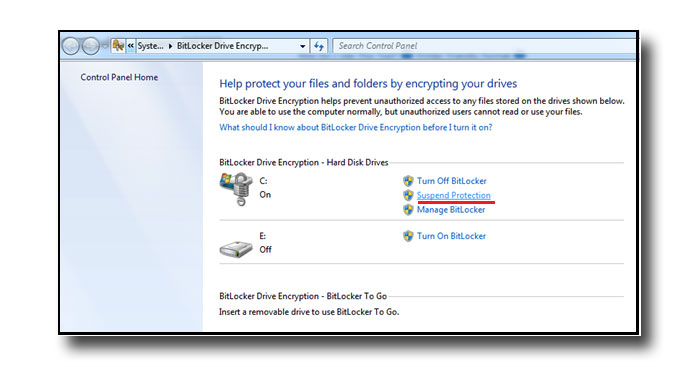
- Accédez à Panneau de configuration, Système et sécurité, puis à Chiffrement de lecteur BitLocker.
- Sélectionnez Suspendre la protection. Sélectionnez Oui si vous êtes invité à confirmer la modification.
- Téléchargez et installez la dernière version du BIOS de votre ordinateur à partir de la section Pilotes et téléchargements de Dell.
Remarque : Pour plus d’informations sur la mise à jour du BIOS, reportez-vous au Guide de téléchargement et d’installation des mises à jour du BIOS et de l’UEFI Dell.
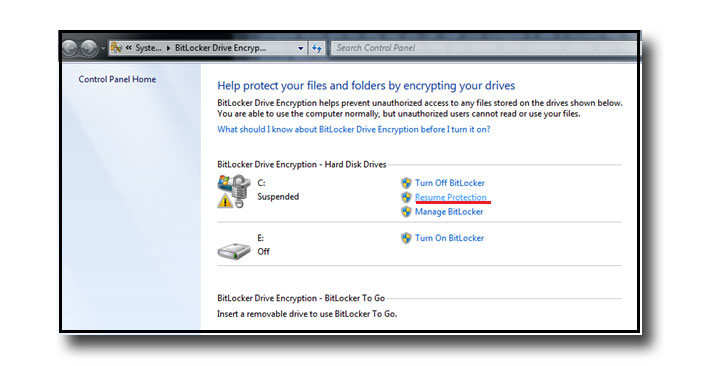
- Une fois le BIOS mis à jour, répétez les étapes 1 et 2, puis cliquez sur Relancer la protection.
Modifier la stratégie de groupe pour BitLocker
- Cliquez sur le menu Démarrer. Dans la zone de recherche, saisissez
gpedit.mscpuis appuyez sur Entrée.Remarque : Des droits d’administrateur sont requis pour apporter des modifications à la stratégie de groupe. - Local Computer Policy s’affiche avec les options Computer Configuration et User Configuration. Sous Configuration de l’ordinateur, cliquez sur Modèles d’administration.
- Ouvrez Windows Components, puis cliquez sur le dossier BitLocker Drive Encryption.
- Dans le volet de droite, cliquez sur Configurer le profil de validation de plateforme TPM.
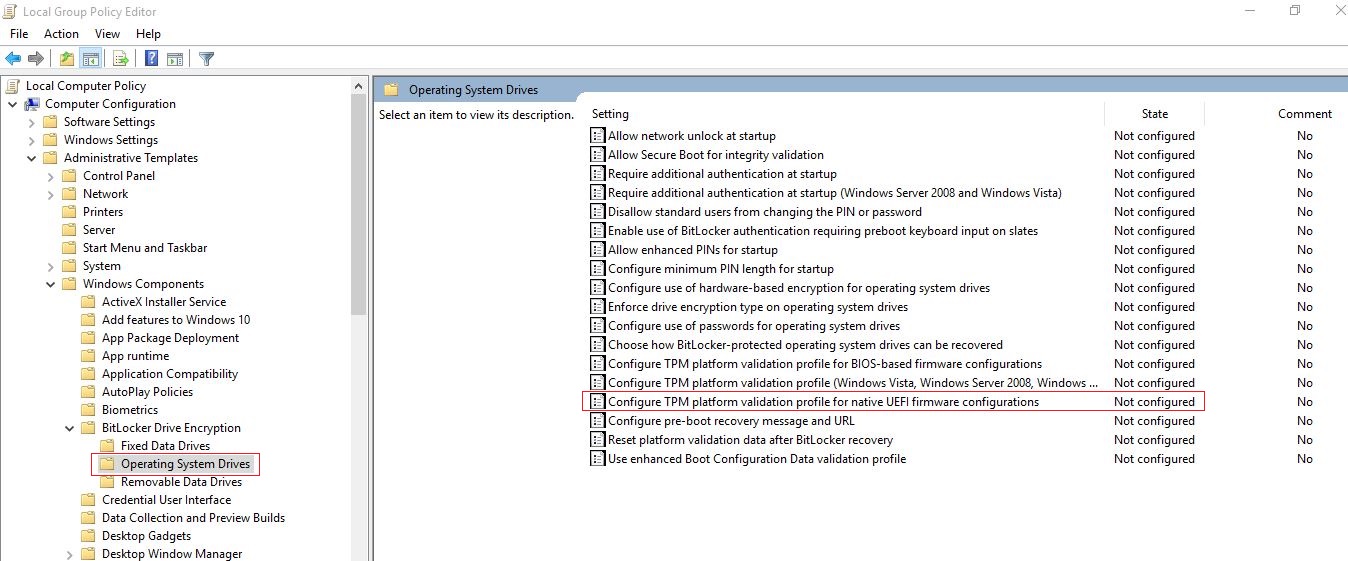
- Double-cliquez sur la règle Require additional authentication at startup.
- Définissez la règle sur Désactivé.
- Cliquez sur Appliquer, puis sur OK. Redémarrez l'ordinateur.
- Une fois le BIOS mis à jour, répétez les étapes 1 à 5, puis réactivez BitLocker. Cliquez sur Appliquer, puis sur OK.
Modifier les services pour BitLocker
- Cliquez sur le menu Démarrer. Dans la zone de recherche, saisissez
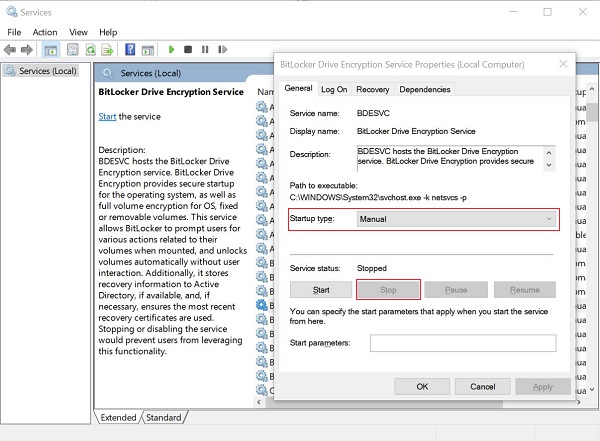
servicespuis appuyez sur Entrée. - Faites défiler vers le bas, puis double-cliquez sur Service de chiffrement de lecteur de disque BitLocker.
- Sous l’onglet General de la fenêtre ouverte, en regard de Startup type, cliquez sur la liste déroulante, puis sélectionnez Disable.
Remarque : La liste déroulante, par défaut, indique Manuel.
- Sous État du service, cliquez sur Arrêter.
Renseignements supplémentaires
Comment mettre à jour le BIOS
Durée : 00:01:03 (hh :mm :ss)
Lorsqu’ils sont disponibles, les paramètres de langue des sous-titres peuvent être choisis à l’aide de l’icône CC de ce lecteur vidéo.
Pour plus d’informations, reportez-vous aux articles suivants de la base de connaissances Dell :
- Comment mettre à jour le firmware TPM sur votre ordinateur Dell ?
- Utilisation de scripts ou de l’automatisation pour exécuter les mises à jour du firmware TPM de Dell (en anglais).
- Comment dépanner et résoudre les problèmes courants liés au module TPM (Trusted Platform Module) et à BitLocker
- Chiffrement automatique des appareils Windows ou BitLocker sur les ordinateurs Dell
Produits touchés
Dell Pro Max Micro, Dell Pro Max Slim, Dell Pro Max Tower, Dell Plus, Dell Pro, Dell Pro Max, Dell Pro Plus, Dell Pro Premium, Latitude, Dell Pro Rugged, Vostro, Fixed WorkstationsPropriétés de l’article
Numéro d’article: 000134415
Type d’article: Solution
Dernière modification: 29 avr. 2026
Version: 14
Obtenez des réponses à vos questions auprès d’autre utilisateurs de Dell
Services de soutien
Vérifiez si votre appareil est couvert par les services de soutien.