Sådan ryddes og slettes en harddisk
Sommaire: Få mere at vide om, hvordan du renser (sletter data eller sletter data) og nulstiller din harddisk. Denne vejledning dækker sletning, oprydning af dine harddiske (HDD) og sikker fjernelse af alle data for at forberede dit drev til genbrug eller salg. ...
Cet article s’applique à
Cet article ne s’applique pas à
Cet article n’est lié à aucun produit spécifique.
Toutes les versions de produits ne sont pas identifiées dans cet article.
Instructions
Sletning af filer fra en harddisk fjerner dem ikke, operativsystemet omfordeler denne plads, så nye filer kan tilføjes senere. Korrekt sletning af et drev sikrer, at filerne slettes og forhindrer nogen i at gendanne de slettede data.
Hvis computeren er ved at løbe tør for ledig plads, kan du få mere at vide om, hvordan du frigør diskplads i Microsoft Windows.
Der er flere gode grunde til, at du måske vil tørre din harddisk.
- Du vil beskytte dit privatliv, før du sælger eller forærer din enhed væk. Tør altid harddisken (eller USB-drevet), når du sælger, giver væk eller bytter din computer. Dette sikrer, at personlige data på drevet ikke kan gendannes. Du kan finde flere oplysninger om, hvorvidt du bytter eller genbruger din computer via Dell, i Dell KB-artiklen
- Du har mistanke om, at enheden har malware. Hvis antimalware- eller antivirusprogrammer ikke kan fjerne malwaren, kan det muligvis hjælpe at slette harddisken.
- Du vil slette data på harddisken, før du udskifter drevet.
- Du vil slette data på en sekundær harddisk eller et eksternt drev.
Hvis du forsøger at rense et solid state-drev (SSD), skal du se Dell KB-artiklen Datafjernelsesprocesser for en solid state-harddisk
Se Dell KB-artiklen Dell Data Wipe for at få vejledning i at bruge Dell Data Wipe på kommercielle enheder.
Aftørring af harddisken
Sletning af filer ved hjælp af Shift + Delete-tastekombinationen eller tømning af papirkurven sletter ikke filerne permanent. Hvis du bruger Windows 11, Windows 10 eller Windows 8.1, er det ligetil at tørre din harddisk.
ADVARSEL: Sletning af dataene på harddisken resulterer i permanent tab af alle data. Dell Technologies anbefaler, at du sikkerhedskopierer alle personlige data, herunder, men ikke begrænset til, billeder, dokumenter, e-mails, kontakter, browserbogmærker (favoritter), musik, videoer osv. Sikkerhedskopier dine data til en ekstern harddisk eller en cloud-sikkerhedskopieringstjeneste som OneDrive.
- Gå til Start>Settings>Update & Security>>Recovery Reset PC.
- Vælg Fjern alt, og vælg derefter Fjern filer, og rengør drevet.

- Klik på Næste, Nulstil og derefter på Fortsæt.
Hvis du bruger Windows 8 eller tidligere versioner af Windows, findes der flere tredjepartsprogrammer til at slette harddisken (disksletningsværktøj). Sådan software er tilgængelig som freeware, shareware eller kommercielt tilgængelig til download. Nogle brugere kan være nødt til at bruge software, der opfylder US DoD 5220.22-M-kravene til desinficering af et drev. Du kan få hjælp til tredjepartssoftware ved at gå til softwareproducentens websted.
ADVARSEL: Dell Technologies yder ikke support til specifik software til sletning eller sletning af harddisken. Dell Technologies har ikke uafhængigt kvalificeret eller testet sådan software og påtager sig heller ikke noget ansvar for brugen af sådan software.
Sådan formateres et eksternt drev eller USB-drev.
Sletning af filer ved hjælp af Shift + Delete-tastekombination eller tømning af papirkurven sletter ikke filerne permanent.
Der er to typer formatering på et USB-drev.
- Hurtig formatering - Sletter filsystemtabellen og rodmappen. Denne indstilling bruges ofte til USB-flashdrev for effektivt at frigøre ledig plads til at overføre eller gemme andre filer. Det er ikke den mest sikre måde at slette dine filer på, fordi dataene stadig kan gendannes med datagendannelsesværktøjer.
- Fuldt format - Scanner drevet for dårlige sektorer og skriver nuller i alle sektorer, som sletter alle data permanent. Denne handling kan tage lang tid, afhængigt af drevets kapacitet.
Sådan formateres et eksternt drev ved hjælp af værktøjet Windows Format.
Formatering af et eksternt drev (USB-harddisk eller flashdrev) sletter alle data på det og forbereder dem til brug med din enhed. Følg disse trin for at omformatere et eksternt drev ved hjælp af formateringsværktøjet i Windows 11 eller Windows 10.
- Tilslut det eksterne drev til computeren.
- Klik på Start, søg efter og åbn File Explorer-appen .
- Højreklik på det eksterne drev, og vælg Format.
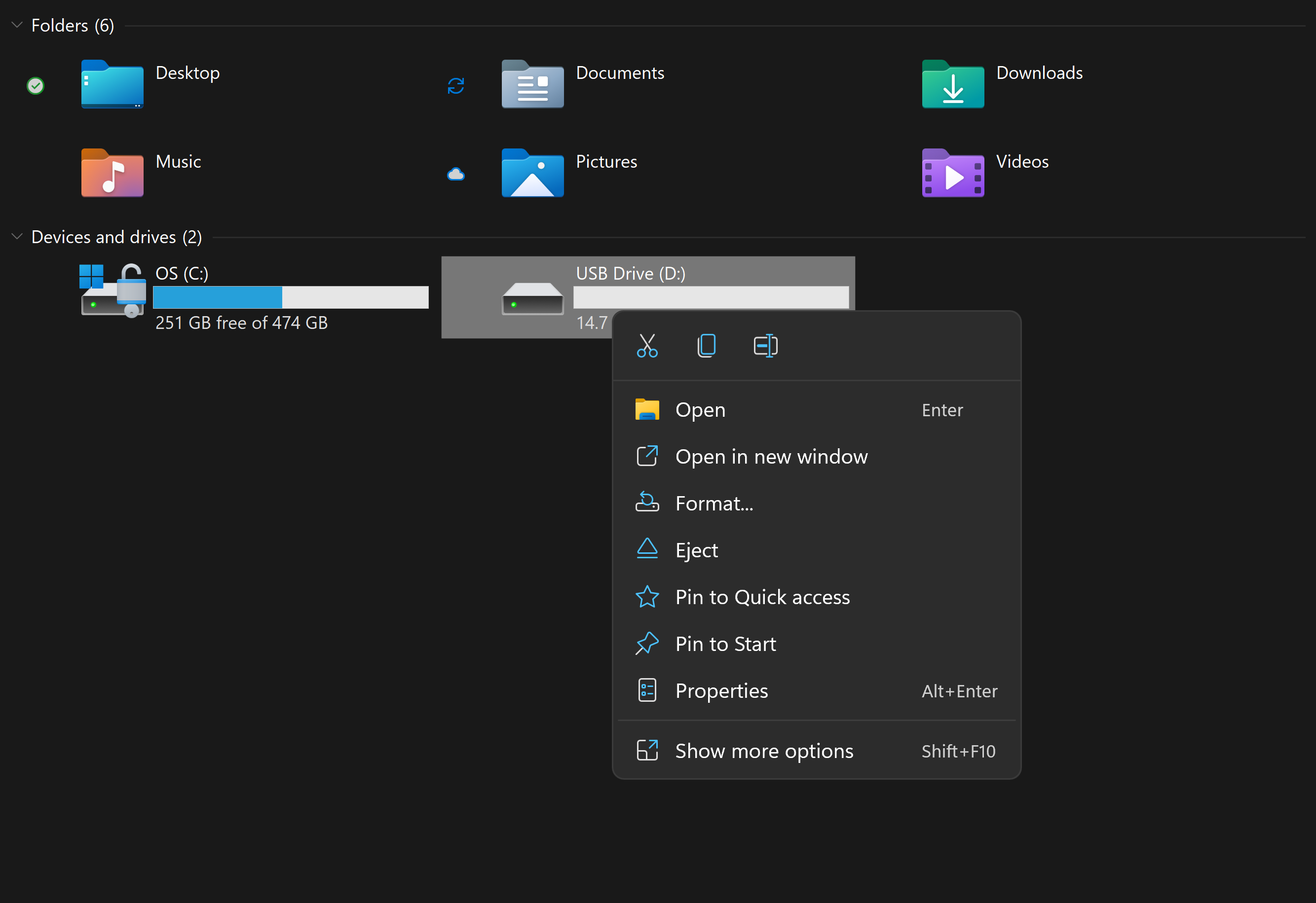
- Vælg formateringsindstillingerne, og klik på Start.

- I tekstfeltet Filsystem skal du vælge NTFS.
- I tekstfeltet Allokeringsenhedsstørrelse skal du vælge Standardallokeringsstørrelse. Den bedste allokeringsstørrelse baseret på harddiskens størrelse vælges.
- Skriv navnet på det drev, der vises i Stifinder, i tekstfeltet Diskenhedsetiket . For eksempel et USB-drev.
- Fjern markeringen i afkrydsningsfeltet Hurtigt format . Windows markerer som standard dette felt. Brug af standardformatet sikrer, at hver sektor på harddisken kontrolleres for fejl og overskrives med et nul.
- Fjern markeringen i afkrydsningsfeltet Aktivér fil- og mappekomprimering .
BEMÆRK: Hvis det eksterne drev ikke vises i Stifinder, er det aktuelle format muligvis ikke kompatibelt med Windows. Brug værktøjet Diskhåndtering i Windows til at formatere det eksterne drev.
Sådan formateres et eksternt drev ved hjælp af Windows Disk Management-værktøj.
Diskhåndteringsværktøjet i Windows kan opdele diske i partitioner eller diskenheder. Du kan bruge Diskhåndtering til at slette en disk, der ikke er formateret til Windows.
- Tilslut drevet til computeren.
- Klik på Start, søg efter og åbn appen Diskhåndtering .
- Højreklik på drevet, og vælg Format.

- Vælg formateringsindstillingerne, og klik på Start.
- I tekstfeltet Filsystem skal du vælge NTFS.
- I tekstfeltet Allokeringsenhedsstørrelse skal du vælge Standardallokeringsstørrelse. Den bedste allokeringsstørrelse baseret på harddiskens størrelse vælges.
- Skriv navnet på det drev, der vises i Stifinder, i tekstfeltet Diskenhedsetiket . For eksempel et USB-drev.
- Fjern markeringen i afkrydsningsfeltet Hurtigt format . Windows markerer som standard dette felt. Brug af standardformatet sikrer, at hver sektor på harddisken kontrolleres for fejl og overskrives med et nul.
- Fjern markeringen i afkrydsningsfeltet Aktivér fil- og mappekomprimering .
Initialisering af en disk i Diskhåndtering
Hvis det drev, du forsøger at slette, ikke kan formateres, skal du muligvis initialisere drevet. Initialisering af et drev sletter drevet og omformaterer det til Windows.
- Højreklik på drevet, og vælg Initialiser. Vælg GPT, og klik på OK.
- Skift diskenhedsetiketten, vælg et filsystem (vælg NTFS-format for at bruge disken med Windows-enheder), lad allokeringsenhedens størrelse være Standardallokeringsstørrelse, og klik på OK.
Renseignements supplémentaires
Anbefalede artikler
Her er nogle anbefalede artikler relateret til dette emne, der kan være af interesse for dig.
- Harddiskrensningshandlinger understøttet af Dell Data Wipe (NIST 800-88r1)
- Processer til fjernelse af data for en solid state-harddisk
- Brug af Dell BIOS Data Wic-funktionen til OptiPlex-, Precision- og Latitude-systemer bygget efter november 2015
- Sikker sletning af data på din enhed før indbytning eller genbrug
Produits touchés
Alienware, Dell All-in-One, Dell Pro All-in-One, Dell Pro Max Micro, Dell Pro Max Slim, Dell Pro Max Tower, Dell Pro Micro, Dell Pro Slim, Dell Pro Tower, Dell Slim, Dell Tower, Inspiron, Legacy Desktop Models, OptiPlex, Vostro, XPS, G Series
, G Series, Alienware, Dell Plus, Dell Pro, Dell Pro Max, Dell Pro Plus, Dell Pro Premium, Inspiron, Latitude, Dell Pro Rugged, Vostro, XPS, Legacy Laptop Models, Fixed Workstations, Mobile Workstations, Dell Pro Max Micro XE FCM2250, Dell Pro Max Slim XE FCS1250, Dell Pro Max Tower T2 XE FCT2250, Dell Pro Max 16 XE MC16250, Dell Pro Micro Plus XE QBM1250, Dell Pro Slim Plus XE5 QBS1250, Dell Pro Tower Plus XE5 QBT1250
...
Propriétés de l’article
Numéro d’article: 000134730
Type d’article: How To
Dernière modification: 23 juill. 2025
Version: 13
Obtenez des réponses à vos questions auprès d’autre utilisateurs de Dell
Services de soutien
Vérifiez si votre appareil est couvert par les services de soutien.