Vejledning til fjernelse af dele for CRU'er (enheder, der kan udskiftes af kunden) på OptiPlex 5070 SFF (lille formfaktor)
Sommaire: Denne artikel er en vejledning til fjernelse af de dele af det stationære lille formfaktor Dell OptiPlex 5070-pc, som det ifølge Dell er nemt for alle at fjerne og udskifte.
Cet article s’applique à
Cet article ne s’applique pas à
Cet article n’est lié à aucun produit spécifique.
Toutes les versions de produits ne sont pas identifiées dans cet article.
Symptômes
Disse vejledninger vil føre dig trin for trin gennem en sikker fjernelse af, hvad der anses for at være CRU-dele (customer replaceable unit) af et OptiPlex 5070 Small Form Factor (SFF)-system. (CRU'er er de dele af systemet, der ikke kræver en tekniker til fjernelse eller udskiftning.) Vejledningerne vil også indeholde billeder, der viser, hvad det omfatter.
Indholdsfortegnelse:
Vejledning til fjernelse
Hvis disse retningslinjer ikke dækker det, du vil gøre, skal du derefter se din systemmanual.
Afsnittet nedenfor indeholder oplysninger om sikker praksis, som du bør tage i betragtning, før du arbejder med elektrisk udstyr.
Instruktioner til fjernelse
 Bemærk: Klik på titlen på afsnittet, du ønsker at åbne, for at se indholdet.
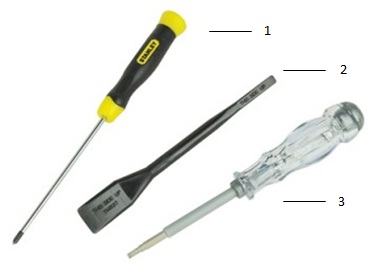
| 1 | Lille Phillips-skruetrækker | 2 | Plastiksyl |
| 3 | Lille skruetrækker med fladt hoved |
 Bemærk: Vær opmærksom på, at hvis du bruger en stor stjerneskruetrækker eller en skruetrækker med lige kærv, kan det medføre skader på skruerne. Sådanne skader vil gøre det umuligt at fjerne skruerne uden særlige redskaber, som ikke er tilgængelige for vores teknikere på stedet.
-
Instruktioner inden fjernelse af systemdækslet:
-
Under installation eller fjernelsen af hardware skal du altid sikre, at alle data er blevet korrekt sikkerhedskopieret.
-
Frakobl eventuelle telefon-, netværks- eller USB-kabler fra computeren.
-
Frakobl computeren og alle tilsluttede enheder de stikkontakter, de er sluttet til.
-
-
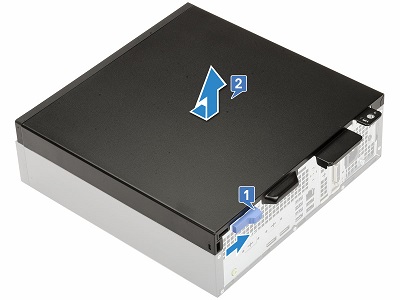
Tryk på den blå frigørelseslås på bagsiden af systemet ind mod midten [1], skub derefter topdækslet mod bagsiden af kabinettet, og løft det op og væk fra systemet [2]
-
Instruktioner inden fjernelse af frontrammen:
-
Under installation eller fjernelsen af hardware skal du altid sikre, at alle data er blevet korrekt sikkerhedskopieret.
-
Frakobl eventuelle telefon-, netværks- eller USB-kabler fra computeren.
-
Frakobl computeren og alle tilsluttede enheder de stikkontakter, de er sluttet til.
-
Fjern systemdækslet
-
-
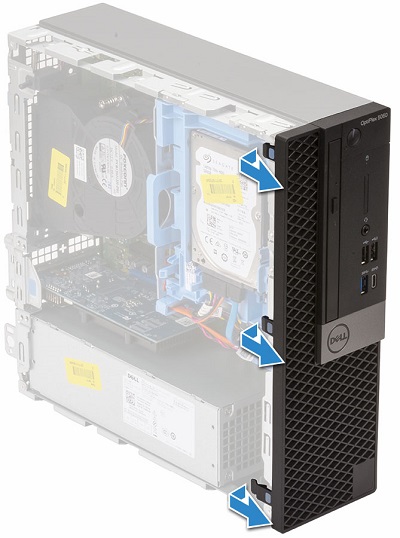
Lirk de tre (3) fastgørelsesklemmer op langs toppen af rammen
-
Drej rammen på krogene i bunden af rammen, og træk den ud af pc'ens forside
-
Instruktioner inden fjernelse af udvidelseskortene:
-
Under installation eller fjernelsen af hardware skal du altid sikre, at alle data er blevet korrekt sikkerhedskopieret.
-
Frakobl eventuelle telefon-, netværks- eller USB-kabler fra computeren.
-
Frakobl computeren og alle tilsluttede enheder de stikkontakter, de er sluttet til.
-
Fjern systemdækslet
-
-
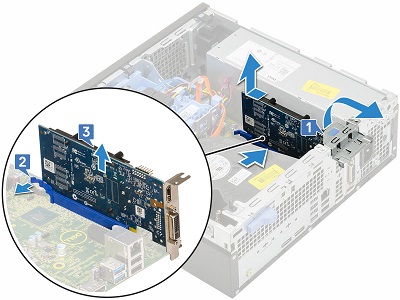
Træk i den blå metaltap på bagsiden af systemet for at låse op for funktionsstikkene [1].
-
Kontroller, om der er en udløsertap [2], og tryk på den, hvis den er der, og løft kortet op og ud af stikket og pc'en [3]
-
Instruktioner inden fjernelse af knapcellebatteriet:
-
Under installation eller fjernelsen af hardware skal du altid sikre, at alle data er blevet korrekt sikkerhedskopieret.
-
Frakobl eventuelle telefon-, netværks- eller USB-kabler fra computeren.
-
Frakobl computeren og alle tilsluttede enheder de stikkontakter, de er sluttet til.
-
Fjern systemdækslet
-
-
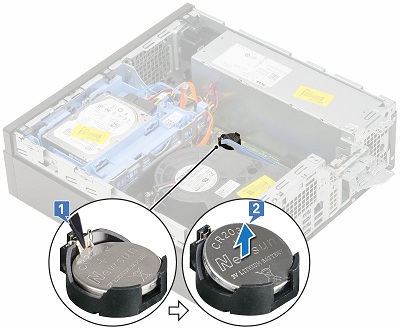
Knapcellebatteriet er placeret mellem kølelegemet og PSU'en. Brug en plastikpen til at trykke på frigørelseslåsen, indtil batteriet springer ud [1]
-
Fjern batteriet fra systemet [2]
-
Instruktioner inden fjernelse af harddiskdrevet (HDD):
-
Under installation eller fjernelsen af hardware skal du altid sikre, at alle data er blevet korrekt sikkerhedskopieret.
-
Frakobl eventuelle telefon-, netværks- eller USB-kabler fra computeren.
-
Frakobl computeren og alle tilsluttede enheder de stikkontakter, de er sluttet til.
-
Fjern systemdækslet
-
-
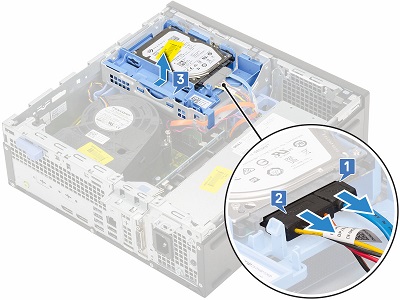
Harddisken er placeret i det forreste højre hjørne af systemet. Både 3,5" og 2,5" harddiske passer til dette modul. Frakobl kablerne bag på drevet [1,2]
-
Skub den blå udløserpal bag på modulet, løft mod systemets forside, og løft modulet ud af pc'en [3]
-
Instruktioner inden fjernelse af det optiske diskdrev (DVD/CD RW):
-
Under installation eller fjernelsen af hardware skal du altid sikre, at alle data er blevet korrekt sikkerhedskopieret.
-
Frakobl eventuelle telefon-, netværks- eller USB-kabler fra computeren.
-
Frakobl computeren og alle tilsluttede enheder de stikkontakter, de er sluttet til.
-
Afmonter systemdækslet, frontrammen og HDD-modulet
-
-
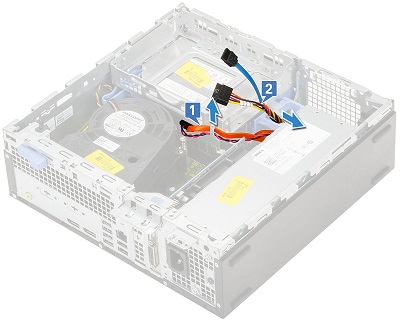
Frigør ODD-kablerne [1] og HDD-kablerne [2] fra fastgørelsesklemmen og HDD-ODD-frigørelsestappen på højre side af drevkabinettet.
-
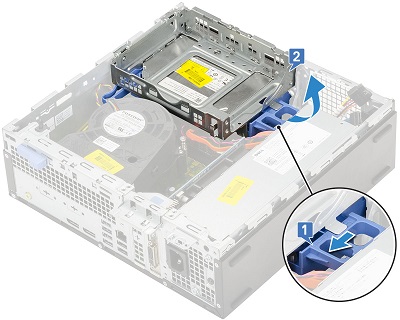
Skub den blå skyder mod bagsiden af pc'en [1] for at låse drevrammen op. Drej kabinettet opad og over højre side af kabinettet [2]
-
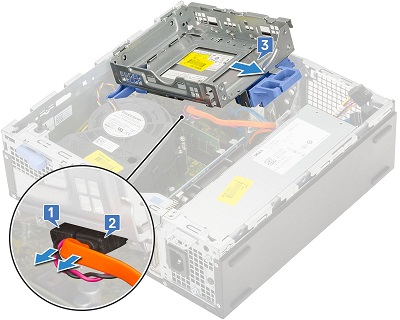
Frakobl det optiske drevs strøm- og datakabler [1,2] fra bagsiden af det optiske drev, og skub og løft drevkabinettet ud af systemet [3]
-
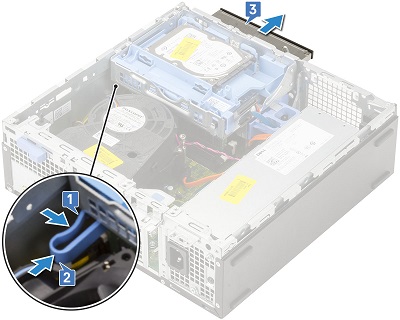
Klem den blå frigørelsestap på bagsiden af det optiske drev sammen [1], og skub låsen mod forsiden af drevrammen [2], og træk det optiske drev væk fra drevrammen [3]
-
Instruktioner inden fjernelse af M.2 SSD-kortet:
-
Under installation eller fjernelsen af hardware skal du altid sikre, at alle data er blevet korrekt sikkerhedskopieret.
-
Frakobl eventuelle telefon-, netværks- eller USB-kabler fra computeren.
-
Frakobl computeren og alle tilsluttede enheder de stikkontakter, de er sluttet til.
-
Afmonter systemdækslet, frontrammen og drevkabinettet
-
-
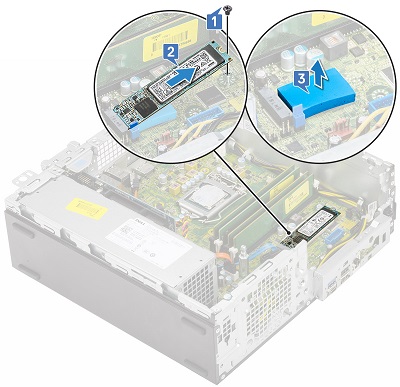
M.2 er placeret under drevkabinettet. Fjern skruen, der holder kortet fast [1]
-
Løft kortet ud af stikket og pc'en [2], og fjern den termiske plade fra under kortet [3]
-
Instruktioner inden fjernelse af kølelegemets blæser:
-
Under installation eller fjernelsen af hardware skal du altid sikre, at alle data er blevet korrekt sikkerhedskopieret.
-
Frakobl eventuelle telefon-, netværks- eller USB-kabler fra computeren.
-
Frakobl computeren og alle tilsluttede enheder de stikkontakter, de er sluttet til.
-
Afmonter systemdækslet, frontrammen og drevkabinettet
-
-
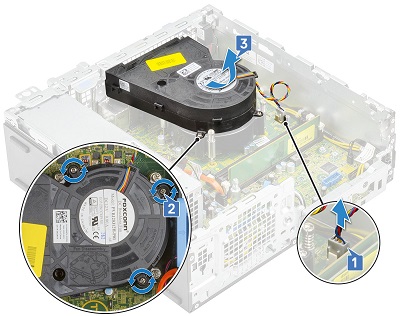
Frakobl blæserkablet fra bundkortet [1], og fjern de tre (3) skruer, der fastgør blæseren til kølelegemet [2]
-
Løft kølelegemeblæseren væk fra computeren [3]
-
Præ-instruktioner inden fjernelse af hukommelsen:
-
Under installation eller fjernelsen af hardware skal du altid sikre, at alle data er blevet korrekt sikkerhedskopieret.
-
Frakobl eventuelle telefon-, netværks- eller USB-kabler fra computeren.
-
Frakobl computeren og alle tilsluttede enheder de stikkontakter, de er sluttet til.
-
Afmonter systemdækslet, frontrammen og drevkabinettet
-
-
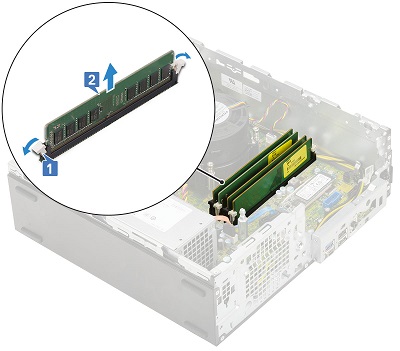
Hukommelsen er placeret mellem kølelegemet og forsiden af pc'en. Træk tapperne på begge sider af hukommelses-dimm'en fra hinanden [1]
-
Når hukommelsen springer op, skal du løfte den op og ud af pc'en [2]
 Bemærk: Gentag trin 2 og 3, hvis der er yderligere hukommelses-dimm'er i systemet.
-
Instruktioner inden fjernelse af de interne højttalere:
-
Under installation eller fjernelsen af hardware skal du altid sikre, at alle data er blevet korrekt sikkerhedskopieret.
-
Frakobl eventuelle telefon-, netværks- eller USB-kabler fra computeren.
-
Frakobl computeren og alle tilsluttede enheder de stikkontakter, de er sluttet til.
-
Afmonter systemdækslet, frontrammen og drevkabinettet
-
-
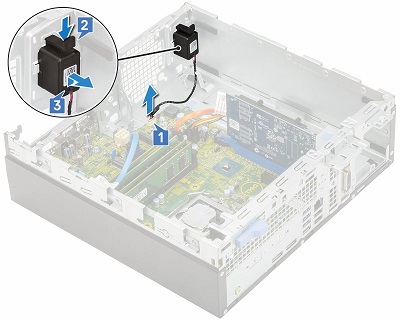
Højttaleren er placeret på forsiden af PSU'en. Frakobl højttalerkablet fra bundkortet [1]
-
Tryk på frigørelsestappen øverst på højttalermodulet [2], og løft modulet op og væk fra kabinettet [3]
-
Instruktioner inden fjernelse af strømforsyningen (PSU):
-
Under installation eller fjernelsen af hardware skal du altid sikre, at alle data er blevet korrekt sikkerhedskopieret.
-
Frakobl eventuelle telefon-, netværks- eller USB-kabler fra computeren.
-
Frakobl computeren og alle tilsluttede enheder de stikkontakter, de er sluttet til.
-
Afmonter systemdækslet, frontrammen og drevkabinettet
-
-
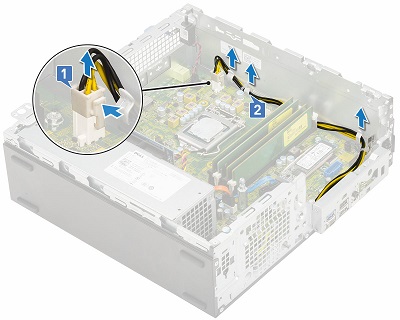
Frakobl det firkantede strømstik fra det bageste højre hjørne af systemet [1], og tag kablet ud rundt om kabinettet [2]
-
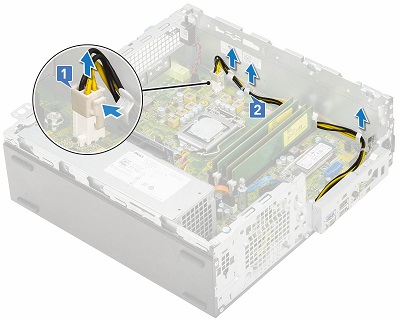
Fjern de tre (3) skruer, der fastgør PSU'en fra bagsiden af pc'en [1], frakobl strømstikket fra bundkortet foran hukommelsen [2], og løft strømkablerne væk fra systemet [3]
-
Tryk på den blå frigørelsestap foran PSU'en [4] og PSU'en mod forsiden af pc'en, og løft den ud af systemet [5]
| Hvis du har brug for mere hjælp, skal du kontakte teknisk support. | |
| Kontakt os | Gå tilbage til indholdssiden for afmontering af OptiPlex 5070 |
Cause
Ikke tilgængelig
Résolution
Ikke tilgængelig
Produits touchés
OptiPlex 5070 Small Form FactorPropriétés de l’article
Numéro d’article: 000136441
Type d’article: Solution
Dernière modification: 29 sept. 2023
Version: 6
Obtenez des réponses à vos questions auprès d’autre utilisateurs de Dell
Services de soutien
Vérifiez si votre appareil est couvert par les services de soutien.