Як встановити Windows 11 і Windows 10, коли Intel Optane встановлено на персональний комп'ютер Dell
Sommaire: Покрокові інструкції, які допоможуть вам у процесі налаштування Windows 11 і Windows 10 на комп'ютері Dell за допомогою Intel Optane.
Cet article s’applique à
Cet article ne s’applique pas à
Cet article n’est lié à aucun produit spécifique.
Toutes les versions de produits ne sont pas identifiées dans cet article.
Instructions
Платформи, яких це стосується:
- Технологія OptiPlex
- Прецизійні робочі станції
- Інопланетне програмне забезпечення
- Востро
- Широти
- Інспірон
- Серія G
Примітка: Коли комп'ютер налаштований з Intel Optane, режим роботи SATA в BIOS повинен бути встановлений на RAID On або Intel Rapid Response.... Також слід встановити режим завантаження на UEFI.
- Щоб запустити інсталяційний диск або інсталяційний USB, вставте інсталяційний диск Windows або USB в комп'ютер.
Примітка: Ви повинні використовувати носій, створений у програмі для створення медіафайлів Windows, за допомогою: Скиньте або перевстановіть Windows 10 на комп'ютері Dell або скиньте чи перевстановіть Windows 11 на комп'ютері Dell , а не за допомогою інструмента Dell Recovery.
- Вимкніть комп'ютер.
- Натисніть кнопку живлення комп'ютера та подивіться, чи з'явиться логотип Dell або Alienware.
- Коли з'явиться логотип, натисніть клавішу F12 , щоб завантажити меню завантаження.
- Якщо це меню не з'являється, спробуйте перезавантажити комп'ютер ще раз і натиснути F12 кілька разів, коли з'явиться логотип Dell.
- Коли відкриється меню завантаження, виберіть оптичний або USB-накопичувач, який відповідає інсталяційному носію Windows, і натисніть Enter.
- Якщо ви використовуєте UEFI, обов'язково виберіть правильний варіант завантаження (приклад: Запам'ятовуючий пристрій UEFI-USB)
- Коли з'явиться вікно інсталяції Windows, переконайтеся, що в полях «Мова», «Час», «Валюта» та «Спосіб клавіатури» відображаються правильні параметри.
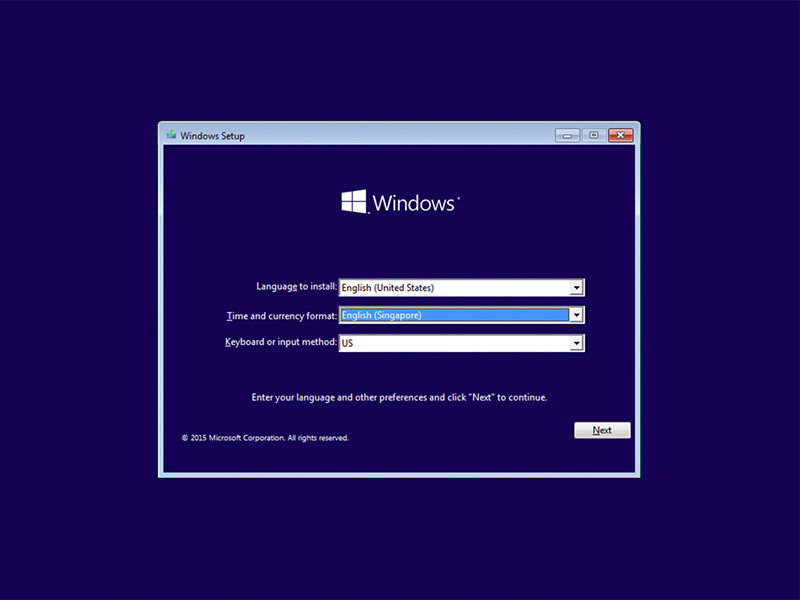
Малюнок 1: (Лише англійською мовою) Інсталяція Windows
- У діалоговому вікні Інсталяція Windows натисніть кнопку Інсталювати зараз.
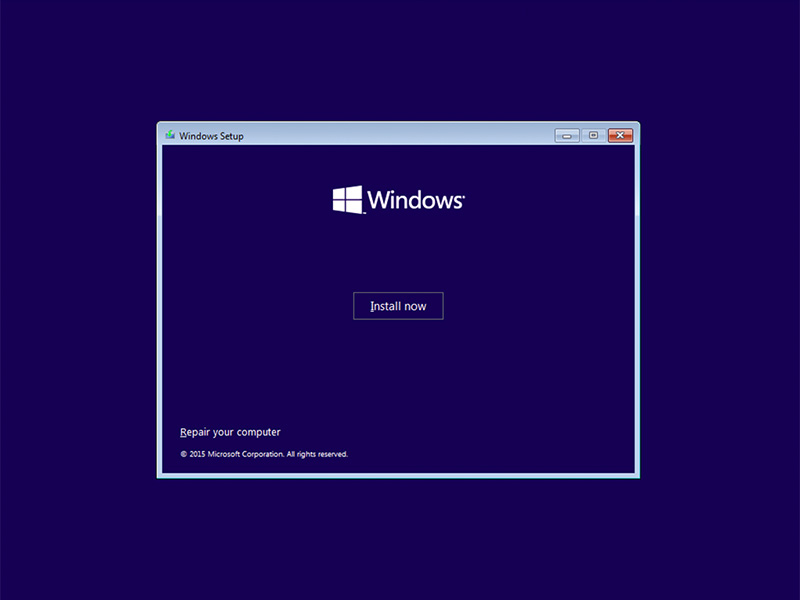
Малюнок 2: (Лише англійською мовою) Екран інсталяції Windows
- Перегляньте ліцензійну угоду та натисніть Я приймаю умови ліцензії.
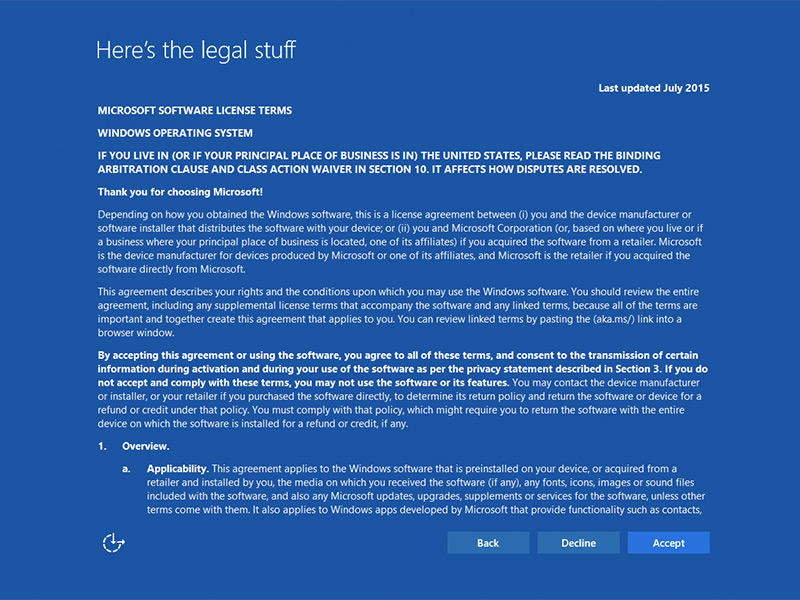
Малюнок 3: (Лише англійською мовою) Умови ліцензії на програмний продукт Microsoft
- На сторінці Який тип установки ви хочете? у вікні натисніть Custom (advanced).
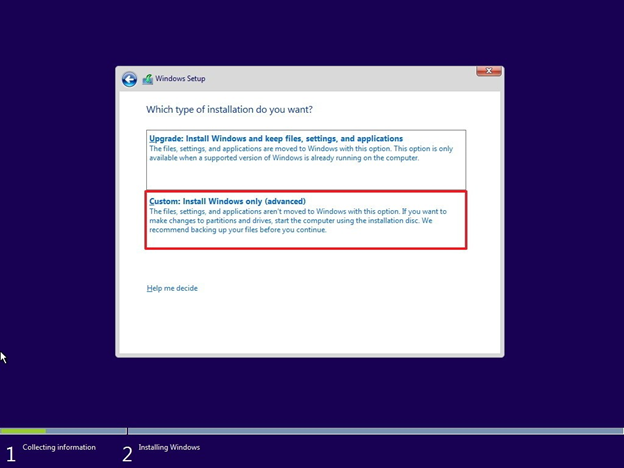
Малюнок 4: (Лише англійською мовою) Лише вибіркова інсталяція Windows (advance)
- Натисніть Параметри диска (додатково).
Примітка: Якщо дисків не виявлено, необхідно встановити драйвер Intel Rapid Storage Technology Driver (драйвер F6). Натисніть «Завантажити драйвер» і дотримуйтесь інструкцій, щоб інсталювати драйвер зі знімного носія. Для дисків Optane ви можете знайти найновіший драйвер IRST, виконавши такі дії:

Малюнок 5: (Лише англійською мовою) Місцевий водій
- Перейдіть до служби підтримки Dell.
- Введіть сервісний тег або експрес-код послуги , щоб отримати драйвери, характерні для способу доставки комп'ютера.
Крім того, ви можете вибрати комп'ютер зі списку продуктів, щоб отримати загальний список драйверів для цього комп'ютера. - Клацніть панель «Драйвери та завантаження» в меню.
- Переконайтеся, що у вас встановлена правильна операційна система .
- Виберіть Serial ATA зі спадного списку категорій .
- Знайдіть драйвер Intel Rapid Storage Technology F6.
- Перейдіть за посиланням для завантаження .
- Збережіть файл драйвера на знімний носій для використання на цьому комп'ютері.
Малюнок 5: (Лише англійською мовою) Місцевий водій
- Виберіть щойно відформатований розділ, а потім натисніть «Далі », щоб продовжити інсталяцію операційної системи. Не забудьте вибрати механічний жорсткий диск замість SSD.
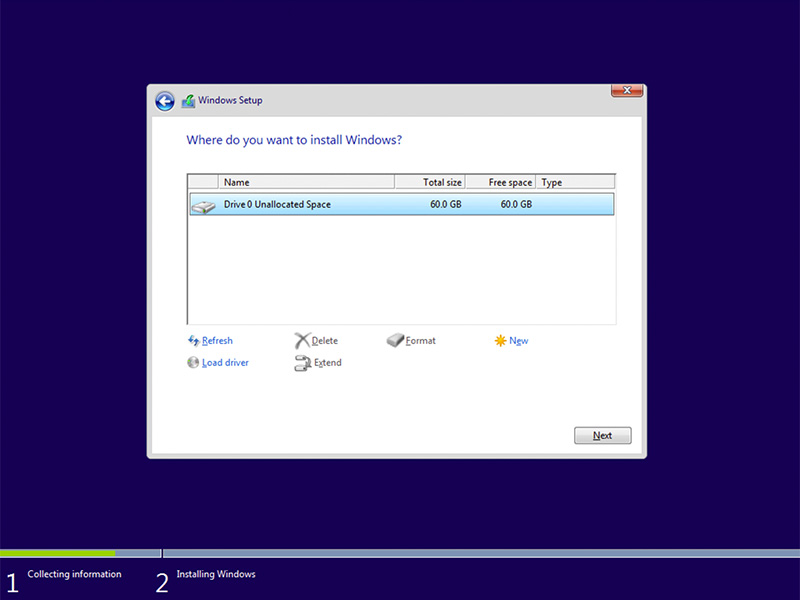
Малюнок 6: (Лише англійською мовою) Вибір відформатованого розділу
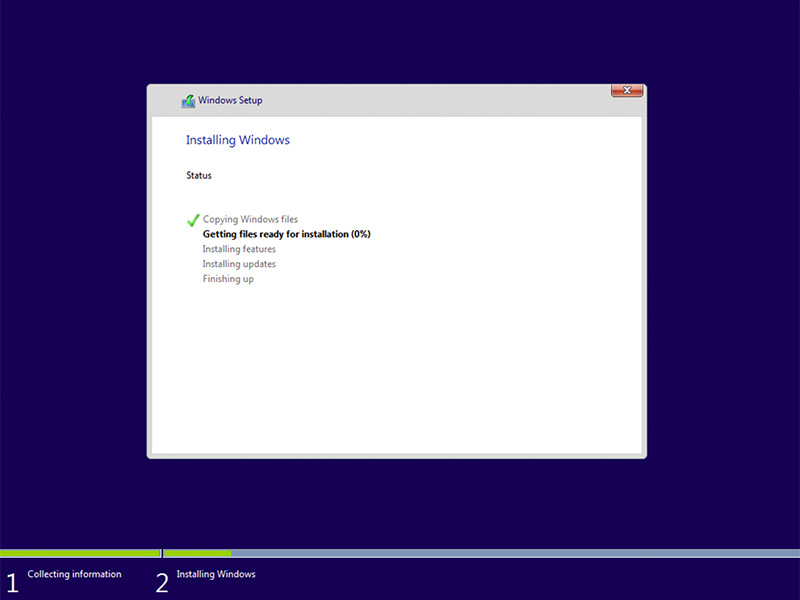
Малюнок 7: (Лише англійською мовою) Інсталяція стану Windows
- Коли Windows буде готова, перейдіть до встановлення програмного забезпечення Intel Rapid Storage і дотримуйтесь цієї конфігурації:
- Відкрийте інтерфейс користувача (UI) Intel Rapid Storage Technology (IRST) на плитці меню «Пуск».
Примітка: Кнопка пам'яті Optane може з'явитися лише після очищення метаданих.
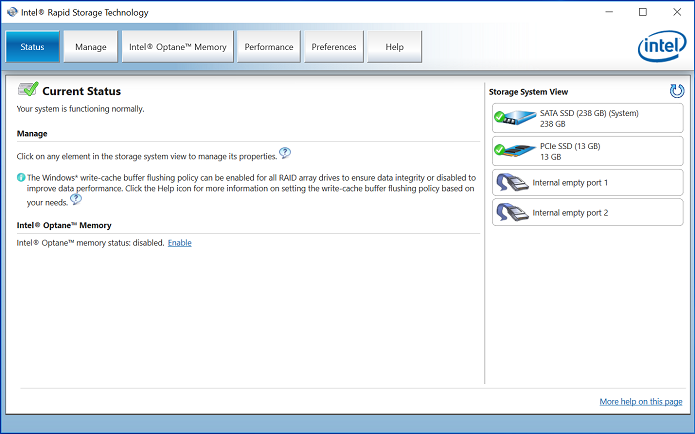
Малюнок 8: (Лише англійською мовою) Статус інтерфейсу користувача IRST
- Клацніть Intel Optane Memory, щоб отримати доступ до параметрів конфігурації Optane.
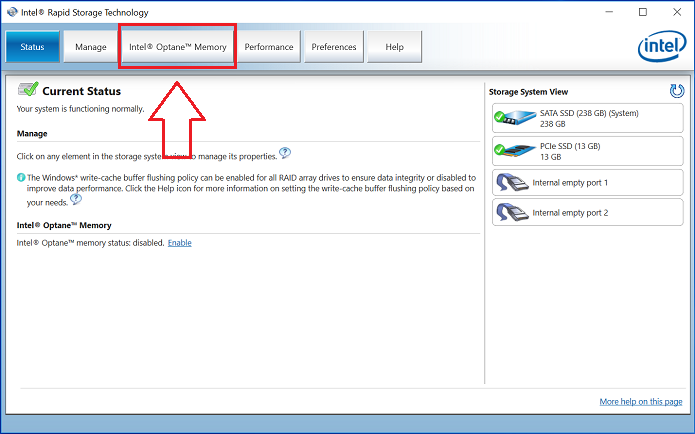
Малюнок 9: (Лише англійською мовою) Пам'ять Intel Optane
- Натисніть гіперпосилання «Увімкнути » в інтерфейсі IRST, щоб з'єднати модуль Optane з накопичувачем SATA 3.
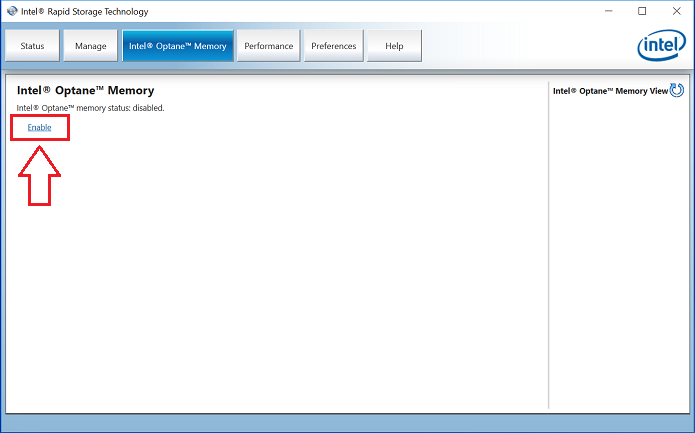
Малюнок 10: Увімкніть пам'ять Intel Optane
- З'явиться вікно з пристроєм Optane та диском комп'ютера, з яким з'єднано пристрій Optane, а потім натисніть кнопку Так.
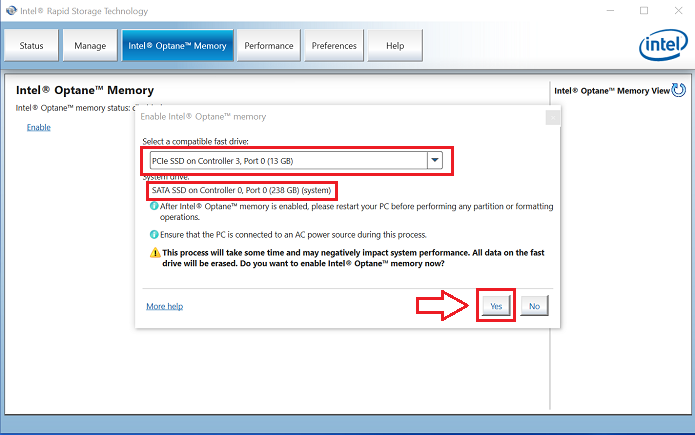
Малюнок 11: (Лише англійською мовою) Виберіть сумісний швидкий драйвер
- Після завершення сполучення натисніть кнопку «Перезавантажити », щоб завершити налаштування Optane.
Примітка: SATA Drive і пристрій Optane тепер відображаються як масив пам'яті Optane.
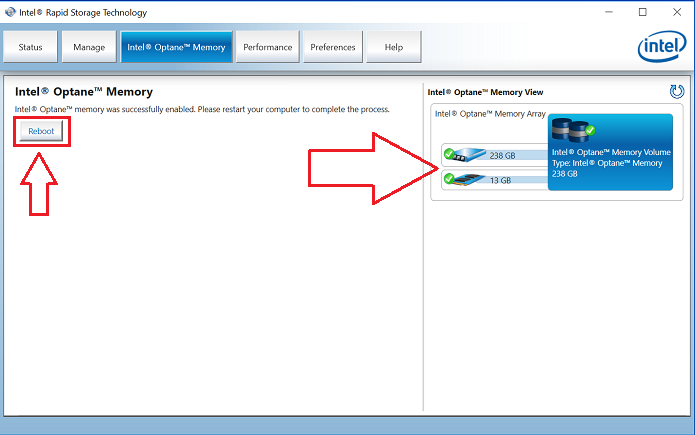
Малюнок 12: (Лише англійською мовою) Перезавантаження
- Після перезавантаження комп'ютера ви можете відкрити програму Intel Rapid Storage Technology у верхній частині меню «Пуск». Якщо ви клацнете вкладку Intel Optane Memory, ви побачите, що параметр гіперпосилання тепер має значення Disable, що вказує на те, що Optane увімкнено
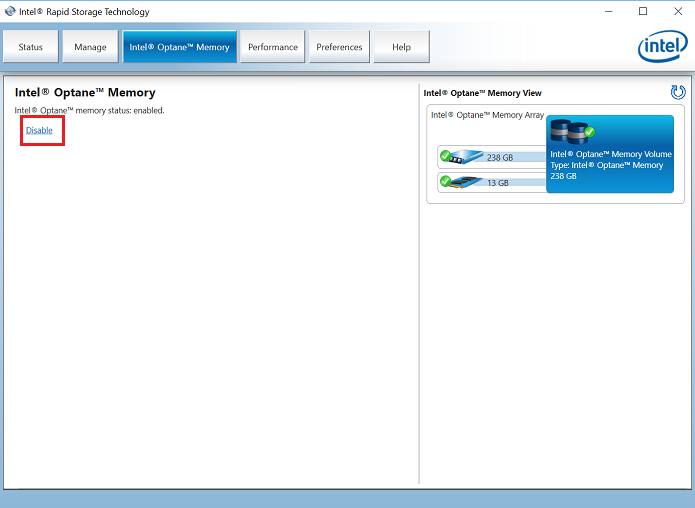
Малюнок 13: (Лише англійською мовою) Оптан увімкнено
Produits touchés
Alienware, Inspiron, OptiPlex, Vostro, XPS, G Series, G Series, Alienware, Inspiron, Latitude, Vostro, XPS, Fixed Workstations, Mobile WorkstationsPropriétés de l’article
Numéro d’article: 000140714
Type d’article: How To
Dernière modification: 27 juin 2024
Version: 9
Obtenez des réponses à vos questions auprès d’autre utilisateurs de Dell
Services de soutien
Vérifiez si votre appareil est couvert par les services de soutien.