如何在针对统一可扩展固件接口 (UEFI) BIOS 配置的戴尔个人计算机上安装 Ubuntu Developer Edition 14.04
Sommaire: 在具有统一可扩展固件接口 (UEFI) BIOS 的戴尔计算机上安装 Ubuntu Developer Edition 14.04 的步骤。
Cet article s’applique à
Cet article ne s’applique pas à
Cet article n’est lié à aucun produit spécifique.
Toutes les versions de produits ne sont pas identifiées dans cet article.
Instructions
首先,您必须确保 BIOS 设置为 UEFI,禁用“传统选项 ROM”并 启用安全启动 (安全启动是可选作)。(图 1-3)
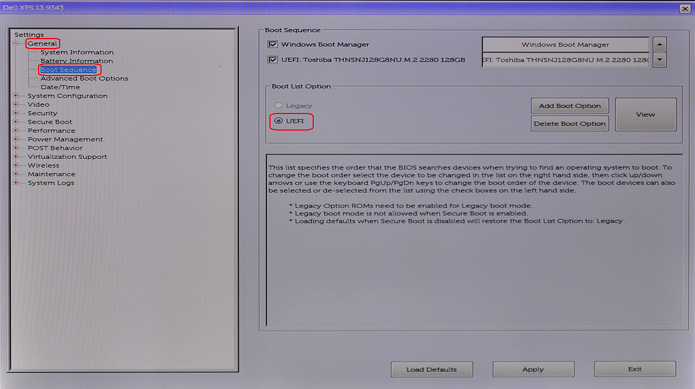
图 1
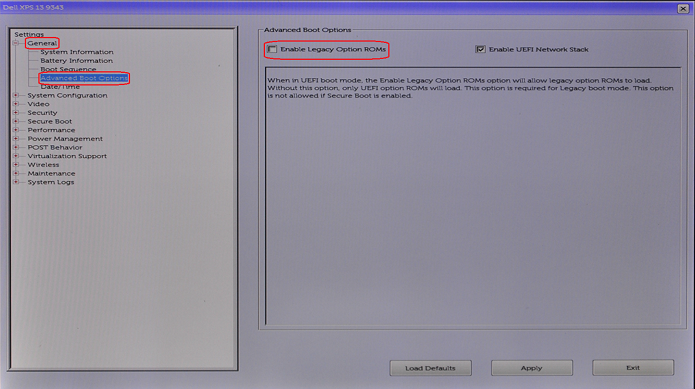
图 2
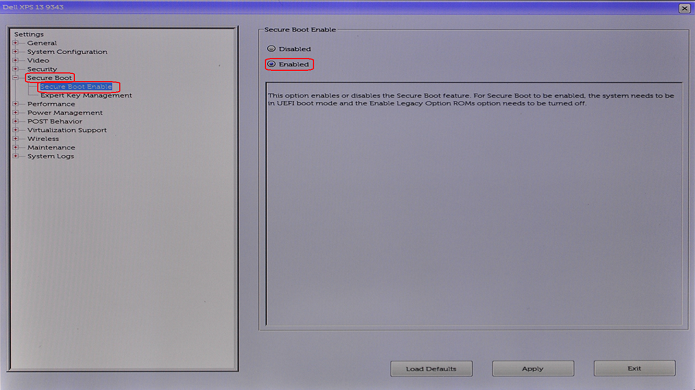
图 3
请按照下面指示的步骤在戴尔计算机上安装 Ubuntu 14.04/15.04,并将 BIOS 配置为使用 SHIMx64.EFI(正常作必需):
-
下载并创建可启动 的 Ubuntu Linux
USB 驱动器。(您可能需要使用 Rufus
提醒:戴尔不建议或支持 Rufus 等应用程序。使用第三方应用程序的风险由您自行承担。
-
从 USB 驱动器完成 UBUNTU 安装并重新启动系统后,当您看到 Dell 徽标时按 F2 键以进入 BIOS。进入 BIOS 后,选择 Boot Sequence。
-
在出现的引导顺序屏幕中,单击 Add Boot Option 按钮。出现Add Boot Option(添加引导选项)窗口。在Boot Option Name(启动选项名称)文本区域中键入名称(例如,Ubuntu)。单击File Name(文件名)文本区域左侧的按钮。出现 EFI Boot Selection(EFI引导选择) 窗口。(图4)
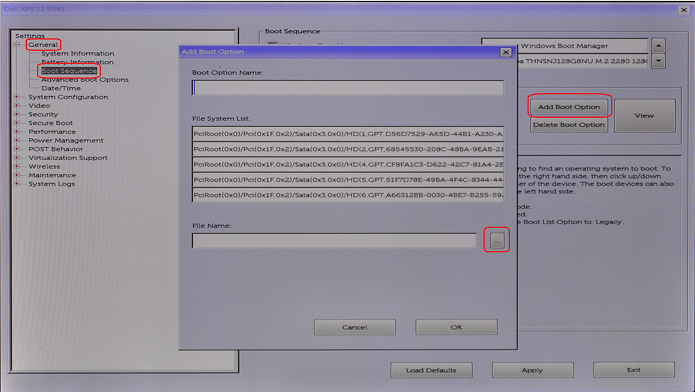
图 4
-
在 File System 下拉菜单中,选择 “FS0:”然后使用“目录”部分进行导航,直到您可以在“文件”部分中选择 SHIMx64.EFI 文件。(图5 - 7)
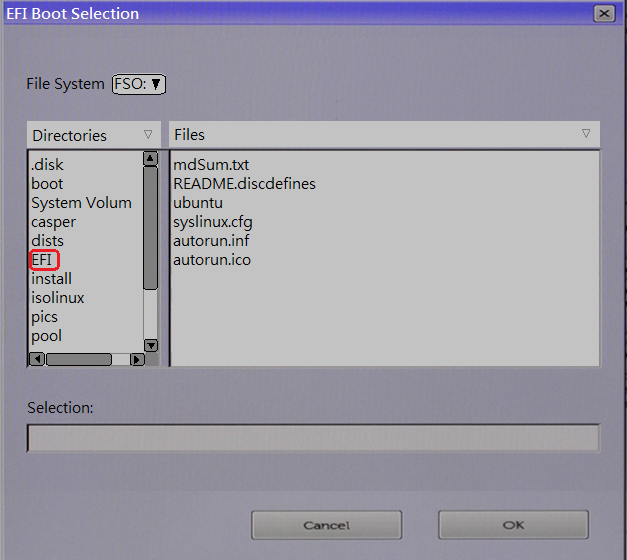
图 5
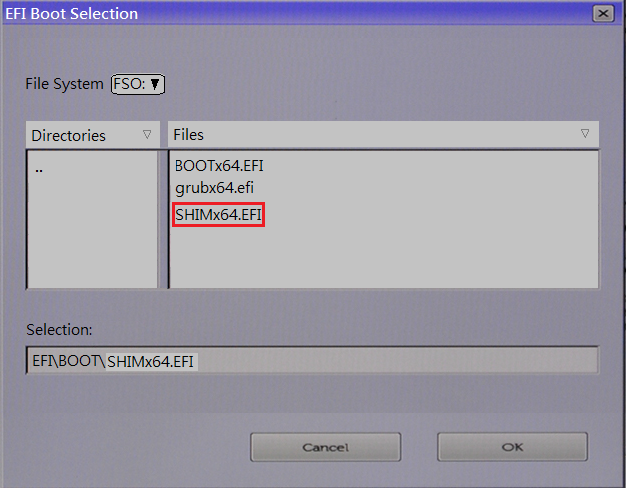
图 6
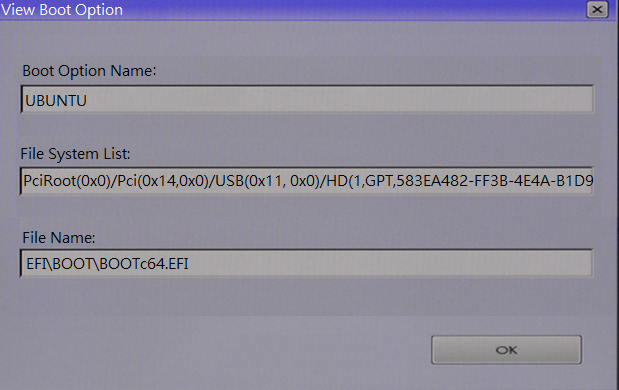
图 7
-
在Boot Option Name(启动选项名称)文本区域中键入名称(例如,Ubuntu)。单击 OK。单击 Apply。(图 8)
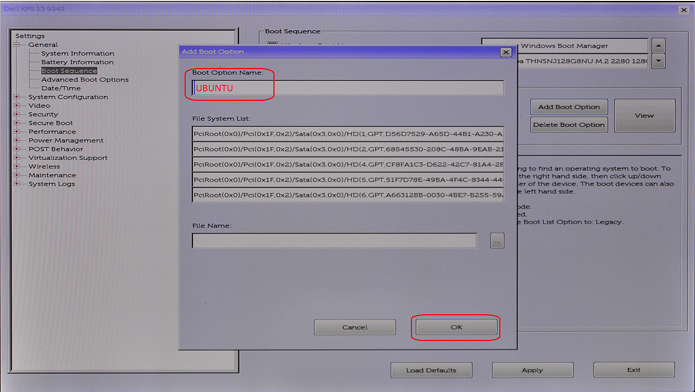
图 8
-
退出 BIOS,您应该能够从启动驱动器启动到 UBUNTU。
提醒:对于较新的系统,戴尔已迁移到 Ubuntu 16.04 及更高版本。如果您在使用较新的系统或版本的 Ubuntu 时遇到问题,请查看下面的链接,以查看戴尔支持站点上最常用的 Ubuntu 文章列表。
Renseignements supplémentaires
 超出保修期?没有问题。浏览至
 Produits touchés
XPS 13 9343Propriétés de l’article
Numéro d’article: 000141125
Type d’article: How To
Dernière modification: 30 juill. 2025
Version: 9
Obtenez des réponses à vos questions auprès d’autre utilisateurs de Dell
Services de soutien
Vérifiez si votre appareil est couvert par les services de soutien.