Ubuntu Developer Edition 14.04 installeren op een Dell pc Geconfigureerd voor de Unified Extensible Firmware Interface (UEFI) BIOS
Sommaire: Stappen voor het installeren van Ubuntu Developer Edition 14.04 op Dell computers met het BIOS van de Unified Extensible Firmware Interface (UEFI).
Cet article s’applique à
Cet article ne s’applique pas à
Cet article n’est lié à aucun produit spécifique.
Toutes les versions de produits ne sont pas identifiées dans cet article.
Instructions
Eerst moet u ervoor zorgen dat het BIOS is ingesteld op UEFI, "Legacy option ROMS" uitschakelen en veilig opstarten inschakelen (veilig opstarten is optioneel). (Afbeeldingen 1-3)
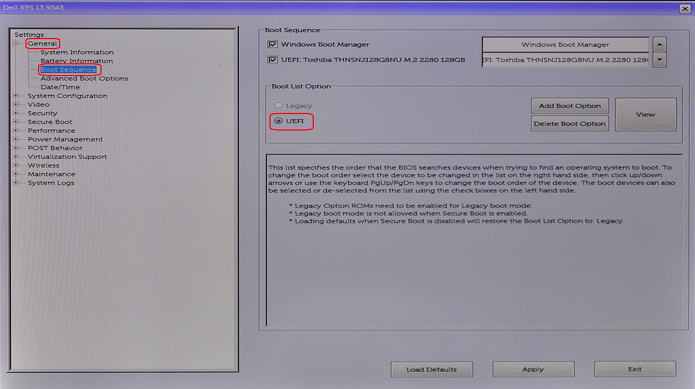
Afbeelding 1
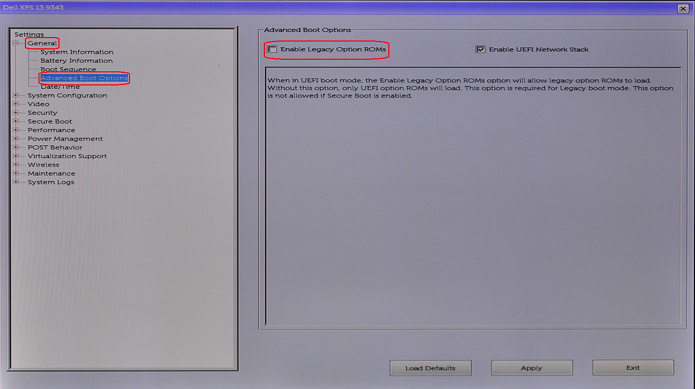
Afbeelding 2
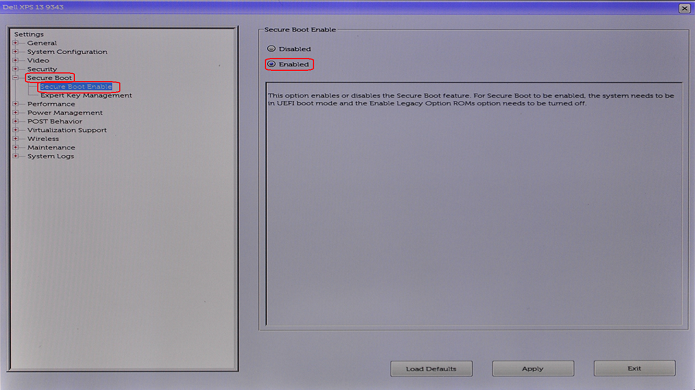
Afbeelding 3
Volg de onderstaande stappen om Ubuntu 14.04/15.04 op uw Dell computer te installeren en het BIOS te configureren voor het gebruik van SHIMx64.EFI (vereist voor normale werking):
-
Download en maak een opstartbaar Ubuntu Linux
USB-station. (Misschien wilt u een applicatie van derden zoals Rufus
OPMERKING: Dell raadt geen applicaties zoals Rufus aan en biedt geen ondersteuning voor. Het gebruik van applicaties van derden is op eigen risico.
-
Zodra de UBUNTU-installatie vanaf het USB-station is voltooid en u het systeem opnieuw opstart, drukt u op F2 wanneer u het Dell logo ziet om het BIOS te openen. Eenmaal in het BIOS kiest u Boot Sequence.
-
Klik in het opstartvolgordescherm dat verschijnt op de knop Opstartoptie toevoegen . Het venster Opstartoptie toevoegen wordt weergegeven. Typ een naam in het tekstvak Boot Option Name (Naam van de opstartoptie, bijvoorbeeld Ubuntu). Klik op de knop links van het gedeelte File name text (Tekst bestandsnaam). Het venster EFI Boot Selection wordt weergegeven. (Figuur 4)
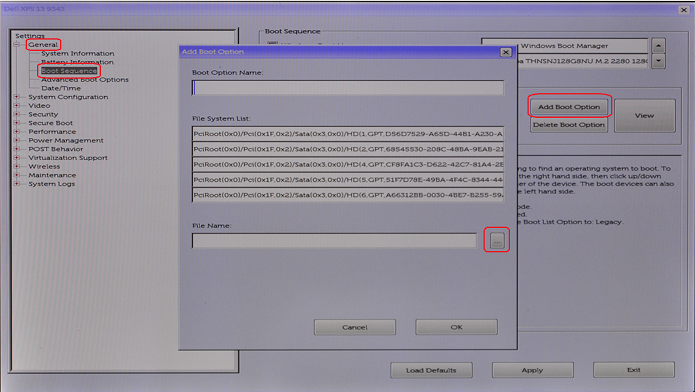
Afbeelding 4
-
Kies in het vervolgkeuzemenu Bestandssysteem de optie "FS0:" Navigeer vervolgens met behulp van de sectie Mappen totdat u het SHIMx64.EFI-bestand kunt kiezen in de sectie Bestanden . (Afbeeldingen 5-7)
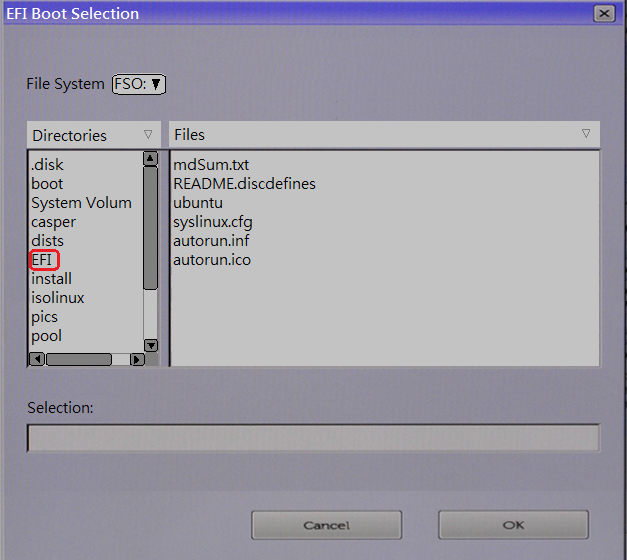
Afbeelding 5
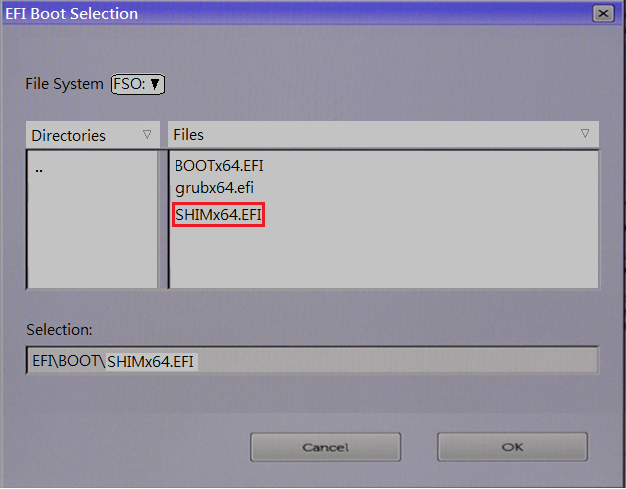
Afbeelding 6
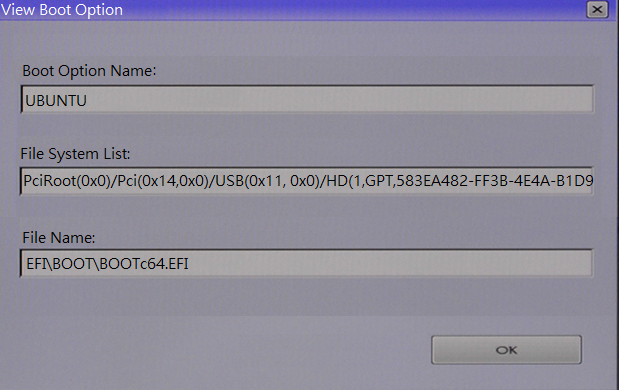
Afbeelding 7
-
Typ een naam in het tekstvak Boot Option Name (Naam van de opstartoptie, bijvoorbeeld Ubuntu). Klik op OK. Klik op Apply. (Afbeelding 8)
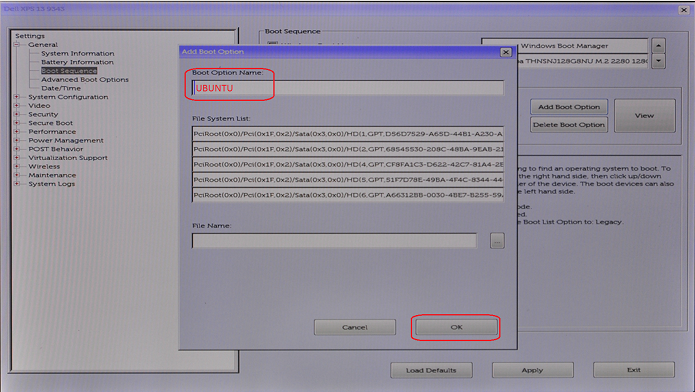
Afbeelding 8
-
Sluit het BIOS af. Als het goed is, kunt u nu opstarten naar UBUNTU vanaf de opstartschijf.
OPMERKING: Dell is overgestapt op Ubuntu versie 16.04 en hoger voor nieuwere systemen. Als u problemen ondervindt met een nieuwer systeem of versie van Ubuntu, kunt u via de onderstaande koppeling een lijst bekijken met de meest gebruikte Ubuntu-artikelen op de Dell Support website.
Renseignements supplémentaires
 Buiten de garantie? Geen probleem. Ga naar de Dell.com/support website, voer uw Dell servicetag in en bekijk onze aanbiedingen.
OPMERKING: Aanbiedingen zijn alleen beschikbaar voor klanten met pc's in de VS, Canada, het VK en Frankrijk . Server en storage zijn niet van toepassing.
Produits touchés
XPS 13 9343Propriétés de l’article
Numéro d’article: 000141125
Type d’article: How To
Dernière modification: 30 juill. 2025
Version: 9
Obtenez des réponses à vos questions auprès d’autre utilisateurs de Dell
Services de soutien
Vérifiez si votre appareil est couvert par les services de soutien.