Jak nainstalovat systém Ubuntu Developer Edition 14.04 do počítače Dell nakonfigurovaného pro systém BIOS UEFI (Unified Extensible Firmware Interface)
Sommaire: Postup instalace systému Ubuntu Developer Edition 14.04 do počítačů Dell se systémem BIOS UEFI (Unified Extensible Firmware Interface).
Cet article s’applique à
Cet article ne s’applique pas à
Cet article n’est lié à aucun produit spécifique.
Toutes les versions de produits ne sont pas identifiées dans cet article.
Instructions
Nejprve se ujistěte, že je systém BIOS nastavený na možnost UEFI, zakažte možnost "Legacy option ROMS" a povolte zabezpečené spouštění (zabezpečené spouštění je volitelné). (Obrázky 1–3)
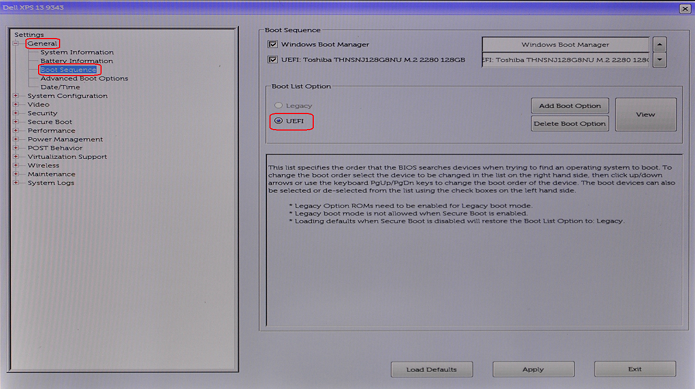
Obrázek 1
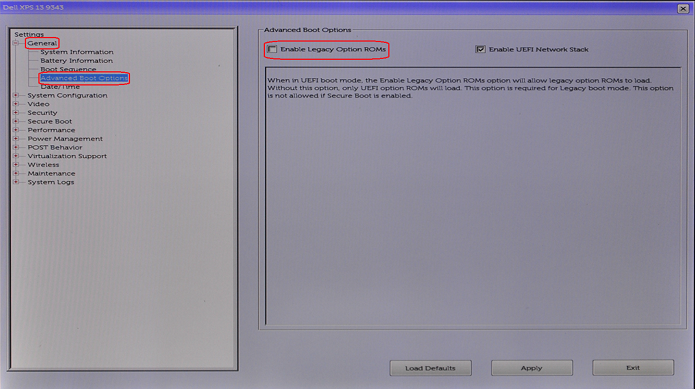
Obrázek 2

Obrázek 3
Postupujte podle níže uvedených kroků, nainstalujte do počítače Dell systém Ubuntu 14.04/15.04 a nakonfigurujte systém BIOS tak, aby používal nástroj SHIMx64.EFI (nutné kvůli normálnímu provozu):
-
Stáhněte a vytvořte spouštěcí jednotku USB s operačním systémem Ubuntu Linux
. (K vytvoření spouštěcího klíče USB může být potřeba aplikace jiného výrobce, například Rufus
POZNÁMKA: Společnost Dell aplikace jako Rufus nedoporučuje a nepodporuje. Aplikace jiných výrobců používáte na vlastní nebezpečí.
-
Po dokončení instalace systému UBUNTU z jednotky USB a restartování systému přejděte stisknutím klávesy F2 po zobrazení loga Dell do systému BIOS. V systému BIOS vyberte možnost Boot Sequence.
-
Na obrazovce se sekvencí spouštění, která se zobrazí, klikněte na tlačítko Add Boot Option . Zobrazí se okno Add Boot Option (Přidat možnost spouštění ). Do textové oblasti Boot Option Name (Název možnosti spuštění) zadejte název (například Ubuntu). Klikněte na tlačítko vlevo vedle textové oblasti File Name (Název souboru). Zobrazí se okno EFI Boot Selection (Výběr spouštění EFI ). (Obrázek 4)

Obrázek 4
-
V rozbalovací nabídce File System vyberte "FS0:" Poté v části Directories přejděte na soubor SHIMx64.EFI v části Files . (Obrázky 5–7)

Obrázek 5
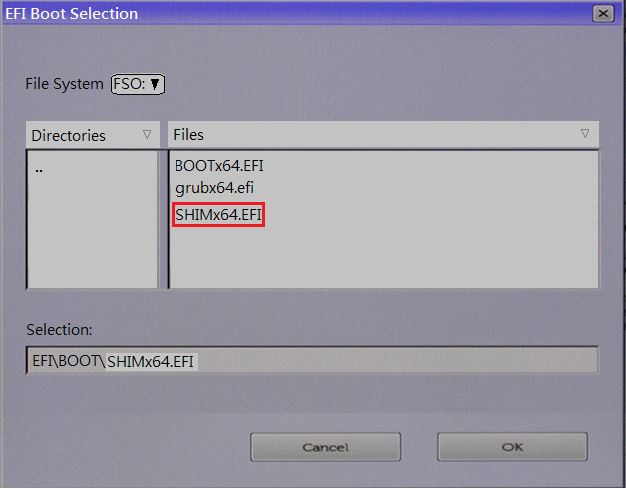
Obrázek 6
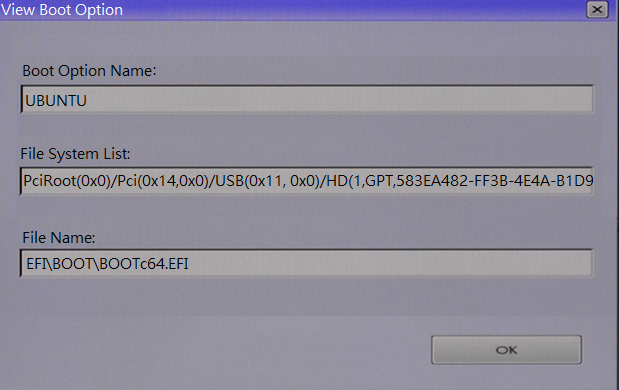
Obrázek 7
-
Do textové oblasti Boot Option Name (Název možnosti spuštění) zadejte název (například Ubuntu). Klikněte na tlačítko OK. Klikněte na tlačítko Použít. (Obrázek 8)
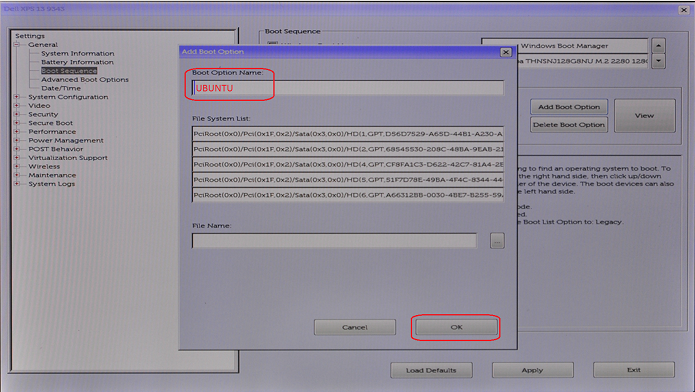
Obrázek 8
-
Ukončete systém BIOS a nyní byste měli být schopni spustit systém UBUNTU ze spouštěcí jednotky.
POZNÁMKA: Společnost Dell přešla na verzi 16.04 a novější verzi Ubuntu pro novější systémy. Pokud máte potíže s novějším systémem nebo verzí systému Ubuntu, podívejte se na níže uvedený odkaz a zobrazte seznam nejčastěji používaných článků o systému Ubuntu na webu podpory společnosti Dell.
Renseignements supplémentaires
 Záruka vypršela? Žádný problém. Navštivte web Dell.com/support , zadejte výrobní číslo Dell a prohlédněte si naše nabídky.
POZNÁMKA: Nabídky jsou k dispozici pouze pro zákazníky s osobními počítači z USA, Kanady, Spojeného království a Francie. Neplatí pro servery ani úložiště.
Produits touchés
XPS 13 9343Propriétés de l’article
Numéro d’article: 000141125
Type d’article: How To
Dernière modification: 30 juill. 2025
Version: 9
Obtenez des réponses à vos questions auprès d’autre utilisateurs de Dell
Services de soutien
Vérifiez si votre appareil est couvert par les services de soutien.