Utilizzo di Wireless Network Report in Windows 10 e Windows 11
Sommaire: L'articolo seguente fornisce informazioni sull'utilizzo della risorsa di risoluzione dei problemi di Windows: Rapporto sulla rete wireless
Cet article s’applique à
Cet article ne s’applique pas à
Cet article n’est lié à aucun produit spécifique.
Toutes les versions de produits ne sont pas identifiées dans cet article.
Instructions
Sommario:
- Che cos è il Rapporto rete senza fili in Windows?
- Come si crea un report di rete wireless in Windows?
- Quali sono le varie parti del Rapporto sulle reti senza fili?
- Come si analizzano i risultati del Rapporto sulle reti senza fili?
Che cos è il Rapporto rete senza fili in Windows?
Windows 11 e Windows 10 includono una risorsa per la risoluzione dei problemi in grado di generare automaticamente un report dettagliato sulla connessione di rete senza fili sul computer. Il report include informazioni dettagliate su:
- Le reti a cui sei connesso
- Le durate delle sessioni
- Eventuali errori
- Le schede di rete
- Il report visualizza inoltre l'output di alcuni comandi in un'interfaccia della riga di comando (ad esempio: Prompt dei comandi o PowerShell).
Se impari a utilizzare questo strumento, può essere utile per diagnosticare i problemi di connessione Wi-Fi.
Come si crea un report di rete wireless in Windows?
-
Nella casella di ricerca sulla barra delle applicazioni, digitare Prompt dei comandi o PowerShell (a seconda di quale sia l'impostazione predefinita sul sistema operativo). Tenere premuta (o cliccare con il pulsante destro del mouse) sull'icona corretta elencata: Prompt dei comandi/PowerShell Quindi selezionare Esegui come amministratore>Sì.
(Per gli utenti esperti, cliccare con il pulsante destro del mouse sul menu Start. Selezionare l'applicazione appropriata dal menu visualizzato. È possibile selezionare Prompt dei comandi/PowerShell (amministratore) per l'esecuzione come amministratore.
-
Nella finestra della riga di comando, digitare il seguente comando, quindi premere il tasto INVIO :
netsh wlan show wlanreportNota: tenere presente che tutti i comandi sono in inglese. Verificare eventuali modifiche che potrebbero essere richieste per la lingua in uso.
In questo modo viene generato un report di rete wireless come file HTML che è possibile aprire in un web browser. Il report mostra tutti gli eventi Wi-Fi degli ultimi tre giorni e li raggruppa in base alle sessioni di connessione Wi-Fi. Mostra inoltre i risultati di diversi script della riga di comando relativi alla rete e un elenco di tutte le schede di rete sul computer.
Quali sono le varie parti del Rapporto sulle reti senza fili?
Questo grafico mostra le sessioni di connessione Wi-Fi disponibili nel report.
Selezionare una sezione nel grafico per passare alla sessione Wi-Fi corrispondente mostrata nel report.
Un cerchio rosso indica un errore. Se ne vedi uno, selezionalo per ottenere informazioni sull'errore.

Mostra la data di creazione del report e il numero di giorni a cui si riferisce.

Contiene dettagli sul computer. Comprende:
- Nome del computer
- Il produttore del computer
- Il nome del prodotto del computer
- Data del BIOS
- La versione del BIOS
- Build dei sistemi operativi
- L'ID computer
- Informazioni sull'adesione o meno a Mobile Device Management (MDM)

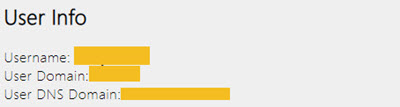
Contiene informazioni generali sulla persona che ha eseguito l'accesso al computer al momento dell'esecuzione del report. Contiene:
- Username, l'utente corrente che ha effettuato l'accesso al computer
- User Domain, il dominio a cui è aggiunto il computer
- Dominio DNS (Domain Name Server) utente
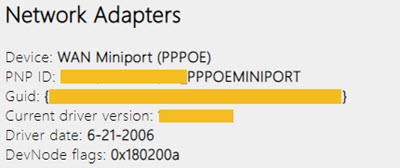
Questa sezione contiene un elenco dettagliato di tutte le schede di rete presenti sul computer (incluse le schede nascoste):
- Dispositivo: Il nome descrittivo dell'adattatore
- ID plug-and-play: L'ID utilizzato dal computer per identificare la scheda
- GUID: L'identificatore univoco della scheda sul computer
- Versione corrente del driver: La versione corrente del driver utilizzato dalla scheda
- Data conducente: Qual è la data di installazione del driver?
- Flag DevNode
- Numero del problema: Se si verifica un problema con l'adattatore, il numero del problema è elencato
IPConfig /allMostra informazioni dettagliate sullo stato delle schede sul computer. Queste operazioni includono:- L'indirizzo fisico (MAC)
- Indirizzo IP
- Il server DNS se è abilitato il protocollo DHCP (Dynamic Host Configuration Protocol)
- e così via
NetSh WLAN Show AllMostra informazioni dettagliate sull'adattatore Wi-Fi, tra cui:- Funzionalità dell'adattatore
- I profili Wi-Fi sul computer (esclusi i codici chiave o le password di sicurezza)
- Un elenco delle reti Wi-Fi rilevate durante l'esecuzione del report.
CertUtil -store -silent MyContiene l'elenco dei certificati attualmente presenti sul computer.
Certutil -store -silent -user MyProfile OutputUn elenco dettagliato di tutti i profili Wi-Fi memorizzati sul computer. Le chiavi e le password di sicurezza sono crittografate e non vengono visualizzate.
Nota: Tutti i comandi sono in inglese. Verificare l'eventuale necessità di modifiche per la propria lingua.
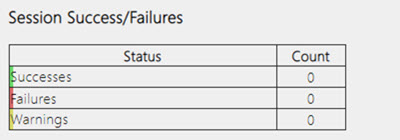
Esito positivo e negativo della sessione
Un riepilogo delle operazioni riuscite, degli errori e degli avvisi segnalati per le diverse sessioni Wi-Fi.
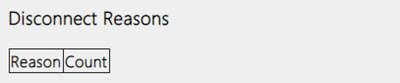
Motivi della disconnessione
Elenca i diversi motivi per cui l'utente è stato disconnesso dalla rete Wi-Fi.
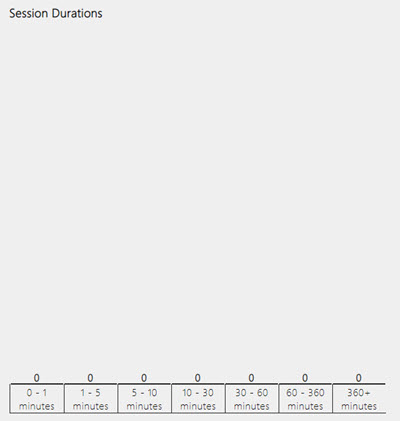
Durata delle sessioni
Un grafico che mostra la durata di ciascuna delle sessioni seguenti.
Sessioni wireless
Tutti gli eventi Wi-Fi associati a ciascuna sessione Wi-Fi:
- Nome dell'interfaccia, nome descrittivo per la scheda
- GUID di interfaccia, un identificatore univoco per la scheda
- Modalità di connessione, il modo in cui il dispositivo si connette alla rete (ad esempio: Manuale, Automatico con un profilo e così via.)
- Profilo, il profilo utilizzato nella connessione (quando viene utilizzato un profilo)
- Service Set Identifier (SSID), il nome della rete Wi-Fi
- Basic Service Set (BSS) Type, il tipo di rete (ad esempio: Infrastructure, Indipendente (ad hoc) o qualsiasi (Infrastruttura o Ad hoc).)
- Session Duration, la durata della sessione
- Disconnessione Motivo per cui sei stato disconnesso
- Eventi, tutti gli eventi Wi-Fi per questa sessione
Per ottenere altre informazioni su un evento, selezionalo. Questi eventi sono codificati per colore e possono aiutare a diagnosticare i problemi. La tabella di riepilogo ha una definizione per ciascuno dei diversi colori.

Come si analizzano i risultati del Rapporto sulle reti senza fili?
Di seguito sono riportati i passaggi comuni per la risoluzione dei problemi relativi alla connessione Wi-Fi:
-
Assicurarsi che il Wi-Fi sia attivo
-
Assicurarsi che lo switch Wi-Fi fisico del notebook sia attivato (ad esempio: Una spia di solito si accende quando è accesa.)
-
Assicurarsi che la Modalità aereo sia disattivata
-
Avvicinare il computer al router o al punto di accesso
-
Puoi invece connetterti a una rete dati cellulare?
-
Riavviare il modem e il router senza fili.
-
Accertarsi che non si tratti di un problema con il modem via cavo o con il provider di servizi Internet (ISP)
-
Assicurarsi che il router sia impostato per trasmettere il nome della rete
-
Generazione di un report sulla rete wireless
Questo è un rapporto dettagliato degli ultimi tre giorni di attività wireless. Serve a diagnosticare i problemi di connettività che potresti avere. Ti fornisce anche più informazioni da dare ad altri che potrebbero essere in grado di aiutarti. Utilizzare le informazioni contenute in ciascuna delle sezioni del report, come spiegato in questo articolo, per vedere cosa sta accadendo sul computer.
Produits touchés
Alienware, Inspiron, OptiPlex, Vostro, XPS, G Series, G Series, Alienware, Inspiron, Latitude, Vostro, XPS, Latitude Tablets, Surface, XPS Tablets, Fixed Workstations, Mobile WorkstationsPropriétés de l’article
Numéro d’article: 000141419
Type d’article: How To
Dernière modification: 22 juill. 2025
Version: 7
Obtenez des réponses à vos questions auprès d’autre utilisateurs de Dell
Services de soutien
Vérifiez si votre appareil est couvert par les services de soutien.