Bruke rapporten om trådløst nettverk i Windows 10 og Windows 11
Sommaire: Følgende artikkel inneholder informasjon om bruken av Windows-feilsøkingsressursen: Rapporten om trådløst nettverk
Cet article s’applique à
Cet article ne s’applique pas à
Cet article n’est lié à aucun produit spécifique.
Toutes les versions de produits ne sont pas identifiées dans cet article.
Instructions
Innholdsfortegnelse:
- Hva er rapporten om trådløst nettverk i Windows?
- Hvordan oppretter du en rapport om trådløst nettverk i Windows?
- Hva er de ulike delene av rapporten om trådløst nettverk?
- Hvordan analyserer dere resultatene av rapporten om trådløst nettverk?
Hva er rapporten om trådløst nettverk i Windows?
Windows 11 og Windows 10 inkluderer en feilsøkingsressurs som automatisk kan generere en detaljert rapport om trådløs nettverkstilkobling på datamaskinen. Rapporten inneholder detaljer om:
- Nettverkene du har koblet til
- Øktens varighet
- Eventuelle feil
- Nettverksadapterne
- Rapporten viser også utdataene fra noen få kommandoer i et kommandolinjegrensesnitt (for eksempel: Ledetekst eller PowerShell.)
Hvis du lærer å bruke dette verktøyet, kan det være nyttig å diagnostisere Wi-Fi-tilkoblingsproblemer.
Hvordan oppretter du en rapport om trådløst nettverk i Windows?
-
I søkeboksen på oppgavelinjen skriver du inn Ledetekst eller PowerShell (avhengig av hvilket som er standard for operativsystemet ditt.) Trykk og hold (eller høyreklikk) på det riktige ikonet som er oppført: Ledetekst/PowerShell Velg deretter Kjør som administrator>Ja.
(For Avanserte brukere høyreklikker du på startmenyen. Velg riktig program fra menyen som vises. Du kan velge Ledetekst/PowerShell (administrator) for å kjøre som administrator.)
-
I kommandolinjevinduet skriver du inn følgende kommando etterfulgt av å trykke Enter-tasten :
netsh wlan show wlanreportMerk: Alle kommandoene er på engelsk, og ser etter eventuelle endringer som kan være nødvendige for språket ditt.
Dette genererer en rapport om trådløst nettverk som en HTML-fil som du kan åpne i en nettleser. Rapporten viser alle Wi-Fi-hendelsene fra de siste tre dagene, og den grupperer dem etter Wi-Fi-tilkoblingsøkter. Den viser også resultatene av flere nettverksrelaterte kommandolinjeskript og en liste over alle nettverkskortene på datamaskinen.
Hva er de ulike delene av rapporten om trådløst nettverk?
Dette diagrammet viser øktene for Wi-Fi-tilkobling som er tilgjengelige i rapporten.
Velg en del i diagrammet for å gå til den tilsvarende Wi-Fi-økten som vises i rapporten.
En rød sirkel indikerer en feil. Hvis du ser en, velger du den for å få informasjon om feilen.

Dette viser datoen da rapporten ble opprettet og hvor mange dager den dekker.

Denne inneholder detaljer om datamaskinen din. Den inkluderer:
- Datamaskinnavnet
- Datamaskinprodusenten
- Produktnavn for datamaskin
- BIOS-datoen
- BIOS-versjonen
- Operativsystemene bygger
- Maskin-ID
- Informasjon om hvorvidt administrasjonen av mobilenheter (MDM) ble med

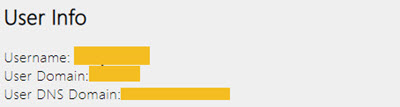
Denne inneholder generell informasjon om personen som er logget på datamaskinen når du kjører rapporten. Den inneholder følgende:
- Brukernavn, gjeldende bruker logget på datamaskinen
- User Domain, domenet datamaskinen er koblet til
- User Domain Name Server (DNS) Domain
Denne delen inneholder en detaljert liste over alle nettverksadapterne på datamaskinen (dette omfatter eventuelle skjulte adaptere):
- Innretning: Det egendefinerte navnet på adapteren
- Plug-and-play-ID: IDen som datamaskinen bruker til å identifisere kortet
- GUID: Den unike identifikatoren for adapteren på datamaskinen
- Gjeldende driverversjon: Den gjeldende versjonen av driveren som kortet bruker
- Driver dato: Hva er datoen driveren ble installert
- DevNode-flagg
- Problem nummer: Hvis det er et problem med kortet, er problemnummeret oppført

IPConfig /allViser detaljert informasjon om tilstanden til adapterne på datamaskinen. Dette inkluderer:- Den fysiske adressen (MAC)
- IP-adressen
- DNS-serveren hvis Dynamic Host Configuration Protocol (DHCP) er aktivert
- Og så videre
NetSh WLAN Show AllViser detaljert informasjon om Wi-Fi-adapteren, inkludert:- Adapterens funksjoner
- Wi-Fi-profilene på datamaskinen (ikke inkludert sikkerhetsnøkler eller passord)
- En liste over Wi-Fi-nettverkene som ble funnet da du kjørte rapporten.
CertUtil -store -silent MyInneholder en liste over gjeldende sertifikater på datamaskinen.
Certutil -store -silent -user MyProfile OutputEn detaljert liste over alle Wi-Fi-profilene som er lagret på datamaskinen din. Sikkerhetsnøkler og passord krypteres og vises ikke.
Merk: Alle kommandoene er på engelsk. Se etter eventuelle endringer som kan være nødvendige for språket ditt.
Øktens suksess og fiasko
Et sammendrag av suksesser, mislykkede og advarsler som rapporteres for de ulike Wi-Fi-øktene.

Årsaker til frakobling
Den viser de forskjellige årsakene til at du ble koblet fra Wi-Fi-nettverket.

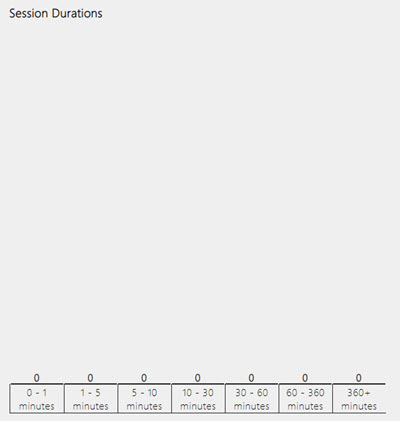
Øktvarighet
Et diagram som viser hvor lenge hver av de følgende øktene varte.
Trådløse økter
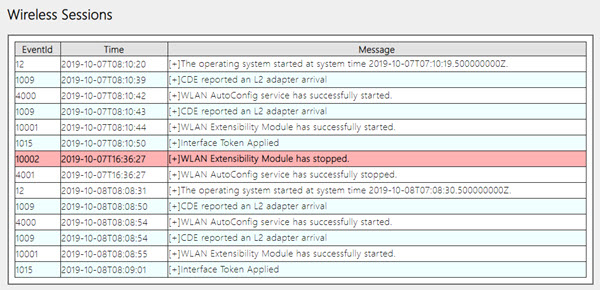
Alle Wi-Fi-hendelsene som er knyttet til hver Wi-Fi-økt:
- Grensesnittnavn, egendefinert navn på adapteren
- Grensesnitt-GUID, en unik identifikator for adapteren
- Tilkoblingsmodus, hvordan enheten kobles til nettverket (for eksempel: Manuell, Automatisk med en profil og så videre.)
- Profil, profilen som brukes i tilkoblingen (når en profil brukes)
- Service Set Identifier (SSID), navnet på Wi-Fi-nettverket
- BSS-type (Basic Service Set), nettverkstypen (for eksempel: Infrastruktur, uavhengig (ad hoc) eller hvilken som helst (enten infrastruktur eller ad hoc).)
- Øktvarighet, hvor lenge økten varte
- Frakobling Årsak til at du ble koblet fra
- Hendelser, alle Wi-Fi-hendelsene for denne økten
Hvis du vil ha mer informasjon om en hendelse, velger du den. Disse hendelsene er fargekodet og kan hjelpe deg med å diagnostisere problemer. Sammendragsdiagrammet har en definisjon for hver av de forskjellige fargene.
Hvordan analyserer dere resultatene av rapporten om trådløst nettverk?
Dette er de vanlige feilsøkingstrinnene for problemer med Wi-Fi-tilkoblingen:
-
Kontroller at Wi-Fi er slått på
-
Kontroller at den fysiske Wi-Fi-bryteren på den bærbare PC-en er slått på (for eksempel: En indikatorlampe viser vanligvis når den er på.)
-
Kontroller at flymodus er slått av
-
Flytt datamaskinen nærmere ruteren eller tilgangspunktet
-
Kan du koble til et mobildatanettverk i stedet?
-
Start modemet og den trådløse ruteren på nytt
-
Kontroller at det ikke er et problem med kabelmodemet eller Internett-leverandøren (ISP)
-
Kontroller at ruteren er satt til å kringkaste nettverksnavnet
-
Generere en rapport om trådløst nettverk
Dette er en detaljert rapport fra de siste tre dagene med trådløs aktivitet. Det er for å diagnostisere tilkoblingsproblemer du kan ha. Det gir deg også mer informasjon å gi til andre som kanskje kan hjelpe. Bruk informasjonen i hver av delene i rapporten som forklart i denne artikkelen, til å se hva som har skjedd på datamaskinen.
Produits touchés
Alienware, Inspiron, OptiPlex, Vostro, XPS, G Series, G Series, Alienware, Inspiron, Latitude, Vostro, XPS, Latitude Tablets, Surface, XPS Tablets, Fixed Workstations, Mobile WorkstationsPropriétés de l’article
Numéro d’article: 000141419
Type d’article: How To
Dernière modification: 22 juill. 2025
Version: 7
Obtenez des réponses à vos questions auprès d’autre utilisateurs de Dell
Services de soutien
Vérifiez si votre appareil est couvert par les services de soutien.