適用於 Dell Media 的 Windows 10 命令列驅動程式安裝缺少 NVMe 驅動程式
Sommaire: 如何使用命令列功能安裝 Windows 10 驅動程式的步驟。
Cet article s’applique à
Cet article ne s’applique pas à
Cet article n’est lié à aucun produit spécifique.
Toutes les versions de produits ne sont pas identifiées dans cet article.
Symptômes
Win10 命令列驅動程式安裝
Dell 正在處理 Windows 10 安裝媒體的問題,因為我們的媒體不包含 NVMe 磁碟機的驅動程式。新的 Windows 10 安裝媒體配置不再包含用於在作業系統設定前載入驅動程式的磁碟機選擇畫面,使此問題更加嚴重。
症狀是系統在安裝過程中凍結在 16% 或 17%,無論選擇「備份檔」還是「刪除所有內容」。您可以透過載入 NVMe 驅動程式來解決此問題。
Dell 媒體包含基本的 RAID 驅動程式,因此如果刪除 RAID 並清除分割區,即可重新安裝 Windows 10,不需要額外的驅動程式。
Dell 媒體的配置造成混淆,因為開機至 Windows 10 媒體時,唯一的選項是「重設您的個人電腦」和「從磁片磁碟機復原」。您可以在下列文章 (如何從 Dell ISO 安裝 Windows 10 ) 找到使用 Windows 10 媒體的指示,因為復原選項會取代舊的安裝選項。這與使用從我們網站上的 ISO 建立的 USB 完全相同。
若 NVMe 磁碟機位於 RAID 陣列中,有一篇文章可加以注意:
- 若要在存在 NVMe 和 SATA 磁碟機時使用 Dell 媒體安裝 Windows 10,請參閱 有關 NVMe 固態硬碟 (SSD) 的常見問題
從 PE 命令提示字元手動載入驅動程式
 注意:開始安裝驅動程式之前,請使用 7zip 等公用程式,從從 Dell 支援網站下載的.exe驅動程式檔案中解壓縮安裝檔案。解壓縮至與 Windows 10 安裝媒體分離的 USB 隨身碟上的資料夾,並確定 USB 已插入需要驅動程式的系統。
針對此範例,使用下圖中的 IRST 驅動程式。
- 開機至 Dell Windows 10 媒體,並選取語言以進入主畫面 (圖 1,僅限英文版)。
Windows 10 媒體選項畫面
圖 1
- 選取故障診斷 > 進階選項 > 命令提示字元 (圖 2,僅限英文版)。
Windows 10 進階選項
圖 2
- 使用「dir」命令瀏覽至包含所需驅動程式的磁碟機,以檢視磁碟機內容 (圖 3,僅限英文版)。
通常是 D:、E:或 F: 磁碟機。
Windows 10 命令列
圖 3
- 使用「cd」命令瀏覽資料夾以找到 *.inf 驅動程式位置視需要使用「dir」查看每個資料夾的內容 (圖 4,僅限英文版)。
命令列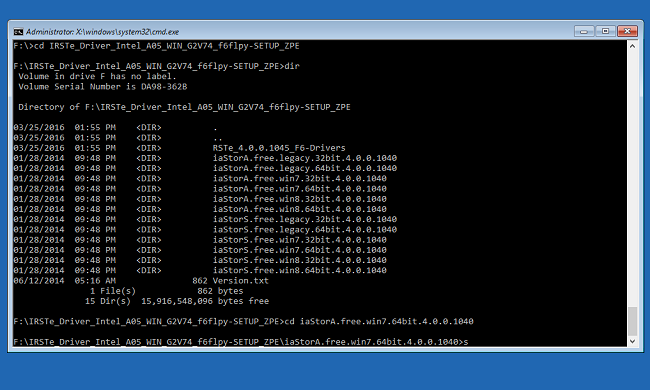
中的 Windows 10 CD 命令圖 4
- 尋找要安裝的裝置所需的 .inf 檔案以載入 Windows (圖 5,僅限英文版)。
Windows 10 命令列
圖 5
- 使用下列命令載入系統所需的適當驅動程式,然後按 Enter 鍵:
- Drvload.exe [.inf path/filename] (圖 6,僅限英文版)
Windows 10 命令列
圖 6
- 當驅動程式成功載入至系統時,命令提示字元應會確認 (圖 7,僅限英文版)。
Windows 10 命令列
圖 7
- 結束命令提示字元,並使用 如何從 Dell ISO 安裝 Windows 10 中提供的步驟安裝 Windows 10。
如果您對此解決方案有進一步的問題,請聯絡 Dell 技術支援。
Cause
N/A
Résolution
N/A
Produits touchés
Alienware, Inspiron, Legacy Desktop Models, OptiPlex, Vostro, XPS, G Series, G Series, Alienware, Inspiron, Latitude, Vostro, XPS, Legacy Laptop Models, Fixed Workstations, Mobile WorkstationsPropriétés de l’article
Numéro d’article: 000146119
Type d’article: Solution
Dernière modification: 03 nov. 2025
Version: 7
Obtenez des réponses à vos questions auprès d’autre utilisateurs de Dell
Services de soutien
Vérifiez si votre appareil est couvert par les services de soutien.