Instalace ovladače pomocí příkazového řádku systému Windows 10 pro média Dell, která nemají ovladač NVMe
Sommaire: Postup použití funkce příkazového řádku k instalaci ovladačů systému Windows 10.
Cet article s’applique à
Cet article ne s’applique pas à
Cet article n’est lié à aucun produit spécifique.
Toutes les versions de produits ne sont pas identifiées dans cet article.
Symptômes
Instalace ovladače pomocí příkazového řádku systému Windows 10
Společnost Dell pracuje na problému s instalačními médii pro systém Windows 10, protože naše média neobsahují ovladače pro jednotky NVMe. Tento problém je zhoršen novým rozložením instalačních médií systému Windows 10, které již neobsahuje obrazovku výběru jednotky pro načtení ovladačů před nastavením operačního systému.
Příznakem je, že systém během instalace zamrzne při 16 % nebo 17 %, ať už zvolíte možnost "Zálohovat soubory" nebo "Odebrat vše". To lze napravit načtením ovladačů NVMe.
Média Dell obsahují základní ovladače RAID, takže pokud dojde k odstranění pole RAID a vymazání oddílů, lze systém Windows 10 přeinstalovat bez dalších ovladačů.
Nejasnosti způsobené rozložením médií Dell, protože jedinými možnostmi při spouštění média se systémem Windows 10 jsou "Obnovit osobní počítač" a "Obnovit z jednotky". Pokyny k použití média se systémem Windows 10 naleznete v následujícím článku (Instalace systému Windows 10 z bitové kopie ISO od společnosti Dell ), protože možnost Obnovit nahrazuje staré možnosti instalace. Stejné to je i při použití jednotky USB, která byla vytvořená ze souboru ISO na našich webových stránkách.
Článek o tom, zda jsou disky NVMe v poli RAID:
- Chcete-li nainstalovat systém Windows 10 pomocí médií Dell, když jsou přítomny disky NVMe A SATA, přečtěte si článek Často kladené dotazy týkající se disků NVMe Solid-State Drive (SSD)
Ruční zavedení ovladače z příkazového řádku PE
 Poznámka: Před zahájením instalace ovladače extrahujte instalační soubory z .exe souboru ovladače staženého z webu podpory společnosti Dell pomocí nástroje, jako je například 7zip. Extrahujte soubory do složky na jednotce USB oddělené od instalačního média systému Windows 10 a ujistěte se, že je jednotka USB připojena k systému, který potřebuje ovladače.
V tomto příkladu je použit ovladač IRST na obrázcích níže.
- Spusťte médium Dell se systémem Windows 10 a vyberte jazyky, abyste se dostali na domovskou obrazovku (obrázek 1, pouze v angličtině).
Obrazovka
s možností média v systému Windows 10Obrázek 1
- Vyberte možnost Odstranit potíže > s upřesněnými možnostmi > (obrázek 2, pouze v angličtině).
Upřesnit možnosti
systému Windows 10Obrázek 2
- Pomocí příkazu "dir" přejděte na jednotku, která obsahuje potřebný ovladač a zobrazte obsah jednotky (obrázek 3, pouze v angličtině).
Obvykle se jedná o jednotku D:, E: nebo F:.
Příkazový řádek
systému Windows 10– obrázek 3
- Pomocí příkazu „cd“ procházejte složkami, dokud se nedostanete k umístění ovladače *.inf. Obsah jednotlivých složek můžete podle potřeby zobrazit pomocí příkazu "dir" (obrázek 4, pouze v angličtině).
Příkaz disku CD systému Windows 10 v příkazovém řádku
Obrázek 4
- Aby bylo možné zavést systém Windows, vyhledejte soubor .inf potřebný pro právě instalované zařízení (obrázek 5, pouze v angličtině).
Příkazový řádek
systému Windows 10Obrázek 5
- Pomocí následujícího příkazu zaveďte příslušný ovladač potřebný do systému a stiskněte klávesu Enter:
- Drvload.exe [cesta/název souboru .inf] (obrázek 6, pouze v angličtině)
Příkazový řádek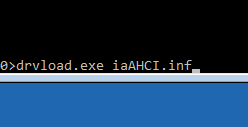
systému Windows 10Obrázek 6
- Příkazový řádek by měl potvrdit úspěšné načtení ovladače do systému (obrázek 7, pouze v angličtině).
Příkazový řádek
systému Windows 10– obrázek 7
- Zavřete příkazový řádek a nainstalujte systém Windows 10 pomocí kroků uvedených v části Postup instalace systému Windows 10 z bitové kopie od společnosti Dell.
Pokud máte ohledně tohoto řešení další dotazy, obraťte se na technickou podporu společnosti Dell.
Cause
Není k dispozici
Résolution
Není k dispozici
Produits touchés
Alienware, Inspiron, Legacy Desktop Models, OptiPlex, Vostro, XPS, G Series, G Series, Alienware, Inspiron, Latitude, Vostro, XPS, Legacy Laptop Models, Fixed Workstations, Mobile WorkstationsPropriétés de l’article
Numéro d’article: 000146119
Type d’article: Solution
Dernière modification: 03 nov. 2025
Version: 7
Obtenez des réponses à vos questions auprès d’autre utilisateurs de Dell
Services de soutien
Vérifiez si votre appareil est couvert par les services de soutien.