Installazione di un driver tramite riga di comando di Windows 10 per il supporto Dell che manca del driver NVMe
Sommaire: Procedura per l'utilizzo della riga di comando per installare i driver per Windows 10.
Cet article s’applique à
Cet article ne s’applique pas à
Cet article n’est lié à aucun produit spécifique.
Toutes les versions de produits ne sont pas identifiées dans cet article.
Symptômes
Installazione di un driver tramite riga di comando di Windows 10
Dell sta risolvendo un problema con il supporto di installazione per Windows 10, in quanto il supporto non include i driver per le unità NVMe. Questo problema è aggravato dal nuovo layout dei supporti di installazione di Windows 10, che non include più la schermata di selezione dell'unità per caricare i driver prima della configurazione del sistema operativo.
Un sintomo è il sistema che si blocca al 16% o al 17% durante l'installazione, sia che si scelga "Back up Files" sia "Remove Everything". Questa condizione può essere risolta caricando i driver NVMe.
I supporti Dell includono i driver RAID di base, in modo che, se il RAID viene eliminato e le partizioni cancellate, è possibile reinstallare Windows 10 senza driver aggiuntivi.
Confusione dovuta al layout dei supporti Dell, in quanto le uniche opzioni all'avvio del supporto di Windows 10 sono "Reset your personal computer" e "Recover from a drive". Le istruzioni per l'utilizzo del supporto di Windows 10 sono disponibili nel seguente articolo (Come installare Windows 10 dall'ISO Dell ) poiché l'opzione Ripristina sostituisce le precedenti opzioni di installazione. La procedura è esattamente la stessa se si utilizza un'unità USB creata dall'ISO sul sito web di Dell.
Un articolo per verificare se le unità NVMe si trovano in un array RAID:
- Per installare Windows 10 utilizzando supporti Dell quando sono presenti unità NVMe E SATA , consultare Domande frequenti sulle unità SSD (Solid State Drive) NVMe
Caricamento del driver manuale dal prompt dei comandi PE
 Nota: Prima di avviare l'installazione del driver, utilizzare un'utilità come 7zip per estrarre i file di installazione dal file del driver .exe scaricato dal sito del supporto Dell. Estrarlo in una cartella su una chiavetta USB separata dal supporto di installazione di Windows 10 e assicurarsi che l'unità USB sia collegata al sistema che richiede i driver.
Per questo esempio è stato utilizzato il driver IRST nelle immagini riportate di seguito.
- Avviare il supporto Windows 10 di Dell e selezionare le lingue per accedere alla schermata iniziale (Figura 1, solo in inglese).
Schermata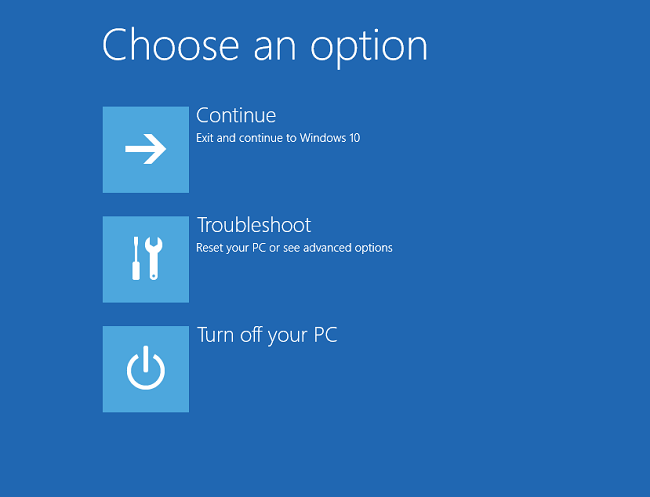
delle opzioni multimediali di Windows 10Figura 1
- Selezionare Troubleshoot > Advanced Options > Command Prompt (Figura 2, solo in inglese).
Opzioni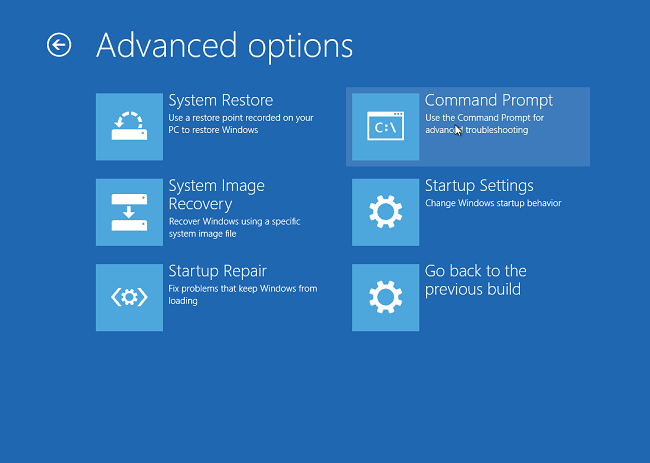
avanzate di Windows 10Figura 2
- Passare all'unità che contiene il driver necessario utilizzando il comando "dir" per visualizzare il contenuto dell'unità (Figura 3, solo in inglese).
In genere l'unità D:, E: o F:.
Riga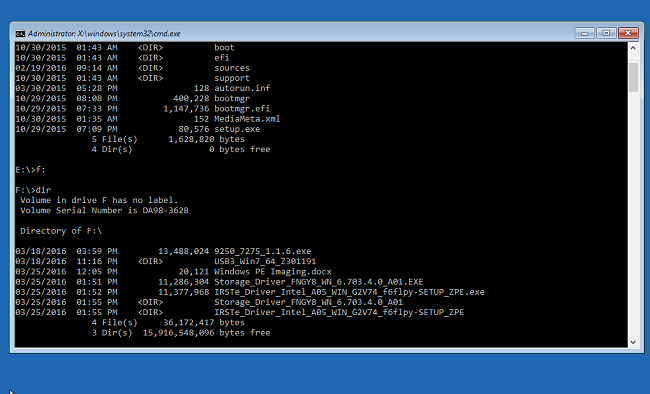
di comando di Windows 10- Figura 3
- Utilizzare il comando "cd" per spostarsi tra le cartelle e raggiungere la posizione del driver *.inf. Utilizzare "dir" secondo necessità per visualizzare il contenuto di ciascuna cartella (Figura 4, solo in inglese).
Comando CD di Windows 10 nella riga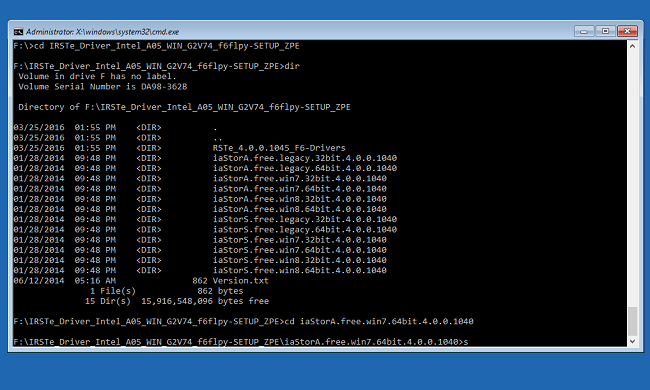
di comandoFigura 4
- Individuare il file inf necessario per il dispositivo da installare per caricare Windows (Figura 5, solo in inglese).
Riga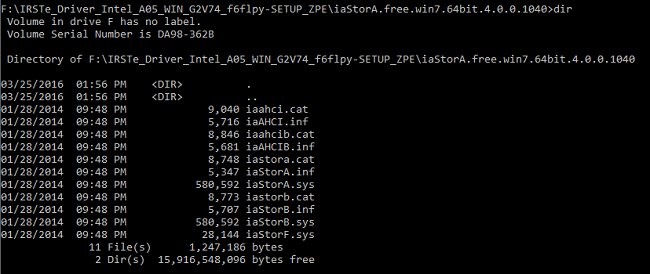
di comando di Windows 10Figura 5
- Utilizzare il seguente comando per caricare il driver appropriato necessario per il sistema e premere INVIO:
- Drvload.exe [percorso/nomefile .inf] (Figura 6, solo in inglese)
Riga
di comando di Windows 10Figura 6
- Il prompt dei comandi dovrebbe confermare quando il driver è stato caricato correttamente nel sistema (Figura 7, solo in inglese).
Riga
di comando di Windows 10Figura 7
- Uscire dal prompt dei comandi e installare Windows 10 utilizzando la procedura indicata in Come installare Windows 10 dall'ISO Dell.
Per ulteriori domande su questa soluzione, contattare il supporto tecnico Dell.
Cause
N/D
Résolution
N/D
Produits touchés
Alienware, Inspiron, Legacy Desktop Models, OptiPlex, Vostro, XPS, G Series, G Series, Alienware, Inspiron, Latitude, Vostro, XPS, Legacy Laptop Models, Fixed Workstations, Mobile WorkstationsPropriétés de l’article
Numéro d’article: 000146119
Type d’article: Solution
Dernière modification: 03 nov. 2025
Version: 7
Obtenez des réponses à vos questions auprès d’autre utilisateurs de Dell
Services de soutien
Vérifiez si votre appareil est couvert par les services de soutien.