Windows 10 Command Line-driver installeren als NVMe-driver op Dell media ontbreekt
Sommaire: Stappen voor het installeren van Windows 10-drivers met de opdrachtregelfunctie.
Cet article s’applique à
Cet article ne s’applique pas à
Cet article n’est lié à aucun produit spécifique.
Toutes les versions de produits ne sont pas identifiées dans cet article.
Symptômes
Windows 10 Command Line-driver installeren
Dell werkt aan een probleem met onze installatiemedia voor Windows 10, omdat onze media geen drivers voor NVMe-schijven bevatten. Dit probleem wordt verergerd door de nieuwe lay-out van Windows 10-installatiemedia, die niet langer het schijfselectiescherm bevat voor het laden van drivers vóór de installatie van het besturingssysteem.
Een symptoom is dat het systeem vastloopt op 16% of 17% tijdens de installatie, of u nu kiest voor 'Back-up van bestanden' of 'Alles verwijderen'. Dit kan worden verholpen door de NVMe-drivers te laden.
Dell media bevatten standaard RAID-drivers, dus als de RAID wordt verwijderd en partities worden gewist, kan Windows 10 opnieuw worden geïnstalleerd zonder extra drivers.
Verwarring vanwege de lay-out van Dell media, aangezien de enige opties bij het opstarten naar de Windows 10-media "Reset your personal computer" en "Recover from a drive" zijn. De instructies voor het gebruik van de Windows 10-media vindt u in het volgende artikel (Windows 10 installeren vanaf de Dell ISO ), omdat de hersteloptie de plaats inneemt van de oude installatieopties. Dit is precies hetzelfde als wanneer u een USB gebruikt die is gemaakt met de ISO op onze website.
Een artikel om op te merken of NVMe-schijven zich in een RAID-array bevinden:
- Zie de veelgestelde vragen over NVMe Solid State-schijven (SSD's) voor het installeren van Windows 10 met behulp van Dell media wanneer NVMe EN SATA-schijf aanwezig zijn
Driver handmatig laden vanaf PE-opdrachtprompt
 Opmerking: Voordat u de installatie van de driver start, gebruikt u een hulpprogramma zoals 7zip om de installatiebestanden uit het .exe driverbestand uit te pakken dat u hebt gedownload van de Dell Support website. Pak het uit in een map op een USB-stick die gescheiden is van de Windows 10-installatiemedia en zorg ervoor dat de USB is aangesloten op het systeem waarvoor drivers nodig zijn.
Gebruik in dit voorbeeld de IRST-driver in de onderstaande afbeeldingen.
- Start op naar Dell Windows 10-media en selecteer de talen om naar het beginscherm te gaan (afbeelding 1, alleen Engels).
Windows 10-mediaoptiescherm
Afbeelding 1
- Selecteer de opdrachtprompt Problemen met geavanceerde opties > oplossen > (Afbeelding 2, alleen Engels).
Geavanceerde opties
voor Windows 10Afbeelding 2
- Navigeer naar de schijf met de benodigde driver met de opdracht dir om de inhoud van de schijf weer te geven (afbeelding 3, alleen Engels).
Meestal de D:-, E:- of F:-schijf.
Windows 10-opdrachtregel
Afbeelding 3
- Gebruik de opdracht 'cd' om te navigeren door mappen naar de locatie van de *.inf-driver. Gebruik indien nodig "dir" om de inhoud van elke map te zien (Afbeelding 4, alleen in het Engels).
Windows 10 CD-opdracht in opdrachtregel
Afbeelding 4
- Zoek het .inf-bestand dat nodig is voor het apparaat dat wordt geïnstalleerd om Windows te laden (afbeelding 5, alleen Engels).
Windows 10 opdrachtregel
Afbeelding 5
- Gebruik de volgende opdracht om de juiste driver te laden die nodig is voor het systeem en druk op Enter:
- Drvload.exe [.inf path/filename] (Afbeelding 6, alleen in het Engels)
Windows 10-opdrachtregel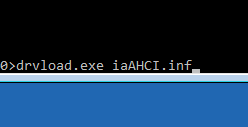
Afbeelding 6
- De opdrachtprompt moet bevestigen wanneer de driver met succes in het systeem is geladen (afbeelding 7, alleen Engels).
Windows 10-opdrachtregel
Afbeelding 7
- Sluit de opdrachtprompt af en installeer Windows 10 volgens de stappen in Windows 10 installeren vanaf de Dell ISO-installatiekopie.
Als u nog vragen hebt over deze oplossing, kunt u contact opnemen met Dell Technische Support.
Cause
N.v.t.
Résolution
N.v.t.
Produits touchés
Alienware, Inspiron, Legacy Desktop Models, OptiPlex, Vostro, XPS, G Series, G Series, Alienware, Inspiron, Latitude, Vostro, XPS, Legacy Laptop Models, Fixed Workstations, Mobile WorkstationsPropriétés de l’article
Numéro d’article: 000146119
Type d’article: Solution
Dernière modification: 03 nov. 2025
Version: 7
Obtenez des réponses à vos questions auprès d’autre utilisateurs de Dell
Services de soutien
Vérifiez si votre appareil est couvert par les services de soutien.