Instalacja sterownika przy użyciu wiersza polecenia systemu Windows 10 — brak sterownika NVMe na nośniku firmy Dell
Sommaire: Instrukcje dotyczące korzystania z wiersza poleceń w celu zainstalowania sterowników systemu Windows 10.
Cet article s’applique à
Cet article ne s’applique pas à
Cet article n’est lié à aucun produit spécifique.
Toutes les versions de produits ne sont pas identifiées dans cet article.
Symptômes
Instalacja sterownika przy użyciu wiersza polecenia systemu Windows 10
Firma Dell pracuje nad problemem z nośnikiem instalacyjnym systemu Windows 10, ponieważ nośnik nie zawiera sterowników dysków NVMe. Problem pogarsza nowy układ nośników instalacyjnych systemu Windows 10, który nie zawiera już ekranu wyboru dysku do ładowania sterowników przed konfiguracją systemu operacyjnego.
Objawem jest zawieszanie się systemu na poziomie 16% lub 17% podczas instalacji, niezależnie od wybrania opcji "Utwórz kopię zapasową plików", "Usuń wszystko". Można to naprawić, ładując sterowniki NVMe.
Nośniki firmy Dell zawierają podstawowe sterowniki RAID, więc w przypadku usunięcia macierzy RAID i wyczyszczenia partycji system Windows 10 można ponownie zainstalować bez dodatkowych sterowników.
Zamieszanie spowodowane układem nośników firmy Dell, ponieważ jedynymi opcjami uruchamiania nośnika z systemem Windows 10 są "Resetowanie komputera osobistego" i "Odzyskiwanie z dysku". Instrukcje dotyczące korzystania z nośnika Windows 10 można znaleźć w następującym artykule (Instalowanie systemu Windows 10 z obrazu ISO firmy Dell ), ponieważ opcja Odzyskaj zastępuje stare opcje instalacji. Dokładnie tak samo jest w przypadku korzystania z nośnika USB utworzonego na podstawie obrazu ISO dostępnego na naszej witrynie internetowej.
Artykuł, na który należy zwrócić uwagę, jeśli dyski NVMe znajdują się w macierzy RAID:
- Aby zainstalować system Windows 10 przy użyciu nośników firmy Dell w przypadku obecności dysków NVMe i SATA, zapoznaj się z sekcją Często zadawane pytania dotyczące dysków półprzewodnikowych (SSD) NVMe
Ręczne ładowanie sterowników z wiersza poleceń PE
 Uwaga: Przed rozpoczęciem instalacji sterownika użyj programu narzędziowego, takiego jak 7zip, aby wyodrębnić pliki instalacyjne z pliku sterownika .exe pobranego z witryny pomocy technicznej firmy Dell. Rozpakuj plik do folderu na pamięci USB oddzielonej od nośnika instalacyjnego systemu Windows 10 i upewnij się, że urządzenie USB jest podłączone do systemu wymagającego sterowników.
Korzystanie ze sterownika IRST na ilustracjach poniżej w tym przykładzie.
- Uruchom nośnik Dell Windows 10 i wybierz języki, aby przejść do ekranu głównego (Rysunek 1, tylko w języku angielskim).
Ekran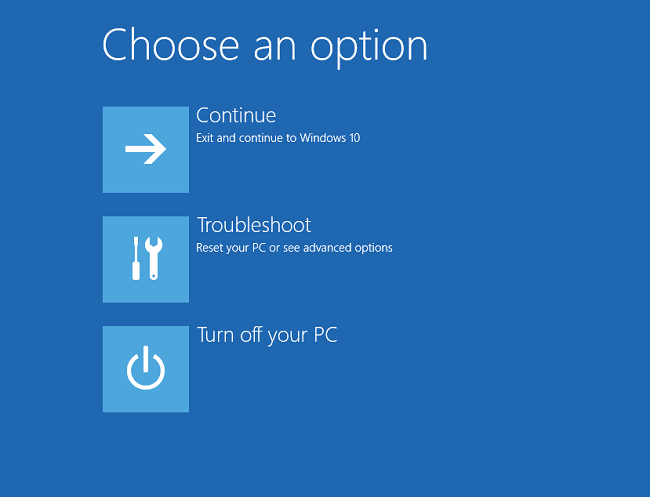
opcji multimedialnych systemu Windows 10— Rysunek 1
- Wybierz opcję Rozwiązywanie problemów > z wierszem polecenia Opcje > zaawansowane (Rysunek 2, tylko w języku angielskim).
Opcje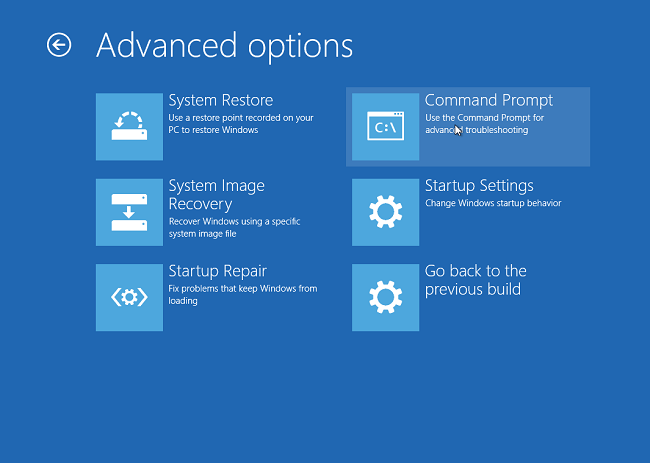
zaawansowane systemu Windows 10Rysunek 2
- Przejdź do dysku, który zawiera potrzebny sterownik, używając polecenia "dir", aby wyświetlić zawartość dysku (Rysunek 3, tylko w języku angielskim).
Zazwyczaj jest to dysk D:, E: lub F:.
Wiersz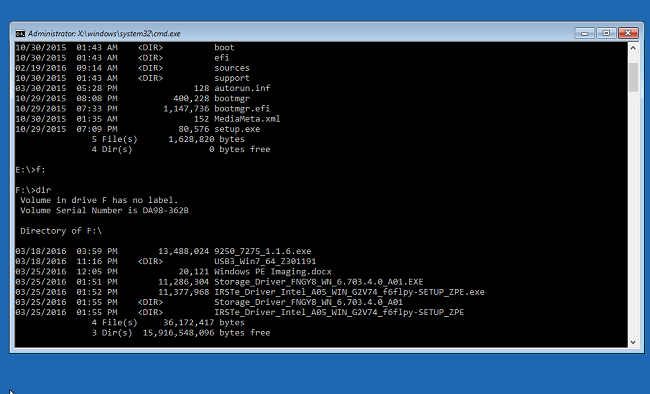
poleceń systemu Windows 10— Rysunek 3
- Użyj polecenia „cd”, aby przejść do folderu zawierającego sterownik w formacie *.inf. Użyj polecenia "dir", aby wyświetlić zawartość każdego folderu (Rysunek 4, tylko w języku angielskim).
Polecenie z płyty CD systemu Windows 10 w wierszu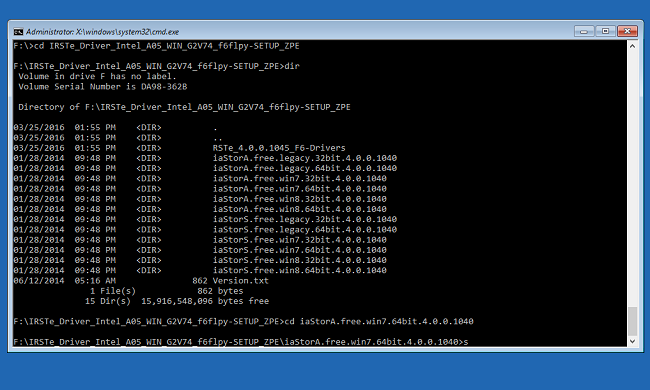
poleceń— Rysunek 4
- Znajdź plik .inf potrzebny do instalowanego urządzenia w celu wczytania systemu Windows (Rysunek 5, tylko w języku angielskim).
Wiersz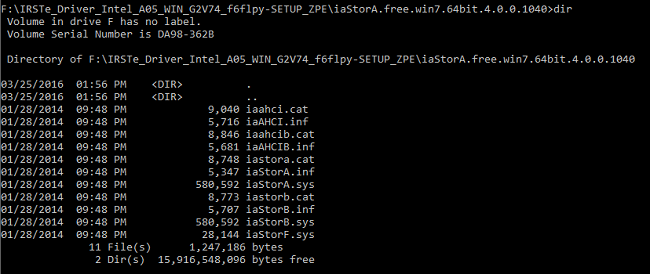
poleceń systemu Windows 10— Rysunek 5
- Użyj następującego polecenia, aby załadować odpowiedni sterownik do systemu, a następnie naciśnij Enter:
- Drvload.exe [ścieżka/nazwa pliku .inf] (rysunek 6, tylko w języku angielskim)
Wiersz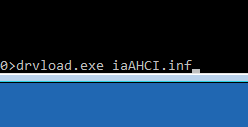
poleceń systemu Windows 10— Rysunek 6
- Wiersz polecenia powinien potwierdzić pomyślne załadowanie sterownika do systemu (Rysunek 7, tylko w języku angielskim).
Wiersz poleceń
systemu Windows 10— Rysunek 7
- Zamknij wiersz poleceń i zainstaluj system Windows 10, wykonując czynności opisane w artykule Jak zainstalować system Windows 10 z obrazu ISO firmy Dell.
Jeśli masz pytania na temat tego rozwiązania, skontaktuj się z działem pomocy technicznej firmy Dell.
Cause
Nie dotyczy
Résolution
Nie dotyczy
Produits touchés
Alienware, Inspiron, Legacy Desktop Models, OptiPlex, Vostro, XPS, G Series, G Series, Alienware, Inspiron, Latitude, Vostro, XPS, Legacy Laptop Models, Fixed Workstations, Mobile WorkstationsPropriétés de l’article
Numéro d’article: 000146119
Type d’article: Solution
Dernière modification: 03 nov. 2025
Version: 7
Obtenez des réponses à vos questions auprès d’autre utilisateurs de Dell
Services de soutien
Vérifiez si votre appareil est couvert par les services de soutien.