Instalação do driver a partir da linha de comando do Windows 10 para o driver Dell sem mídia NVMe
Sommaire: Etapas sobre como usar o recurso de linha de comando para instalar os drivers do Windows 10.
Cet article s’applique à
Cet article ne s’applique pas à
Cet article n’est lié à aucun produit spécifique.
Toutes les versions de produits ne sont pas identifiées dans cet article.
Symptômes
Instalação do driver a partir linha de comando do Win10
A Dell está trabalhando em um problema com nossa mídia de instalação do Windows 10, pois ela não inclui drivers para unidades NVMe. Esse problema é agravado pelo novo layout da mídia de instalação do Windows 10, que não inclui mais a tela de seleção de unidade para carregar os drivers antes da configuração do sistema operacional.
Um sintoma é o sistema congelando em 16% ou 17% durante a instalação, seja escolhendo 'Back up Files' ou 'Remove Everything'. Isso pode ser remediado com o carregamento dos drivers NVMe.
A mídia da Dell inclui drivers RAID básicos. Portanto, se o RAID for excluído e as partições forem removidas, o Windows 10 poderá ser reinstalado sem drivers adicionais.
Há confusão devido ao layout da mídia da Dell, pois as únicas opções ao inicializar na mídia do Windows 10 são "Redefinir seu computador pessoal" e "Recuperar de uma unidade". As instruções para usar a mídia do Windows 10 podem ser encontradas no seguinte artigo (Como instalar o Windows 10 a partir do ISO da Dell ), pois a opção de recuperação substitui as opções de instalação antigas. Ocorre a mesma coisa se for utilizado um USB criado a partir da ISO em nosso site.
Um artigo para observar se as unidades NVMe estão em um array RAID:
- Para instalar o Windows 10 usando a mídia da Dell quando a unidade NVMe E SATA estiver presente, consulte Perguntas frequentes sobre unidades de estado sólido (SSDs) NVMe
Carregar o driver manual a partir do prompt de comando PE
 Nota: Antes de iniciar a instalação do driver, use um utilitário como o 7zip para extrair os arquivos de instalação do arquivo do driver de .exe baixado do site de suporte da Dell. Extraia para uma pasta em um pen drive separada da mídia de instalação do Windows 10 e verifique se o USB está conectado ao sistema que precisa de drivers.
Usando o driver IRST nas imagens abaixo para este exemplo.
- Inicialize com a mídia do Windows 10 da Dell e selecione os idiomas para acessar a tela inicial (Figura 1, somente em inglês).
Tela de opção de mídia do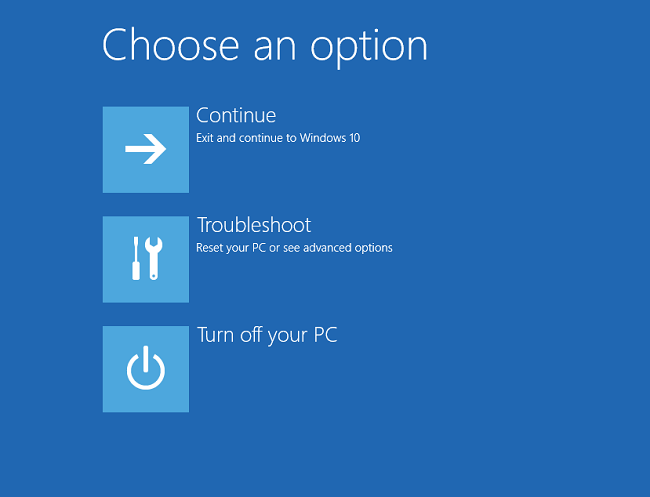
Windows 10Figura 1
- Selecione Troubleshoot > Advanced Options > Command Prompt (Figura 2, somente em inglês).
Opções
avançadas do Windows 10Figura 2
- Navegue até a unidade que contém o driver necessário, usando o comando dir para visualizar o conteúdo da unidade (Figura 3, somente em inglês).
Normalmente, a unidade D:, E: ou F:.
Linha
de comando do Windows 10Figura 3
- Use o comando "cd" para navegar pelas pastas até o local do driver *.inf. Use "dir" conforme necessário para ver o conteúdo de cada pasta (Figura 4, somente em inglês).
CD do Windows 10 Comando na linha de
comandoFigura 4
- Localize o arquivo .inf necessário para o dispositivo que está sendo instalado para carregar o Windows (Figura 5, somente em inglês).
Linha
de comando do Windows 10Figura 5
- Use o seguinte comando para carregar o driver apropriado necessário para o sistema e pressione Enter:
- Drvload.exe [caminho/nome do arquivo .inf] (Figura 6, apenas em inglês)
Linha
de comando do Windows 10Figura 6
- O prompt de comando deve confirmar quando o driver for carregado com sucesso no sistema (Figura 7, somente em inglês).
Linha
de comando do Windows 10Figura 7
- Saia do prompt de comando e instale o Windows 10 usando as etapas fornecidas em Como instalar o Windows 10 a partir de uma imagem ISO da Dell.
Se você tiver outras dúvidas sobre esta solução, entre em contato com o suporte técnico da Dell.
Cause
N/D
Résolution
N/D
Produits touchés
Alienware, Inspiron, Legacy Desktop Models, OptiPlex, Vostro, XPS, G Series, G Series, Alienware, Inspiron, Latitude, Vostro, XPS, Legacy Laptop Models, Fixed Workstations, Mobile WorkstationsPropriétés de l’article
Numéro d’article: 000146119
Type d’article: Solution
Dernière modification: 03 nov. 2025
Version: 7
Obtenez des réponses à vos questions auprès d’autre utilisateurs de Dell
Services de soutien
Vérifiez si votre appareil est couvert par les services de soutien.