Встановлення драйвера командного рядка Windows 10 для Dell Media Відсутній драйвер NVMe
Sommaire: Кроки щодо використання функції командного рядка для встановлення драйверів Windows 10.
Cet article s’applique à
Cet article ne s’applique pas à
Cet article n’est lié à aucun produit spécifique.
Toutes les versions de produits ne sont pas identifiées dans cet article.
Symptômes
Встановлення драйвера командного рядка Win10
Dell працює над проблемою з нашим інсталяційним носієм для Windows 10, оскільки наш носій не містить драйверів для дисків NVMe. Ця проблема ускладнюється новим макетом інсталяційного носія Windows 10, який більше не включає екран вибору диска для завантаження драйверів перед налаштуванням ОС.
Симптомом є зависання системи на 16% або 17% під час встановлення, незалежно від того, вибираєте ви «Резервне копіювання файлів» або «Видалити все». Це можна виправити, завантаживши драйвери NVMe.
Медіа Dell містить базові драйвери RAID, тому якщо RAID видалено, а розділи очищені, Windows 10 можна встановити повторно без додаткових драйверів.
Плутанина через компонування носія Dell, так як єдиними варіантами при завантаженні на носій Windows 10 є «Скинути налаштування персонального комп'ютера» і «Відновити з накопичувача». Інструкції з використання носія Windows 10 можна знайти в наступній статті (Як встановити Windows 10 з Dell ISO ), оскільки опція «Відновлення» замінює старі параметри «Інсталяція». Це точно так само, якщо використовувати USB, який був створений з ISO на нашому сайті.
Стаття про те, чи знаходяться NVMe-диски в RAID-масиві:
- Щоб інсталювати Windows 10 за допомогою медіа Dell за наявності дисків NVMe ТА SATA, перегляньте запитання й відповіді щодо твердотільних накопичувачів NVMe (SSD)
Ручне завантаження драйвера з командного рядка PE
 Примітка: Перед початком інсталяції драйвера за допомогою утиліти на кшталт 7zip витягніть інсталяційні файли з файлу драйвера .exe, завантаженого з сайту підтримки Dell. Розпакуйте файл у папку на USB-накопичувачі, окремому від інсталяційного носія Windows 10, і переконайтеся, що USB підключено до системи, яка потребує драйверів.
Використання драйвера IRST на зображеннях нижче для цього прикладу.
- Завантажтеся на носій Dell Windows 10 і виберіть мови, щоб перейти на головний екран (Малюнок 1, лише англійська).
Екран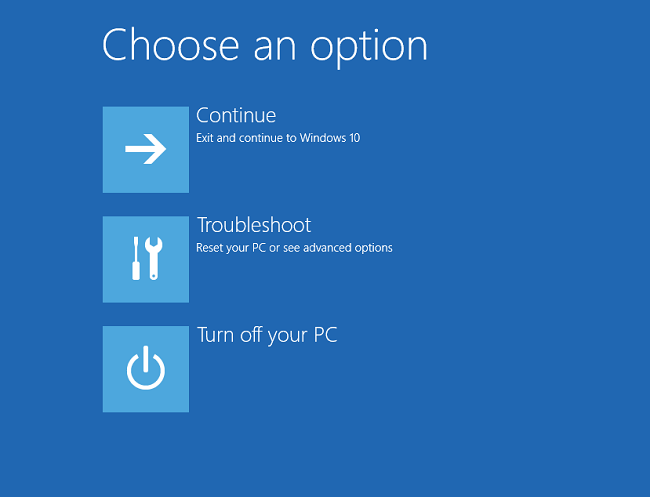
параметрів медіа Windows 10Малюнок 1
- Виберіть Усунення > несправностей командного рядка додаткових параметрів > (Малюнок 2, лише англійською мовою).
Додаткові параметри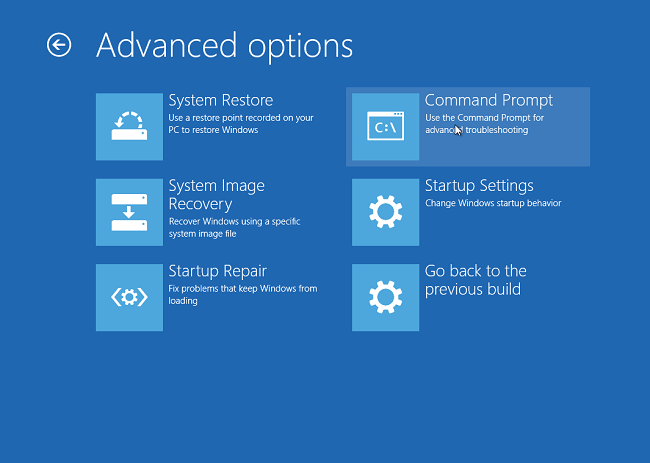
Windows 10Малюнок 2
- Перейдіть до диска, який містить необхідний драйвер, використовуючи команду «dir» для перегляду вмісту диска (Малюнок 3, лише англійською мовою).
Зазвичай привід D:, E:, або F: .
Windows 10 Командний рядок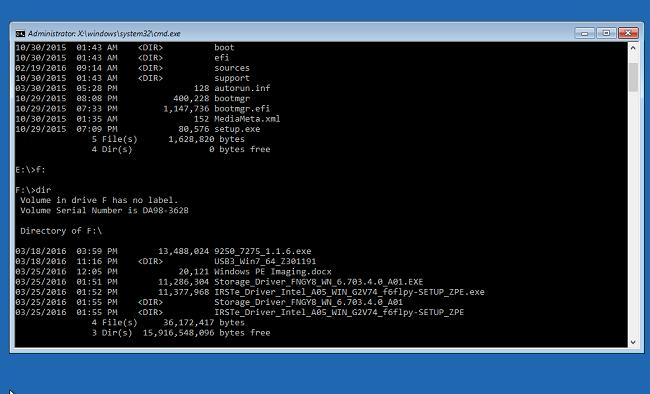
Малюнок 3
- Використовуйте команду "cd" для навігації по папках до місця розташування драйвера *.inf. Використовуйте "dir" за потреби, щоб побачити вміст кожної папки (Малюнок 4, лише англійською мовою).
Windows 10 CD Command у командному рядку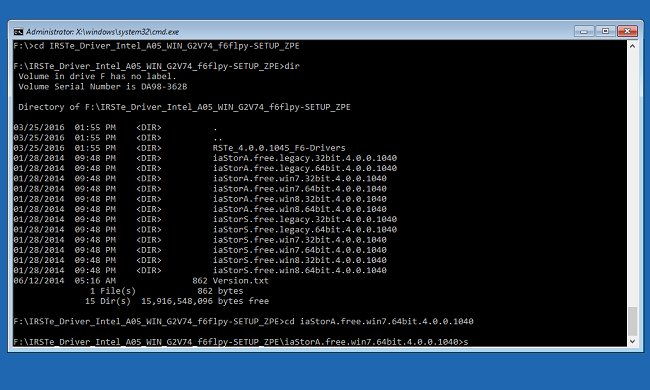
Малюнок 4
- Знайдіть файл .inf, необхідний для пристрою, який встановлюється для завантаження Windows (Малюнок 5, лише англійською мовою).
Windows 10 Командний рядок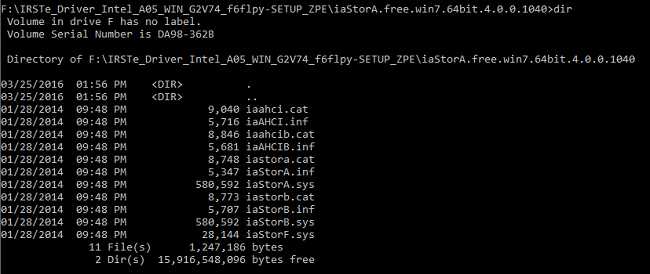
Малюнок 5
- За допомогою наступної команди завантажте відповідний необхідний драйвер у систему та натисніть Enter:
- Drvload.exe [.inf шлях/ім'я файлу] (Малюнок 6, лише англійською)
Windows 10 Командний рядок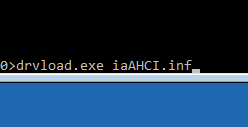
Малюнок 6
- Командний рядок повинен знати, коли драйвер успішно завантажився в систему (Малюнок 7, лише англійською мовою).
Командний рядок
Windows 10Малюнок 7
- Вийдіть із командного рядка та інсталюйте Windows 10, дотримуючись інструкцій, наведених у розділі Як встановити Windows 10 із ISO Dell.
Якщо у вас виникнуть додаткові запитання щодо цього рішення, зверніться до служби технічної підтримки Dell.
Cause
Н/Д
Résolution
Н/Д
Produits touchés
Alienware, Inspiron, Legacy Desktop Models, OptiPlex, Vostro, XPS, G Series, G Series, Alienware, Inspiron, Latitude, Vostro, XPS, Legacy Laptop Models, Fixed Workstations, Mobile WorkstationsPropriétés de l’article
Numéro d’article: 000146119
Type d’article: Solution
Dernière modification: 03 nov. 2025
Version: 7
Obtenez des réponses à vos questions auprès d’autre utilisateurs de Dell
Services de soutien
Vérifiez si votre appareil est couvert par les services de soutien.