Lynvejledning til Alienware Command Center-programmet – Alienware Command Center – Teknologi og komponenter
Sommaire: Få mere at vide om, hvordan du administrerer Alienware-computerfunktioner, herunder AlienFX, AlienFusion med mere, ved hjælp af Alienware Command Center-programmet.
Cet article s’applique à
Cet article ne s’applique pas à
Cet article n’est lié à aucun produit spécifique.
Toutes les versions de produits ne sont pas identifiées dans cet article.
Instructions
Alienware Command Center-pakkehåndtering
Alienware Command Center Package Manager er eksklusiv software, der kan integreres i et enkelt grænsefladeprogram, der er designet til at styre funktionerne på din Alienware-computer. Den leveres forudinstalleret på din Alienware-computer.
Der er forskellige Command Center-versioner til hver Alienware-computer, og hver version aktiverer forskellige funktioner afhængigt af din computermodel. Se dokumentationen til Alienware Command Center for at få detaljerede oplysninger.
Sådan downloader du den korrekte version til din computer:
- Gå til Dell drivere og downloads.
- Identificer dit Dell-produkt.
- Klik på Download og installer SupportAssist for automatisk at registrere dit Dell-produkt. Følg anvisningerne på skærmen for at installere Dell SupportAssist. Du kan finde flere oplysninger i Dell SupportAssist (tidligere Dell System Detect): Overblik og almindelige spørgsmål.
- Du kan også indtaste enten servicekoden, ekspresservicenummer eller serienummeret på Dell-produktet og klikke på Søg.
- Du kan også klikke på Gennemse alle produkter for manuelt og vælge Dell-produktet fra kataloget.
- Klik på Find drivere.
- Vælg Operativsystem.
- Under Kategori skal du vælge Program.
- Find det nyeste Alienware Command Center-program.
- Klik på Download, og gem filen på computeren.
- Åbn Stifinder (også kendt som Windows Stifinder), og find den placering, hvor den downloadede fil er gemt.
- Dobbeltklik på opsætningsfilen til Alienware Command Center-programmet, og følg anvisningerne på skærmen for at fuldføre installationen.
Berørte platforme:
- Alle Alienware-computere
- Nogle stationære og bærbare Dell G-Series
Se Alienware Command Center-dokumentation for at få flere oplysninger om kompatibiliteten af en Alienware-computer eller eksterne enheder med Alienware Command Center.
Bemærk: Du kan finde flere oplysninger om kompatibilitetsproblemer med eksterne Alienware-enheder under:
Se Alienware Command Center-dokumentation for at få flere oplysninger om kompatibilitet mellem en computer eller eksterne enheder i Dell G-Series med Alienware Command Center.
Bemærk: Du kan finde flere oplysninger om kompatibilitetsproblemer med eksterne Alienware-enheder under:
Få mere at vide om, hvordan du installerer Alienware Command Center på en anden computer som Dell G-Series eller en anden ikke-Alienware-computer.
Sådan installerer du Alienware Command Center på ikke-Alienware-systemer
Varighed: 00:02:51 (hh:mm:ss)
Når sprogindstillingerne for undertekster er tilgængelige, kan du vælge sprogindstillinger for undertekster ved hjælp af ikonet Indstillinger eller CC på denne videoafspiller.
Lær, hvordan du geninstallerer dit Alienware Command Center korrekt.
Sådan geninstalleres Alienware Command Center
Varighed: 00:03:55 (hh:mm:ss)
Når sprogindstillingerne for undertekster er tilgængelige, kan du vælge sprogindstillinger for undertekster ved hjælp af ikonet Indstillinger eller CC på denne videoafspiller.
Se den nye Alienware Command Center-software, som er ét samlet sted for alle dine gamingbehov. Indeni kan du styre ventilatorer, overvåge varmen og oprette overclocking-profiler.
Alienware Command Center – softwareoversigt
Varighed: 00:04:00 (hh:mm:ss)
Når sprogindstillingerne for undertekster er tilgængelige, kan du vælge sprogindstillinger for undertekster ved hjælp af ikonet Indstillinger eller CC på denne videoafspiller.
Lær, hvordan du finder det nye Control Center-program, og konfigurer makrotaster, indikatorer og brugertilpassede forudindstillinger. I denne video vises alle skærmbilleder til musen og tastaturet.
Læs mere om, hvordan du bruger makrotasterne på et Alienware
Varighed: 00:02:37 (hh:mm:ss)
Når sprogindstillingerne for undertekster er tilgængelige, kan du vælge sprogindstillinger for undertekster ved hjælp af ikonet Indstillinger eller CC på denne videoafspiller.
AlienFX giver dig mulighed for at vælge mellem en lang række forskellige farve- og overgangseffekter på tværs af flere forskellige zoner på din computer og dine Alienware-enheder.
AlienFX 2.0 i det nye Alienware Command Center (version 5.0 og højere) og tilbyder en helt ny grænseflade. Gem nye temaer, tildel dem til dine spil, og rediger enhedsindstillinger med ny AlienFX-hardware og -software med understøttelse af fulde RGB-værdier og op til 16,8 millioner farver. Der er en ny brugergrænseflade til kortlægning og oprettelse af nye effekter på systemniveau, så du kan administrere belysning og indstillinger fra de samme styrefunktioner. Udvalgte computere, og hardware tilbyder også indstillinger for individuelle farver for tastaturets taster eller farver for grupper af taster.
På Alienware Command Center-versioner under version 5.0 giver AlienFusion dig adgang til din Alienwares strømstyringsstyring, så du kan beslutte, hvornår du har brug for maksimal ydeevne, eller hvornår du kan nedskalere til flere hverdagsprogrammer, hvilket øger energieffektiviteten og forlænger batterilevetiden for bærbare computere.
Med det nye Alienware Command Center (version 5.0 og nyere) giver Fusion dig mulighed for at styre strømindstillinger, varmestyring og lydindstillinger på ét sted.
Den brugervenlige grænseflade forbinder alle dine forskellige computerindstillinger med et spilbibliotek, hvilket gør det nemt at få adgang til spiloplysninger. Kommandocenteret giver – uanset kilden – adgang til dine spil og mulighed for at finjustere indstillingerne for hvert enkelt spil. Opret en unik spilprofil, der forbliver, som du ønsker det, uanset hvor du starter.
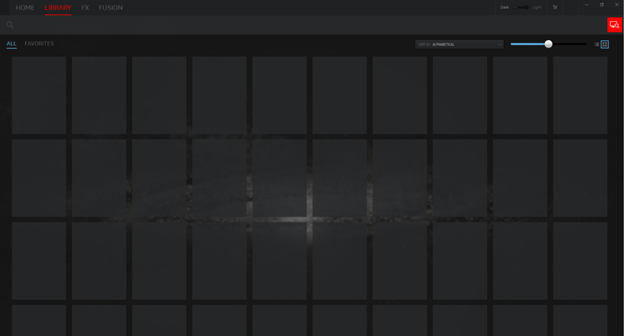
Med AlienAdrenaline får du adgang til:
-
Spiltilstand – Opret profiler for hver af dine spil for at ændre computerens belysning, åbn VoIP-programmer, start overvågningsprogrammer og mange andre funktioner automatisk, når du starter dit spil.
-
Overvågning af ydeevne: Se statistikker i realtid for din CPU, hukommelse, grafikkort og WLAN. Optag dem i baggrunden for at gennemgå din computers ydeevne.
-
Alienware Graphics Amplifier (kun udvalgte computere): På computere, der understøtter Alienware Graphics Amplifier, vil du kunne se forbindelsesstatus samt konfigurere computerens funktionsmåde, når du slår Alienware Graphics Amplifier fra.
AlienTouch giver dig mulighed for at ændre touchpad-indstillingerne på din bærbare Alienware-computer. Tryk, Følsomhed og Virtuel rulning er de indstillinger, der er tilgængelige under AlienTouch.
Bemærk: AlienTouch er kun tilgængelig på udvalgte Alienware-computere.
- Alienware 18
- Alienware 17 R1
- Alienware 14
- Alienware M17x (alle)
- Alienware M18x (alle)
- Alienware M14x (alle)
- Alienware M15x
- Alienware M11x (alle)
AlienTactX giver dig mulighed for at ændre indstillingerne for makrotasterne. I vinduet TactX kan du ændre farveskemaer for makrotasterne og angive genvejsindstillingerne.
Varmestyring giver dig adgang til din Alienwares styring af termiske computerkontroller, så du kan overvåge termisk status, justere termisk styring af computerblæsere og ændre status for aktiv udluftning.
På computere, der understøtter Alienware Command Center version 5.0 og højere, finder du varmestyringen under fanen Fusion .
Denne funktion er i øjeblikket kun tilgængelig i Alienware Area-51 R2, R3, R4, R5, R6, Aurora R5, R6, R7, Alienware 17 R4, R5 og 15 R3, R4 med Intel Core i7-6820HK-, i7-7820HK-processoren, i9-8950HK-processoren; det giver dig mulighed for at overvåge CPU, DRAM og overclocking-profilen.
AlienSense er et program til ansigtsgenkendelse, som gør det muligt at logge på din computer via ansigtsgenkendelse og konfigurere andre funktioner som f.eks. skift af brugere og låse computeren, når du er væk.
Bemærk: AlienSense er kun tilgængelig på Alienware M17x R1, Alienware M15x og Alienware M11x R1.
Se disse artikler i Dells Knowledge Base for at få relaterede oplysninger:
AlienFX 2.0 i det nye Alienware Command Center (version 5.0 og højere) og tilbyder en helt ny grænseflade. Gem nye temaer, tildel dem til dine spil, og rediger enhedsindstillinger med ny AlienFX-hardware og -software med understøttelse af fulde RGB-værdier og op til 16,8 millioner farver. Der er en ny brugergrænseflade til kortlægning og oprettelse af nye effekter på systemniveau, så du kan administrere belysning og indstillinger fra de samme styrefunktioner. Udvalgte computere, og hardware tilbyder også indstillinger for individuelle farver for tastaturets taster eller farver for grupper af taster.
Bemærk: Du kan finde flere oplysninger om kompatibilitetsproblemer med AlienFX 2.0 under:
Procedure for oprettelse af et tema
Fra sektionen SPIL i højre side af vinduet HJEM skal du vælge det spil, som du vil oprette et tema til.
| Trin nr. | Procedure |
|---|---|
| 1 | Fra sektionen SPIL i højre side af vinduet HJEM skal du vælge det spil, som du vil oprette et tema til. |
| 2 | I venstre side af vinduet HJEM skal du klikke på  Opret tema. Vinduet FX vises. Opret tema. Vinduet FX vises. |
| 3 | Skriv temanavnet i tekstfeltet OPRET NYT TEMA øverst til venstre i vinduet. |
| 4 | På enhedsbilledet skal du vælge en eller flere zoner, som du vil justere belysningen for. Du kan vælge en eller flere zoner på en af følgende måder. |
| 5 | Klik på selve zonen eller på de nummererede billedforklaringer på enheden
|
| 6 | I venstre panel skal du klikke på fanen BELYSNING og tildele lysfarven til temaet ved hjælp af en af følgende muligheder. |
| 7 | Vælg de forskellige typer effekter på rullelisten EFFEKT . |
| 8 | Klik på alternativknappen RGB-værdier. |
| 9 | Indtast RGB-værdierne for at vælge den ønskede farve. |
| 10 | Klik på knappen GEM TEMA . |
| 11 | Meddelelsen Tema gemt lykkedes! vises. |
Procedure for anvendelse af temaer til spil
- Klik på FX for at åbne FX-vinduet
- Fra sektionen TEMAER skal du vælge det tema, du vil anvende på et spil.
- Klik på knappen
 Rediger tema.
 - Klik på VÆLG SPIL øverst i venstre panel. Vælg spillet på den viste liste, og klik på knappen OK .
- Klik på knappen GEM TEMA .
- Meddelelsen Tema gemt lykkedes! vises.
Procedure for oprettelse af makroer
- Klik på fanen MAKROER i FX-kontrolpanelet.
- I højre side af vinduet HJEM skal du klikke på
 knappen Opret makro.
 - Klik på knappen + for at oprette en ny makro.
- Indtast navnet på makroen.
- Rul til fanen MAKRO , og klik på
 optageknappen.
 - Udfør de handlinger, du vil tildele makroen.
 Klik på stopknappen.
- Klik på knappen Gem .
Procedure for gennemsyn af makroer
- Klik på knappen Rediger tema i højre side af vinduet HJEM.
 Klik på knappen -find.
- Indtast navnet på det tema, du vil duplikere, og klik på knappen Søg .
- Vælg det tema, du vil duplikere.
- Kopier den makro, du vil dublere.
- Indsæt makroen i den nye makro, du har oprettet.
- Tilpas makroen efter behov.
- Klik på knappen Gem .
Procedure for redigering af temaer
Vælg det tema, du vil redigere, og klik på knappen Rediger tema .
- Indtast navnet på temaet.
- Vælg de enheder og profiler, du vil gemme.
- Klik på knappen Gem .
Procedure for duplikering af temaer
Vælg det tema, du vil duplikere, og klik på knappen  Rediger tema.
Klik på duplikatknappen  . Der oprettes en kopi af det oprindelige tema.
Procedure for sletning af temaer
Vælg det tema, du vil slette, og klik på knappen Rediger tema.
 Klik på knappen Slet. Der vises en meddelelse, der beder om bekræftelse for at slette temaet.
Procedure til oprettelse af overclock-profiler
 Klik på ikonet for overclocking.
- Klik på overclocking-knappen
 .
. - Indtast et navn til profilen.
- Klik på knappen OK .
- Klik på knappen Gem .
Procedure for tildeling af overclock-profiler til din computer
- Klik på overclocking-knappen
 .
. - Klik på tilsidesættelsesknappen
 .
. - Når du bliver bedt om at angive computerens servicekode i Safenet-projektmappen, skal du knytte overclock-profilen til computeren for at muliggøre en sikker onlinehandling. Knapfarven ændres til
 , når behandlingen er vellykket.
 - Klik på knappen OK .
Procedure til duplikering af overclock-profiler
- Højreklik på den profil, du vil duplikere, og vælg indstillingen Dupliker . Dialogboksen Dubleret profil vises.
- Klik på knappen Gem .
- Den duplikerede overclock-profil vises på listen over overclock-profiler.
Procedure til gendannelse af overclock-profilindstillinger
- Klik på ikonet for overclocking.
- Klik på
 tilbage-knappen for grundigt at få de tidligere gemte overclock-indstillinger. Ændringerne anvendes på din computer.
 - Klik på knappen OK .
Procedure for oprettelse af termiske profiler
Fra FUSION-vinduet skal du klikke på  ikonet for at oprette en termisk profil.
- Indtast et navn til den termiske profil.
- Klik på tilsidesættelsesknappen .
- Angiv computerens servicekode i Safenet-projektmappen.
- Klik på knappen OK .
Procedure til oprettelse af strømprofiler
Fra FUSION-vinduet skal du klikke på  strømikonet for at oprette en strømprofil.
- Vælg computeren.
- Indtast et navn til strømprofilen.
- Klik på knappen OK .
- Gem ændringerne.
Procedure til oprettelse af lydprofiler
Fra FUSION-vinduet  skal du klikke på ikonet for at oprette en lydprofil.
- Vælg lydprofilen.
- Indtast et navn til lydprofilen.
- Klik på knappen OK .
- Gem ændringerne.
Procedure til oprettelse af lydrekognosceringsprofiler
- Fra FUSION-vinduet skal du klikke på lydikonet
 .
. - Vælg lydrekognosceringsprofilen.
- Indtast et navn til lydrekognosceringsprofilen.
- Klik på knappen OK .
- Gem ændringerne.
Procedure for redigering af lydrekognosceringsprofiler
- Fra FUSION-vinduet skal du klikke på lydikonet.
- Vælg lydrekognosceringsprofilen.
- Indtast et navn til lydrekognosceringsprofilen.
- Klik på knappen OK .
- Gem ændringerne.
Procedure for sletning af binære profiler
- Fra FUSION-vinduet skal du klikke på lydikonet.
- Vælg den binære profil.
- Klik på knappen Vend tilbage.
- Indtast årsagen til at slette den binære profil.
- Klik på knappen OK .
Fremgangsmåde til duplikering af binære profiler
Højreklik på den binære profil, og vælg indstillingen Kopier .
Procedure til gendannelse af binære profilindstillinger
Højreklik på den binære profil, og vælg indstillingen Gendan .
Renseignements supplémentaires
 Er garantien udløbet? Intet problem. Gå til websitet Dell.com/support, og indtast din Dell-servicekode for at se vores tilbud.
Bemærk: Tilbud er kun tilgængelige for pc-kunder i USA, Canada, Storbritannien og Nordirland, Frankrig, Tyskland, Kina og Japan. Server og storage er ikke relevante.
Produits touchés
Alienware Advanced Gaming Keyboard – AW568, Alienware Advanced Gaming Mouse – AW558, Alienware Command Center, Alienware Elite Gaming Mouse – AW958, Alienware 7.1 Gaming Headset AW510H, Alienware Stereo Gaming Headset | AW310H
, Alienware Mechanical Gaming Keyboard | AW310K, Alienware RGB Mechanical Gaming Keyboard AW410K, Alienware Tenkeyless Gaming Keyboard AW420K, Alienware Low-Profile RGB Mechanical Gaming Keyboard | AW510K, Alienware Wireless Gaming Mouse AW310M, Alienware RGB Gaming Mouse AW510M, Alienware Wired/Wireless Gaming Mouse AW610M, Alienware Tri-Mode Wireless Gaming Mouse AW720M, Alienware Elite Gaming Mouse - AW959, Alienware Pro Gaming Keyboard – AW768, Alienware Wireless Gaming Headset AW988, Alienware, G Series, G Series, Alienware, Alienware Pro Wireless Gaming Headset, Alienware Tri-Mode Wireless Gaming Headset AW725H, Alienware Tri-Mode Wireless Gaming Headset AW920H, Alienware Wired Gaming Mouse AW320M, Alienware Pro Wireless Gaming Keyboard, Alienware Pro Wireless Gaming Mouse, Alienware Tri-Mode Wireless Gaming Keyboard AW920K, Alienware Wired Gaming Headset AW520H, Alienware Dual Mode Wireless Gaming Headset AW720H, Alienware Wireless Gaming Mouse AW620M
...
Propriétés de l’article
Numéro d’article: 000179513
Type d’article: How To
Dernière modification: 03 déc. 2025
Version: 30
Obtenez des réponses à vos questions auprès d’autre utilisateurs de Dell
Services de soutien
Vérifiez si votre appareil est couvert par les services de soutien.