Installation de CyberLink PowerDirector et PhotoDirector à partir de Dell
Sommaire: Cet article explique comment télécharger et installer CyberLink PowerDirector et PhotoDirector via Dell Digital Delivery.
Cet article s’applique à
Cet article ne s’applique pas à
Cet article n’est lié à aucun produit spécifique.
Toutes les versions de produits ne sont pas identifiées dans cet article.
Instructions
Produits concernés :
- CyberLink PowerDirector
- CyberLink PhotoDirector
- CyberLink PowerDirector 365
- CyberLink PhotoDirector 365
CyberLink PowerDirector/PhotoDirector peut être acheté auprès de Dell :
- Lorsque vous achetez un appareil Dell :
- Les logiciels sont accessibles via le module d’applications achetées par Dell Optimizer ou par le biais d’applications achetées par Dell sur des appareils Alienware.
- Acheté auprès de Dell, mais distinct d’un appareil Dell :
- Le logiciel est stocké dans Mon compte. Pour plus d’informations, voir la section Accès à vos licences logicielles et abonnements numériques Dell .
Cyberlink Power Director/Photo Director acheté auprès de la référence SKU alphanumérique Dell (par exemple, 634-BYCS) est accessible dans Mon compte avec l’e-mail utilisé au moment de l’achat.
- Le logiciel est stocké dans Mon compte. Pour plus d’informations, voir la section Accès à vos licences logicielles et abonnements numériques Dell .
Cet article couvre uniquement la méthode Dell Optimizer ou les applications achetées par Dell.
Remarque : avant l'installation de CyberLink PowerDirector/PhotoDirector :
- Connectez-vous à Windows à l’aide d’un compte disposant des droits d’administrateur.
- Assurez-vous d'avoir une connectivité Internet cohérente.
- Installez Dell Optimizer ou les applications achetées par Dell.
Pour installer le logiciel :
- Dans le menu Démarrer de Windows, recherchez et sélectionnez Dell Optimizer ou Applications achetées par Dell (dans Dell Optimizer, sélectionnez le module Applications achetées.
- Localisez l’une des options suivantes :
- Offre groupée Cyberlink Power Director/Photo Director
- Il s’agit d’une licence perpétuelle (unique).

- Il s’agit d’une licence perpétuelle (unique).
- CyberLink Director Suite 365
- Il s’agit d’une licence perpétuelle (en cours).

- Il s’agit d’une licence perpétuelle (en cours).
- Cyberlink PowerDirector et PhotoDirector 365
- Il s’agit d’une licence par abonnement (en cours).

- Il s’agit d’une licence par abonnement (en cours).
- Offre groupée Cyberlink Power Director/Photo Director
Sélectionnez le type de licence approprié pour connaître les étapes suivantes.
Remarque : Un code de conversion CyberLink PowerDirector/PhotoDirector 365 est proposé via Dell Digital Delivery. Un nouvel utilisateur peut utiliser le code pendant 1 an ou l'accès aux produits CyberLink PowerDirector/PhotoDirector 365. Après l'activation, les utilisateurs existants peuvent gérer l'accès aux produits et l'abonnement directement avec CyberLink.
Avertissement : l'activation de CyberLink PowerDirector/Photo Director 365 ne peut être utilisée qu'une seule fois. D’autres tentatives d’utilisation du code de conversion aboutissent à une erreur.
- À droite de l’offre groupée Cyberlink Power Director/Photo Director, cliquez sur Télécharger.
 Remarque :
- si CyberLink PowerDirector/PhotoDirector ne figure pas dans la liste, cela peut indiquer des problèmes de connectivité ou que le logiciel n'est pas associé à votre compte Dell Digital Delivery.
- Pour obtenir de l'aide sur la résolution de ce problème, consultez Comment obtenir une assistance pour les produits CyberLink vendus par Dell.
- La clé de licence a été omise dans les captures d’écran ci-dessus.
- si CyberLink PowerDirector/PhotoDirector ne figure pas dans la liste, cela peut indiquer des problèmes de connectivité ou que le logiciel n'est pas associé à votre compte Dell Digital Delivery.
- Les applications achetées téléchargent et installent automatiquement le logiciel. Après l’installation, vous pouvez accéder à CyberLink PowerDirector ou CyberLink PhotoDirector après l’installation via le menu Démarrer Windows ou un raccourci sur le bureau.
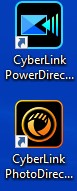
- Vous pouvez également vous connecter à la zone
membre CyberLink .
- Accédez à Utiliser et saisissez votre clé de produit obtenue dans Dell Optimizer ou les applications achetées par Dell.
- Cliquez sur le bouton Submit et activez la copie numérique.
- Cliquez sur Télécharger maintenant dans la section Produits enregistrés pour télécharger votre produit.
- À droite de Cyberlink PowerDirector et PhotoDirector 365, cliquez sur Redeem.

- Dans le navigateur Web, cliquez sur Register now (S'inscrire maintenant).

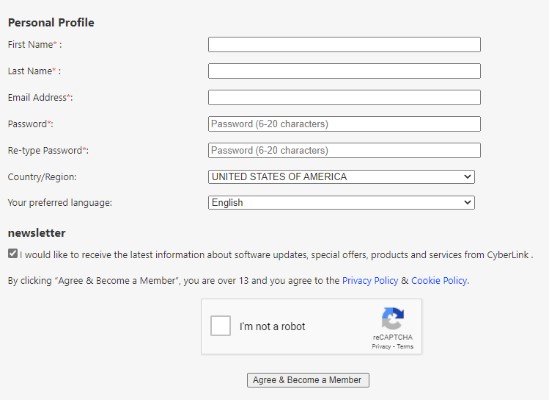
- Dans le profil personnel :
- Saisissez un prénom.
- Saisissez un nom.
- Saisissez une adresse e-mail.
- Saisissez deux fois votre mot de passe.
- Effectuez la vérification I'm not a robot (Je ne suis pas un robot).
- Cliquez sur Agree & Become a Member (Accepter et devenir membre).
- Fermez l'onglet du navigateur Web CyberLink Members Zone (Zone CyberLink Members).
- Accédez à votre e-mail (étape 5c), puis ouvrez l'e-mail de confirmation d'abonnement à CyberLink.
- Cliquez sur Activate My Account (Activer mon compte).

- Pour activer, connectez-vous à votre compte CyberLink.
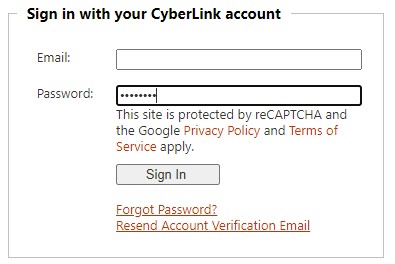
- Revenez à l'onglet du navigateur Web Redemption (Activation) et :
- Saisissez votre adresse e-mail (étape 5c).
- Saisissez votre mot de passe (étape 5d).
- Cliquez sur Submit (Soumettre).

- Saisissez votre clé de produit répertoriée sur le portail Dell Digital Delivery (étape 3), puis cliquez sur Submit (Envoyer).
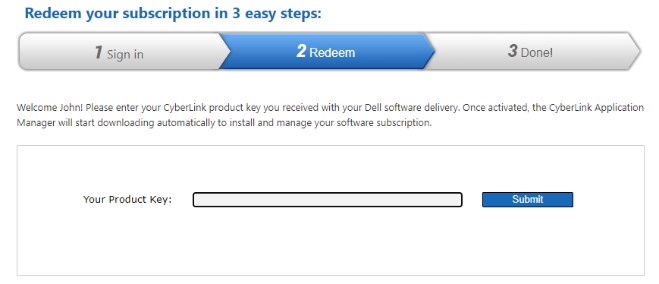 Remarque :
- la clé de produit est étiquetée comme une clé de licence sur le portail Dell Digital Delivery.
- En cas d'erreur : Votre clé de produit n'est pas reconnue, est obsolète ou a déjà été activée. Essayez de passer en revue l'activation de l'utilisateur existant répertoriée ci-dessus.
- Si une aide supplémentaire est requise, documentez votre clé de produit, puis consultez Comment obtenir une assistance pour les produits CyberLink vendus chez Dell.
- Le gestionnaire d'applications CyberLink est automatiquement téléchargé. Lors du téléchargement, cliquez sur ApplicationManager_[Version].exe pour installer automatiquement l'application.
Remarque :
- [VERSION] = version du produit du programme d'installation
- Le gestionnaire d'applications CyberLink est requis pour accéder à tous les produits utilisant un abonnement.
- CyberLink Application Manager démarre automatiquement lors de l’installation. Cliquez sur Accept and Continue (Accepter et continuer).

- Cliquez sur Sign In (Se connecter).

- Saisissez l'e-mail (étape 5c), le mot de passe (étape 5d), puis cliquez sur Sign In (Se connecter).

- Indiquez si vous souhaitez participer au programme d'amélioration CyberLink.

- Installez le produit de votre choix.

- Acceptez le contrat de licence.

- Le produit est automatiquement téléchargé et installé. Lors de l'installation, cliquez sur Open (Ouvrir).

- Répétez les étapes 17 à 19 pour chaque produit que vous souhaitez installer.
- Dans un navigateur Web, accédez à https://www.cyberlink.com/
- Dans le coin supérieur droit, cliquez sur l’icône Utilisateur .

- Connectez-vous avec votre e-mail et votre mot de passe.
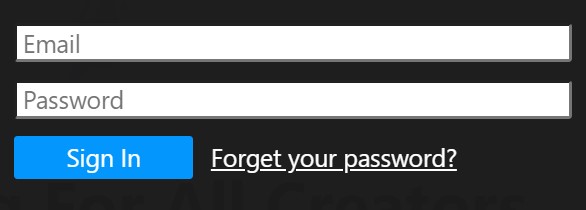 Remarque : Dell ne parvient pas à résoudre les problèmes de mot de passe ou d'e-mail CyberLink. Pour obtenir de l’aide sur le compte CyberLink, contactez le support CyberLink à l’adresse https://www.cyberlink.com/support/index.html
 - Acceptez et envoyez la mise à jour de la politique de confidentialité.

- Dans le menu supérieur, cliquez sur Downloads (Téléchargements).
- Dans le menu de droite, cliquez sur Download CyberLink Application Manager for Your 365 Subscription (Télécharger le gestionnaire d'applications CyberLink pour votre abonnement 365) (en anglais uniquement).
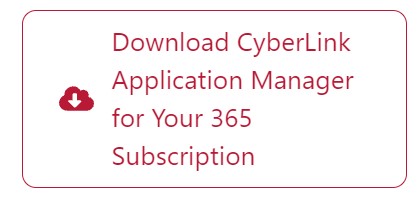
- Cliquez sur Download Now (Télécharger maintenant).

- Double-cliquez sur ApplicationManager.exe pour installer le gestionnaire d'applications CyberLink.
Remarque :
- [VERSION] = version du produit du programme d'installation
- Le gestionnaire d'applications CyberLink est requis pour accéder à tous les produits utilisant un abonnement.
- Lors de l'installation, le gestionnaire d'applications CyberLink démarre automatiquement. Cliquez sur Accept and Continue (Accepter et continuer).

- Cliquez sur Sign In (Se connecter).
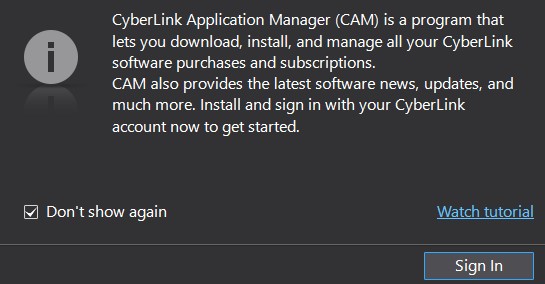
- Saisissez l'e-mail (étape 5c), le mot de passe (étape 5d), puis cliquez sur Sign In (Se connecter).

- Indiquez si vous souhaitez participer au programme d'amélioration CyberLink.

- Installez votre produit.

- Acceptez le contrat de licence.

- Le produit est automatiquement téléchargé et installé. Lors de l'installation, cliquez sur Open (Ouvrir).

- Répétez les étapes 15 à 17 pour chaque produit que vous souhaitez installer.
Renseignements supplémentaires
Vidéos
Produits touchés
PC & Tablet AccessoriesPropriétés de l’article
Numéro d’article: 000185038
Type d’article: How To
Dernière modification: 03 nov. 2025
Version: 16
Obtenez des réponses à vos questions auprès d’autre utilisateurs de Dell
Services de soutien
Vérifiez si votre appareil est couvert par les services de soutien.