Během automatické kontroly ovladačů se zobrazí zpráva „Zjištění ovladačů není k dispozici“
Sommaire: Přečtěte si o zprávě "Zjištění ovladačů není k dispozici", která se zobrazuje na stránce pro stažení ovladačů podpory Dell.
Cet article s’applique à
Cet article ne s’applique pas à
Cet article n’est lié à aucun produit spécifique.
Toutes les versions de produits ne sont pas identifiées dans cet article.
Symptômes
Po kliknutí na tlačítko Click for Updates na stránce Ovladače a soubory Dell ke stažení se zobrazí zpráva "Driver Detection not Available": Opakujte akci později nebo pomocí odkazu níže vyhledejte ovladače podle výrobního čísla nebo zobrazte seznam ovladačů pro váš produkt.“

Cause
Služba je zastavena nebo není k dispozici.
Résolution
- Udržujte svůj osobní počítač aktuální pomocí nejnovější verze aplikace SupportAssist. Viz systémové požadavky.
- Ujistěte se, že jste přihlášeni jako správce.
- Otevřete nástrojT ask Manager, přepněte na kartu Services a zkontrolujte, zda jsou služby SupportAssistAgent a DellClientManagementService ve stavu "Running". Aby kontrola ovladačů fungovala, obě tyto služby musí být spuštěny.
Pokud byl systém zapnut nebo restartován, počkejte alespoň 5 minut, než znovu navštívíte web podpory a vyhledáte aktualizace.
Tak dáte oběma službám dostatek času na úplné spuštění, abyste mohli provést kontrolu ovladačů. Pokud se stav u některé nebo obou služeb stále zobrazuje jako "Zastaveno", klikněte na ně po uplynutí 5 minut pravým tlačítkem a vyberte možnost "Spustit".
Pokud se obě služby zobrazují jako "Spuštěno", přejděte ke kroku 3.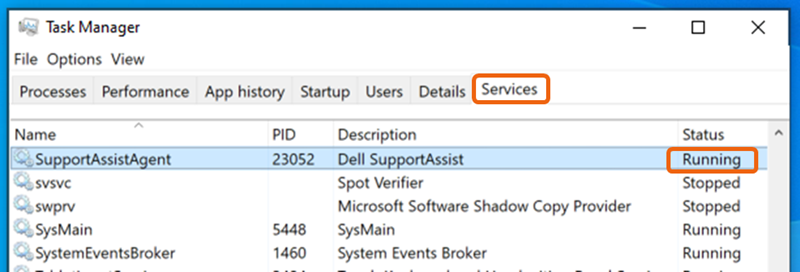
- Znovu načtěte nebo obnovte webovou stránku a zkuste znovu vyhledat aktualizace.
- Restartujte systém a počkejte alespoň 5 minut, než znovu navštívíte web podpory a vyhledáte aktualizace.
- Zkontrolujte, zda funkce kontroly ovladačů v aplikaci SupportAssist funguje.
- Ujistěte se, že brána firewall nebo antivirová aplikace neblokuje aplikaci SupportAssist.
- Nastavte aplikaci SupportAssist tak, aby se automaticky spouštěla v pravidelných intervalech. Díky tomu bude služba vždy aktuální a automatické kontroly budou probíhat bez problémů. Aplikace> SupportAssist Nastavení >Automatizace kontrol a optimalizací> Aktualizace ovladačů a softwaru: Týdně Kontrolujte aktualizace v reálném čase nastavením kontroly tak, aby se spustila okamžitě.
- Pokud ani provedení všech předchozích kroků problém nevyřeší, odinstalujte aplikaci SupportAssist a znovu ji nainstalujte.
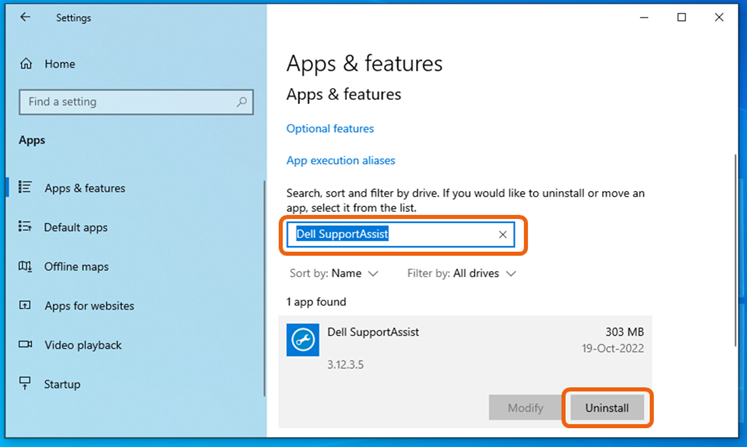
- V systému Windows 10: Přejděte do nabídky Start >Nastavení >aplikací, v části "Aplikace a funkce" vyhledejte výraz "Dell SupportAssist" a klikněte na tlačítko Odinstalovat.
- V systému Windows 11: Přejděte do nabídky Start >Nastavení >Aplikace >Nainstalované aplikace, vyhledejte výraz "Dell SupportAssist", klikněte na tři tečky (...) napravo a vyberte možnost Odinstalovat. Poznámka: Odinstalování doplňku Dell SupportAssist OS Recovery a aplikace Dell SupportAssist Remediation není nutné.

- Po dokončení odinstalace aplikace SupportAssist restartujte systém.
- Přejděte znovu na web podpory a spusťte kontrolu aktualizací, čímž zahájíte novou instalaci aplikace SupportAssist.
- V systému Windows 10: Přejděte do nabídky Start >Nastavení >aplikací, v části "Aplikace a funkce" vyhledejte výraz "Dell SupportAssist" a klikněte na tlačítko Odinstalovat.
Produits touchés
Alienware, Dell Pro All-in-One, Dell Pro Max Micro, Dell Pro Max Slim, Dell Pro Max Tower, Dell Pro Micro, Dell Pro Slim, Dell Pro Tower, Dell Slim, Dell Tower, Inspiron, OptiPlex, Vostro, XPS, G Series, G Series, Alienware, Dell Plus, Dell Pro
, Dell Pro Max, Dell Pro Plus, Dell Pro Premium, Inspiron, Latitude, Dell Pro Rugged, Vostro, XPS, Fixed Workstations, Mobile Workstations, Surface Pro 4
...
Propriétés de l’article
Numéro d’article: 000200106
Type d’article: Solution
Dernière modification: 11 juill. 2025
Version: 16
Obtenez des réponses à vos questions auprès d’autre utilisateurs de Dell
Services de soutien
Vérifiez si votre appareil est couvert par les services de soutien.