Meddelelse om registrering af driver er ikke tilgængelig under automatisk driverscanning
Sommaire: Få mere at vide om meddelelsen Driverregistrering ikke tilgængelig, der vises på siden Download af drivere til Dell Support.
Cet article s’applique à
Cet article ne s’applique pas à
Cet article n’est lié à aucun produit spécifique.
Toutes les versions de produits ne sont pas identifiées dans cet article.
Symptômes
Når du klikker på knappen Klik for opdateringer på Dells driver- og downloadside , vises meddelelsen "Driver Detection not Availableable": "Prøv igen senere, eller brug nedenstående link til at finde drivere efter servicekode eller se en liste over drivere til dit produkt."

Cause
Tjenesten er stoppet eller ikke tilgængelig.
Résolution
- Hold din personlige computer opdateret med den nyeste SupportAssist-version. Se systemkrav.
- Sørg for, at du er logget på som administrator.
- Åbn Task Manager, skift til fanen Services , og kontroller, om tjenesterne 'SupportAssistAgent' og 'DellClientManagementService' er i 'Running'-status. Begge disse tjenester skal have statussen Start, for at driverscanningen kan fungere.
Hvis systemet er blevet tændt eller genstartet, skal du vente mindst 5 minutter, før du besøger supportwebstedet igen for at søge efter opdateringer.
Dette gør det muligt for de to tjenester at køre fuldt ud for at tillade driverscanningsfunktionalitet. Efter at have ventet i 5 minutter, hvis status stadig vises som 'Stoppet' for en eller begge tjenester, skal du højreklikke og vælge 'Start'.
Hvis begge tjenester vises som "Kører", skal du gå til trin 3.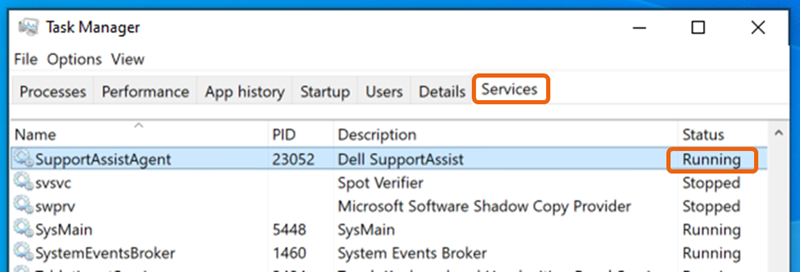
- Genindlæs eller opdater websiden, og prøv at søge efter opdateringer igen.
- Genstart systemet, og vent mindst 5 minutter, før du besøger supportwebstedet igen for at søge efter opdateringer.
- Kontrollér, om driverscanningsfunktionen fungerer i SupportAssist-programmet.
- Sørg for, at en firewall eller et antivirusprogram ikke blokerer SupportAssist-programmet.
- Indstil SupportAssist-programmet til automatisk at køre regelmæssigt for at holde tjenesten opdateret om eventuelle ændringer, der er nødvendige for at holde automatiske scanninger kørende uden problemer. SupportAssist-program>Indstillinger >Automatiser scanninger og optimeringer> Opdater drivere og software: Ugentlig Søg efter opdateringer i realtid ved at indstille scanningen til at køre med det samme.
- Hvis det ikke løser problemet at følge alle de foregående trin, skal du afinstallere SupportAssist-programmet og geninstallere.
- På Windows 10: Gå til Start >Indstillinger >Apps, søg efter "Dell SupportAssist" under "Apps & funktioner", vælg og klik på Afinstaller.

- På Windows 11: Gå til Start >Indstillinger >Apps >Installerede apps, søg efter "Dell SupportAssist", Klik på de tre prikker (...) til højre, og vælg Afinstaller Bemærk: Det er ikke nødvendigt at fjerne Dell SupportAssist OS Recovery-plug-in og Dell SupportAssist-afhjælpning.

- Genstart systemet, når SupportAssist-afinstallationen er fuldført.
- Besøg supportwebstedet igen, og udløs Søg efter opdateringer. Dette udløser en ny installation af SupportAssist.
- På Windows 10: Gå til Start >Indstillinger >Apps, søg efter "Dell SupportAssist" under "Apps & funktioner", vælg og klik på Afinstaller.
Produits touchés
Alienware, Dell Pro All-in-One, Dell Pro Max Micro, Dell Pro Max Slim, Dell Pro Max Tower, Dell Pro Micro, Dell Pro Slim, Dell Pro Tower, Dell Slim, Dell Tower, Inspiron, OptiPlex, Vostro, XPS, G Series, G Series, Alienware, Dell Plus, Dell Pro
, Dell Pro Max, Dell Pro Plus, Dell Pro Premium, Inspiron, Latitude, Dell Pro Rugged, Vostro, XPS, Fixed Workstations, Mobile Workstations, Surface Pro 4
...
Propriétés de l’article
Numéro d’article: 000200106
Type d’article: Solution
Dernière modification: 11 juill. 2025
Version: 16
Obtenez des réponses à vos questions auprès d’autre utilisateurs de Dell
Services de soutien
Vérifiez si votre appareil est couvert par les services de soutien.