Komunikat o braku dostępności wykrywania sterowników podczas automatycznego skanowania sterowników
Sommaire: Dowiedz się więcej na temat komunikatu Wykrywanie sterowników niedostępnych, który pojawia się na stronie pobierania sterowników pomocy technicznej firmy Dell.
Cet article s’applique à
Cet article ne s’applique pas à
Cet article n’est lié à aucun produit spécifique.
Toutes les versions de produits ne sont pas identifiées dans cet article.
Symptômes
Po kliknięciu przycisku Click for Updates na stronie Sterowniki i pliki do pobrania firmy Dell pojawia się komunikat "Driver Detection not Availableable": „Spróbuj ponownie później lub skorzystaj z poniższego łącza, aby znaleźć sterowniki według kodu Service Tag lub wyświetlić listę sterowników dla danego produktu”.

Cause
Usługa została zatrzymana lub jest niedostępna.
Résolution
- Zadbaj o aktualizacje komputera osobistego dzięki najnowszej wersji aplikacji SupportAssist. Zobacz wymagania systemowe.
- Upewnij się, że zalogowano się jako administrator.
- Otwórzprogram T ask Manager, przejdź na kartę Services i sprawdź, czy usługi "SupportAssistAgent" i "DellClientManagementService" mają stan "Uruchomione". Obie te usługi powinny mieć stan "Uruchomione", aby skanowanie sterowników działało.
Jeśli system został włączony lub uruchomiony ponownie, odczekaj co najmniej 5 minut przed ponownym wejściem na witrynę pomocy technicznej w celu sprawdzenia dostępności aktualizacji.
Pozwala to na pełne uruchomienie obu usług w celu umożliwienia funkcji skanowania sterowników. Po odczekaniu 5 minut, jeśli stan nadal jest "Zatrzymany" dla dowolnej lub obu usług, kliknij prawym przyciskiem myszy i wybierz opcję "Uruchom".
Jeśli obie usługi są wyświetlane jako "Uruchomione", przejdź do kroku 3.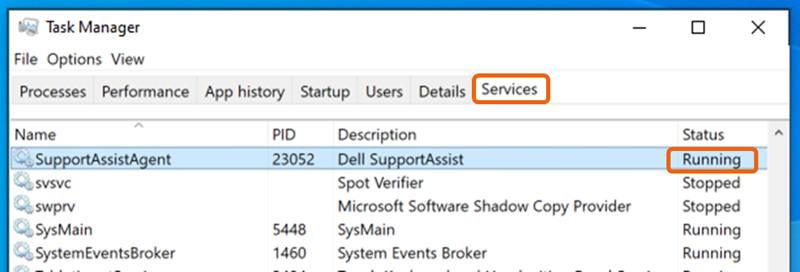
- Załaduj ponownie lub odśwież stronę internetową i spróbuj ponownie sprawdzić dostępność aktualizacji.
- Uruchom ponownie system i odczekaj co najmniej 5 minut przed ponownym wejściem na witrynę pomocy technicznej w celu sprawdzenia dostępności aktualizacji.
- Sprawdź, czy funkcja skanowania sterowników działa w aplikacji SupportAssist.
- Upewnij się, że zapora internetowa lub aplikacja antywirusowa nie blokuje aplikacji SupportAssist.
- Ustaw aplikację SupportAssist tak, aby automatycznie działała regularnie, aby usługa była na bieżąco z wszelkimi zmianami wymaganymi do zapewnienia płynnego działania automatycznych skanowania. Aplikacja> SupportAssist Ustawienia >Zautomatyzuj skanowanie i optymalizację> Aktualizacja sterowników i oprogramowania: Tygodniowy Sprawdź dostępność aktualizacji w czasie rzeczywistym, ustawiając skanowanie tak, aby uruchamiało się natychmiast.
- Jeśli wykonanie wszystkich poprzednich czynności nie rozwiąże problemu, odinstaluj aplikację SupportAssist i zainstaluj ją ponownie.
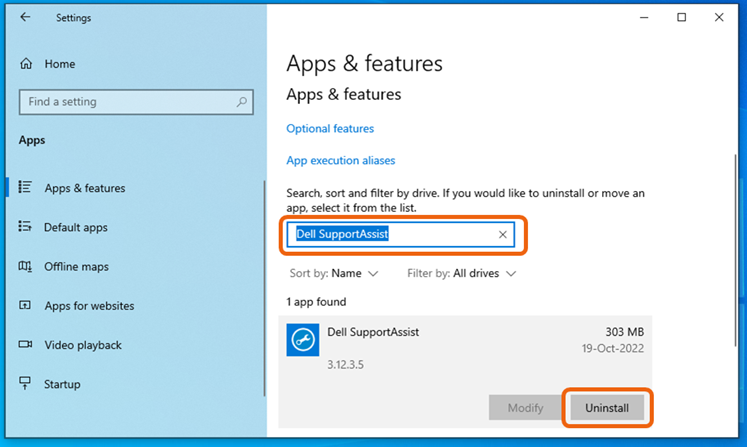
- W systemie Windows 10: Przejdź do menu Start >Ustawienia >aplikacji, wyszukaj frazę "Dell SupportAssist" w sekcji "Aplikacje i funkcje", wybierz i kliknij opcję Odinstaluj.
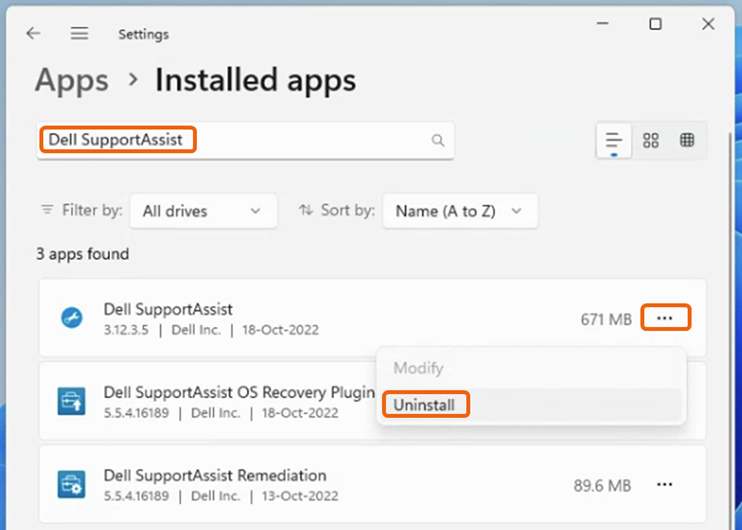
- W systemie Windows 11: Przejdź do menu Start >Ustawienia >Aplikacje >Zainstalowane aplikacje, wyszukaj frazę "Dell SupportAssist", kliknij trzy kropki (...) po prawej stronie i wybierz opcję Odinstaluj Uwaga: wtyczki Dell SupportAssist OS Recovery i Dell SupportAssist Remediation nie wymagają odinstalowania.
- Uruchom ponownie system po zakończeniu dezinstalacji aplikacji SupportAssist.
- Ponownie wejdź na witrynę pomocy technicznej i uruchom sprawdzanie dostępności aktualizacji, co spowoduje uruchomienie nowej instalacji aplikacji SupportAssist.
- W systemie Windows 10: Przejdź do menu Start >Ustawienia >aplikacji, wyszukaj frazę "Dell SupportAssist" w sekcji "Aplikacje i funkcje", wybierz i kliknij opcję Odinstaluj.
Produits touchés
Alienware, Dell Pro All-in-One, Dell Pro Max Micro, Dell Pro Max Slim, Dell Pro Max Tower, Dell Pro Micro, Dell Pro Slim, Dell Pro Tower, Dell Slim, Dell Tower, Inspiron, OptiPlex, Vostro, XPS, G Series, G Series, Alienware, Dell Plus, Dell Pro
, Dell Pro Max, Dell Pro Plus, Dell Pro Premium, Inspiron, Latitude, Dell Pro Rugged, Vostro, XPS, Fixed Workstations, Mobile Workstations, Surface Pro 4
...
Propriétés de l’article
Numéro d’article: 000200106
Type d’article: Solution
Dernière modification: 11 juill. 2025
Version: 16
Obtenez des réponses à vos questions auprès d’autre utilisateurs de Dell
Services de soutien
Vérifiez si votre appareil est couvert par les services de soutien.